Hur man åtgärdar felet "kritisk process dog" (Critical Process Died) i Windows 11


 6 min. read
  Updated on
Key notes
- Den mest troliga orsaken till den kritiska processen dog i Windows 11 är systemkorruption, så försök att reparera ditt system med SFC och DISM.
- Inkompatibla drivrutiner är också vanliga syndare, därför hitta och ta bort de problematiska drivrutinerna eller uppdatera dem.
- Om du får ett Critical Process Died-fel när du använder en SSD, se till att kontrollera hårdvarufel på enheten.
Problemet med critical_process_died Windows 11 är ett BSoD-fel som kan uppstå slumpmässigt eller dyka upp när du försöker starta till Windows. Dessa fel kommer att få din dator att krascha och starta om plötsligt, så att du förlorar all osparad data.
Att fixa det kan ta tid eftersom det inte alltid är lätt att hitta den skyldige. De vanliga orsakerna är relaterade till dina drivrutiner eller din hårdvara i vissa fall, men det finns också undantag.
Du kan vara säker på att det finns sätt att lösa det här problemet, och vi kommer att visa dig ett par metoder du kan använda för att lösa stoppkoden Critical Process Died i Windows 11 direkt.
Hur fixar jag Critical Process Died BSoD i Windows 11?
1. Använd SFC- och DISM-skanningarna
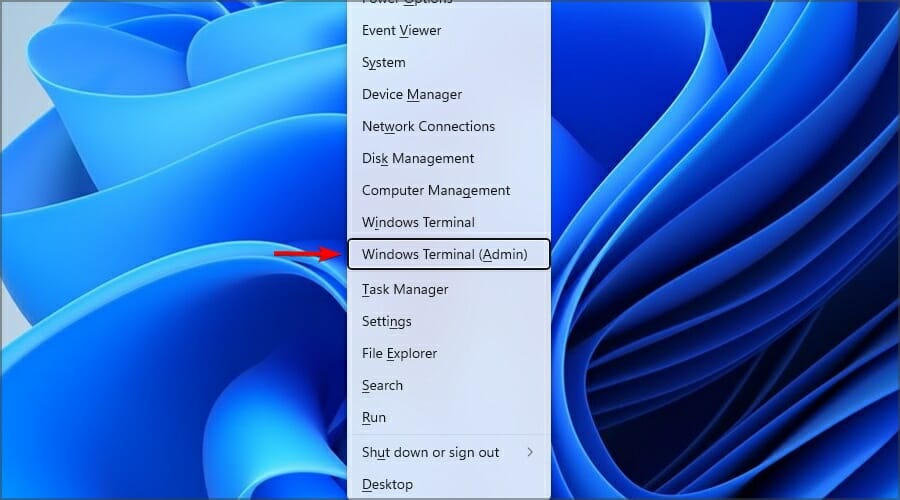
- Tryck på Windows- tangenten + X och välj Windows Terminal (Admin) .
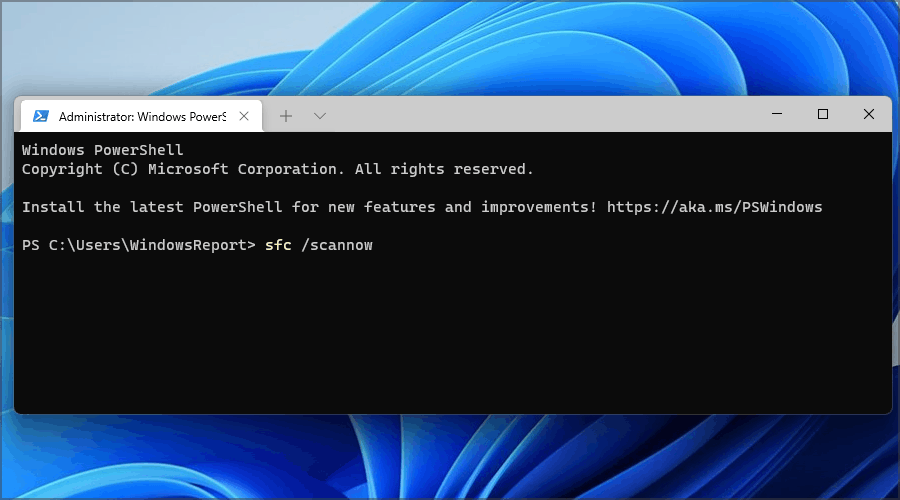
- Kör nu följande kommando:
sfc /scannow
- Vänta tills skanningen är klar, starta om datorn och kontrollera om problemet kvarstår.
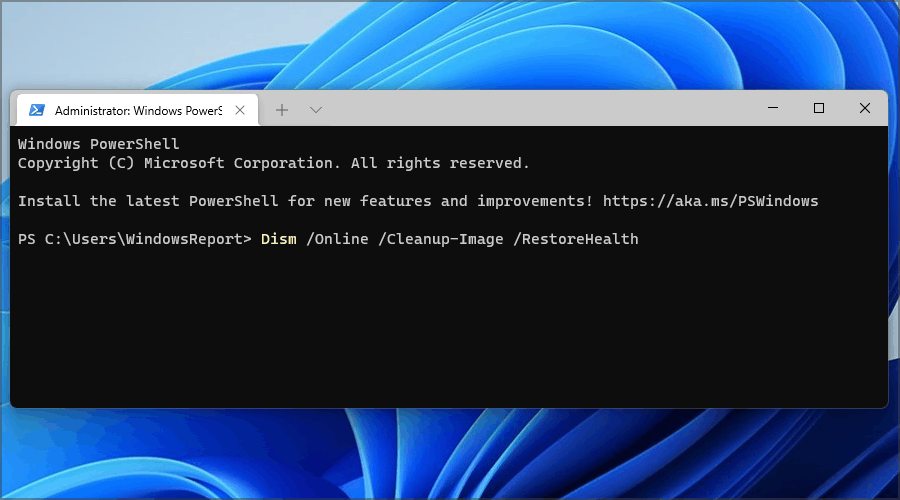
- Om problemet kvarstår startar du terminalen igen och kör följande kommandon:
Dism /Online /Cleanup-Image /CheckHealth
 Dism /Online /Cleanup-Image /ScanHealth
 Dism /Online /Cleanup-Image /RestoreHealth
Du kan också fixa kritiska_process_died-fel på Windows 11 mer effektivt genom att använda specialiserade BSoD-fixare.
2. Installera om/uppdatera dina drivrutiner
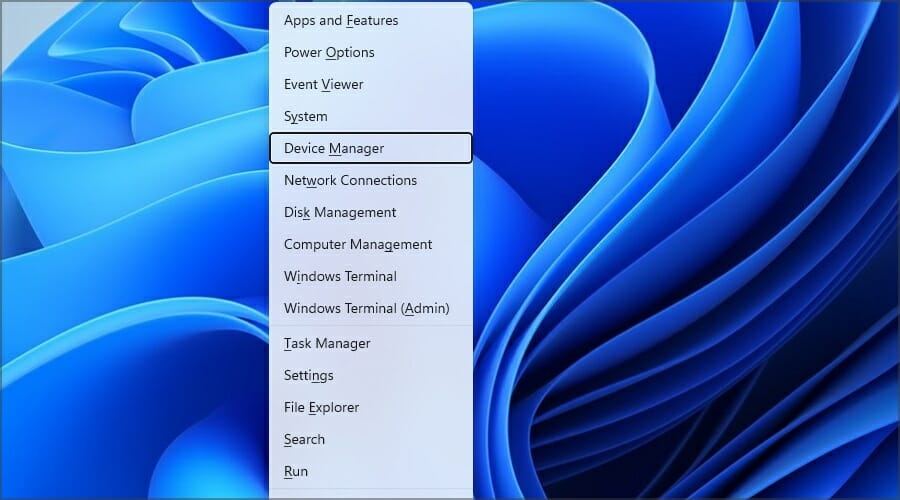
- Tryck på Windows- tangenten + X och välj Enhetshanteraren från listan.
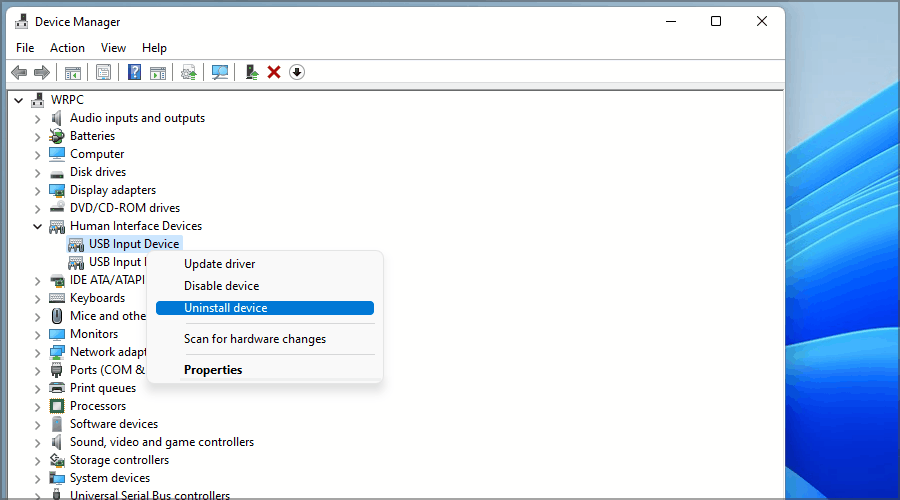
- Leta reda på drivrutinen som orsakar dig problem och högerklicka på den. Välj Avinstallera enhet från menyn.
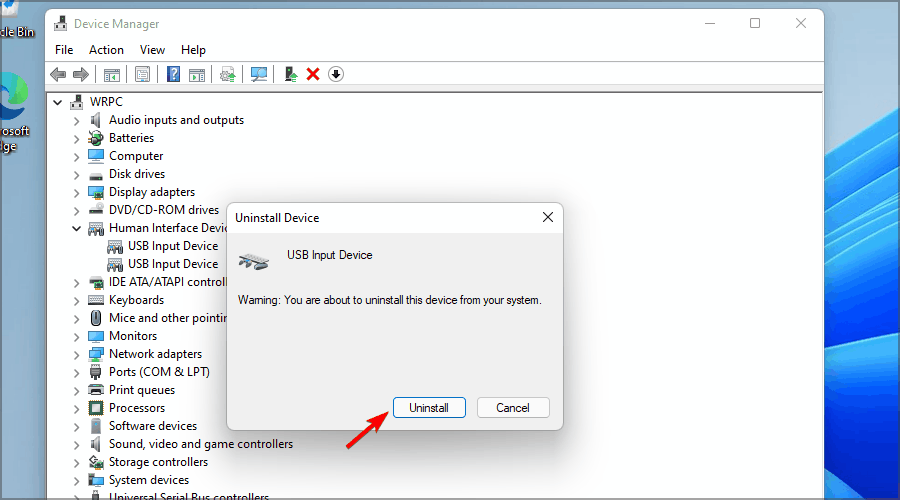
- Välj nu Avinstallera för att bekräfta.
- När drivrutinen har tagits bort startar du om din dator och kontrollerar om problemet är löst.
Att hålla drivrutinerna uppdaterade kan också hjälpa dig att förhindra liknande BSoD-problem som Critical_structure_corruption på Windows 11.
För att ta reda på vilken drivrutin som orsakar problemet, rekommenderar vi att du kontrollerar kraschloggarna eller tar bort alla drivrutiner som nyligen har uppdaterats.
Du kan också prova att uppdatera dina drivrutiner, och du kan göra det genom att ladda ner drivrutinerna från tillverkarens webbplats. Alternativt kan du använda ett dedikerat verktyg som Outbyte Driver Updater för att automatiskt uppdatera alla dina drivrutiner.
Outbyte Driver Updater är det enklaste sättet att uppdatera alla drivrutiner. Med en databas med över 18 miljoner drivrutinsfiler kommer den att hitta alla föråldrade drivrutiner på din dator och antingen uppdatera eller reparera dem inom några få klick.
3. Öppna felsäkert läge
 NOTE
NOTE
- Låt datorn starta om ett par gånger under uppstarten. Alternativt kan du klicka på strömikonen på inloggningsskärmen, hålla ned Skift och välja Starta om.
2. Välj Felsökning i listan med alternativ.
3. Gå nu till Avancerade alternativ.
4. Gå till Startinställningar.
5. Klicka sedan på knappen Starta om.
6. Tryck ner 5 på tangentbordet för att starta felsäkert läge med nätverk.
För att lösa den här typen av BSOD-fel på din Windows 11 kan du behöva använda felsäkert läge som visas i stegen nedan.
Behöver du fler metoder för att komma åt felsäkert läge? I det här fallet, kolla vår guide för de bästa sätten att starta Windows 11 i felsäkert läge.
4. Kör de inbyggda felsökarna
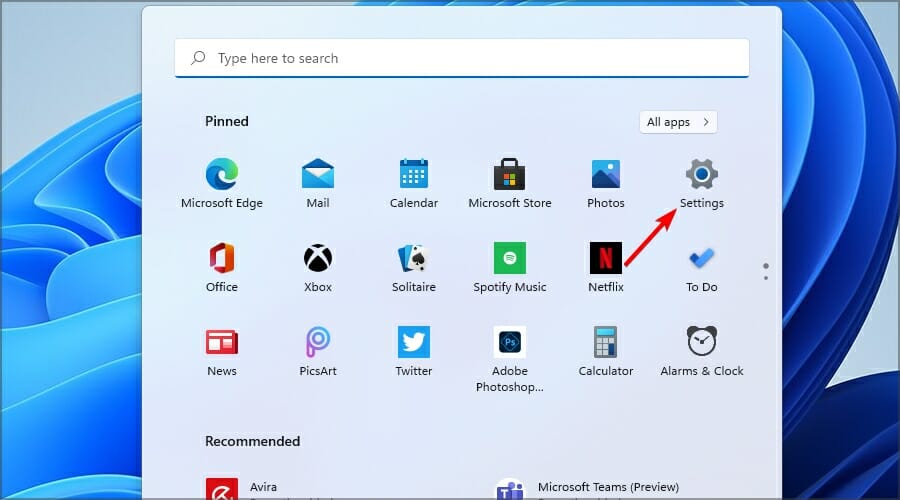
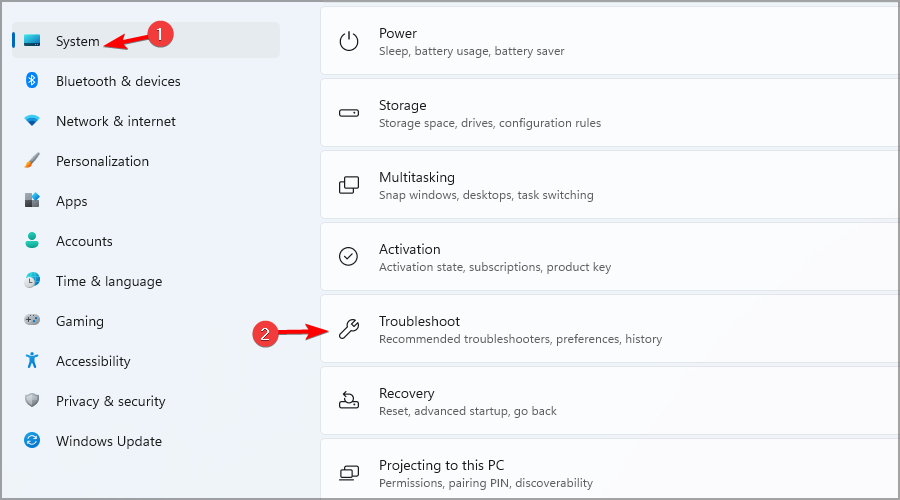
- Öppna Start-menyn och välj Inställningar .
- Gå till Felsökning i den högra rutan.
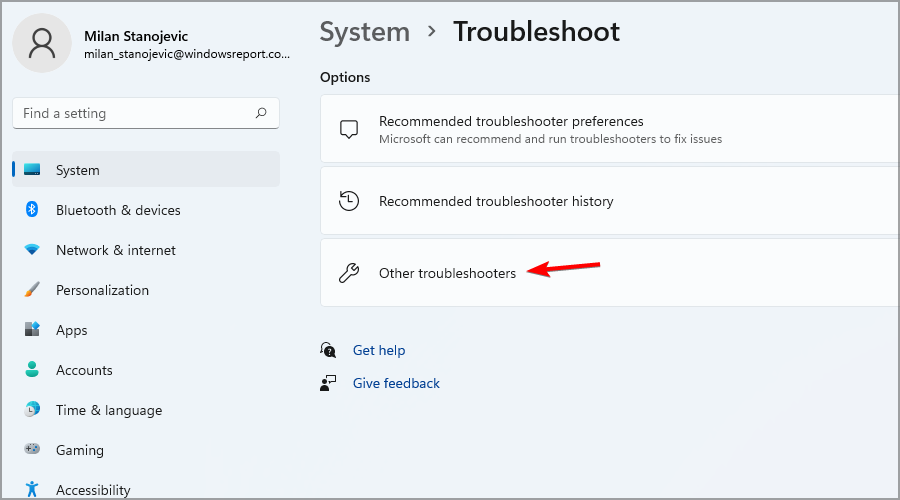
- Välj Andra felsökare .
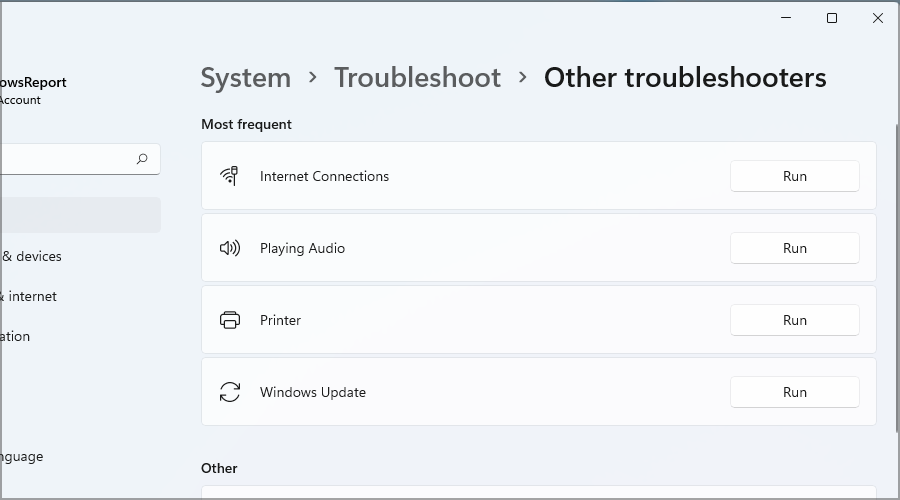
- Kör ett par felsökare och kontrollera om de lyckades åtgärda problemet.
Om din Windows 11 Start-meny inte fungerar kan det vara relaterat till några slumpmässiga, tillfälliga buggar. I det här fallet har vi en guide tillägnad att lösa Windows 11 Start-menyproblem direkt.
5. Ta bort problematiska uppdateringar
NOTE
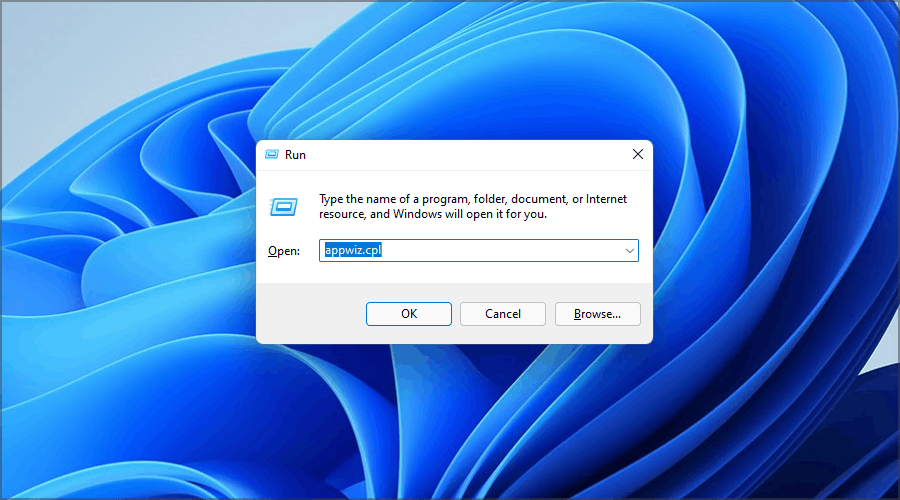
- Tryck på Windows- tangenten + R och ange appwiz.cpl . Klicka på OK .
- Gå till Visa installerade uppdateringar .
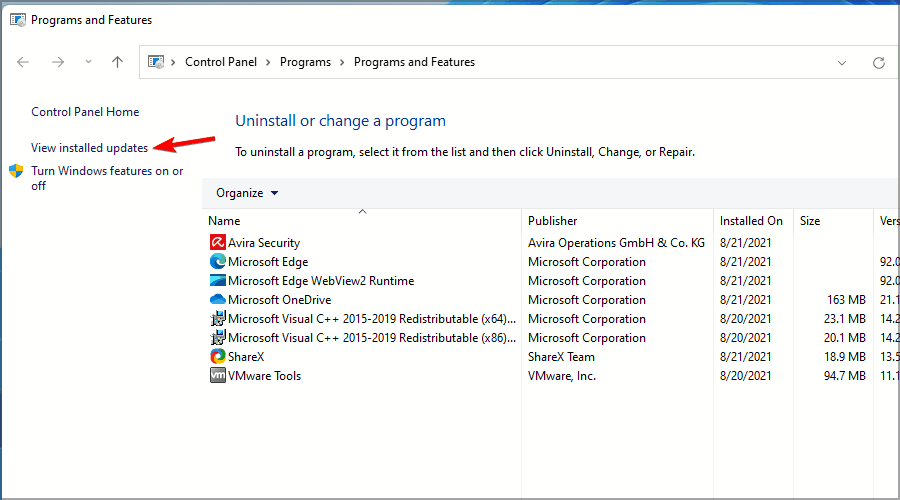
- Dubbelklicka på uppdateringen du vill ta bort.
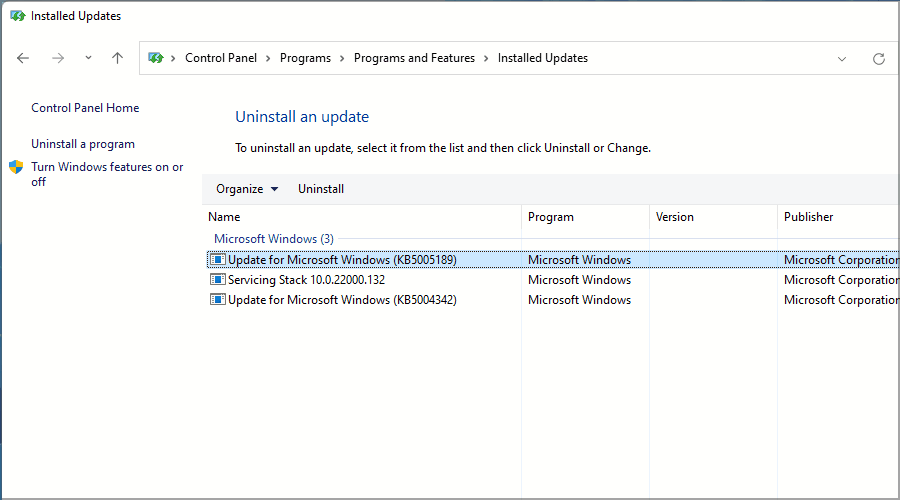
6. Återställ Windows 11
NOTE
- Tryck på Windows- tangent + I för att öppna Inställningar .
- Navigera till avsnittet System och välj Återställning .
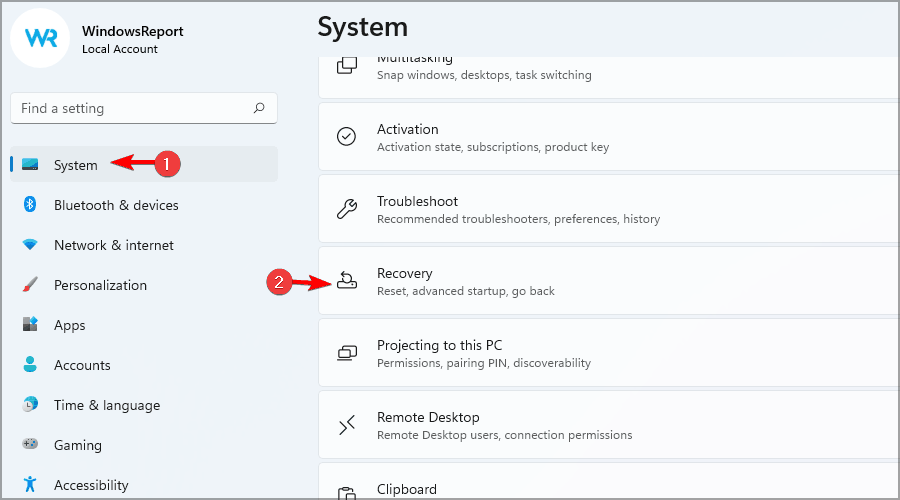
- Klicka nu på knappen Återställ PC .
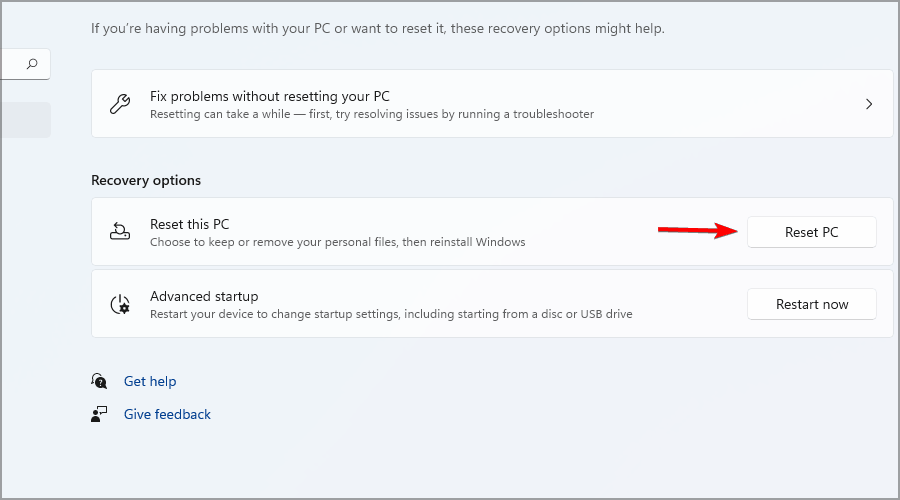
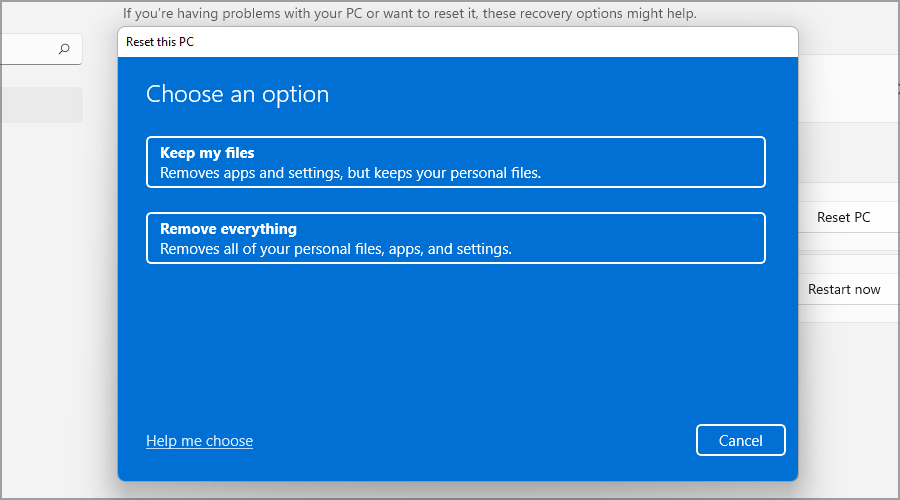
- Välj önskat alternativ. I de flesta fall är det bättre att använda Ta bort allt , men om du väljer det, se till att säkerhetskopiera dina filer i förväg.
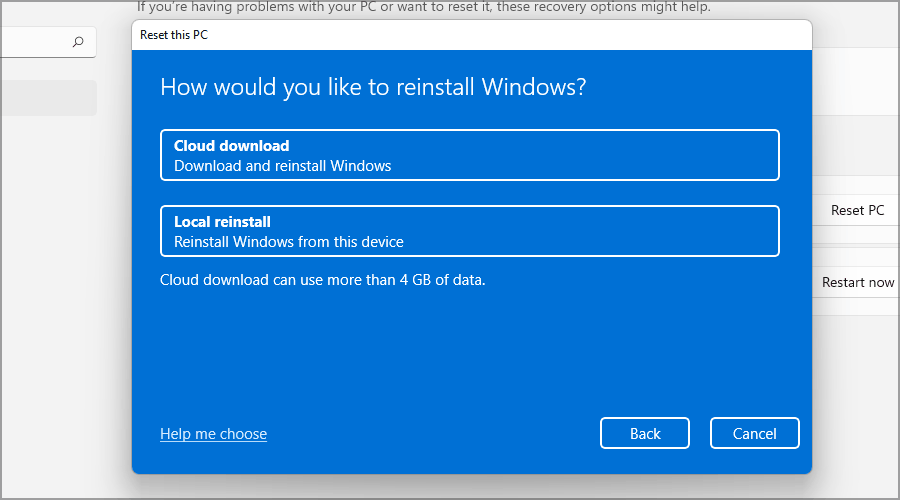
- Välj den typ av ominstallation du vill ha. Vi använde lokal ominstallation .
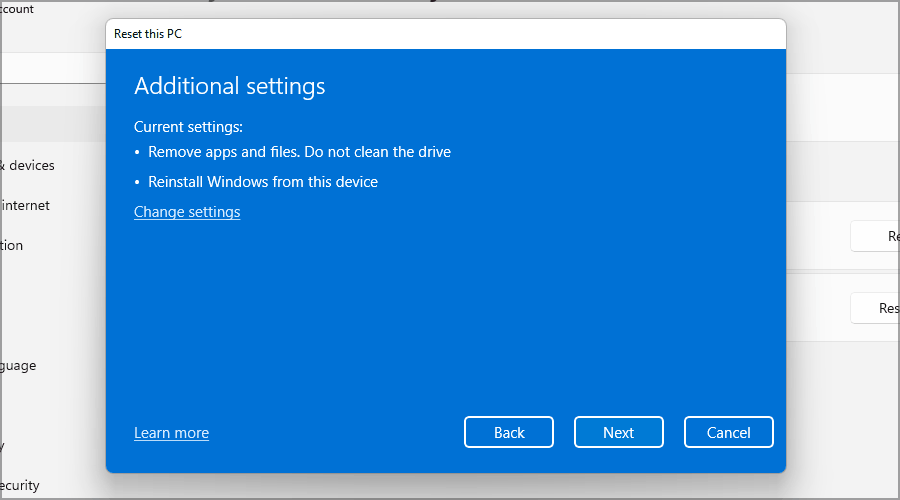
- Bekräfta dina ominstallationsinställningar.
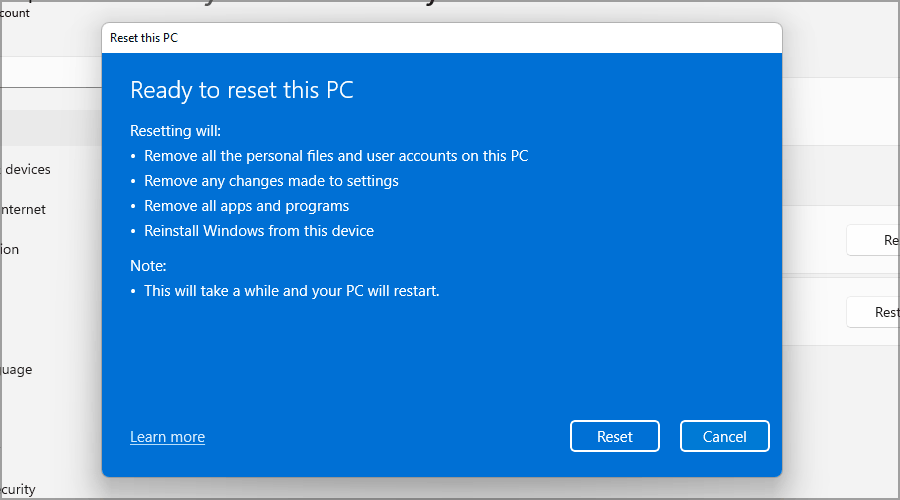
- Klicka på Återställ för att starta processen.
- Följ instruktionerna på skärmen för att avsluta det.
Återställning kan vara den enda lösningen om du fastnar i Critical Process Died boot loop på Windows 11, så se till att läsa vår detaljerade artikel om hur du återställer Windows 11 för detaljerade instruktioner.
Vad orsakar felet i den kritiska processen dog i Windows 11?
Den här Critical Process Died-blå skärmen på Windows 11 visas när en kritisk komponent i Windows-operativsystemet upptäcker att data har ändrats när den inte borde ha gjort det. Här är några av orsakerna bakom det:
- Felaktig hårdvara – BSoD-fel kan uppstå på grund av maskinvaruproblem. När det gäller mjukvaruproblem, överväg dem såväl som potentiella skyldiga. Vi syftar med största sannolikhet på kompatibilitetsproblem med vissa applikationer eller drivrutiner.
- Korrupta eller saknade systemfiler – Saknade systemfiler kan också orsaka detta problem, vilket är fallet med Critical Process Died-felet på Windows.
- Problem med skadlig programvara och BIOS – I vissa fall kan skadlig programvara och dåliga BIOS-uppdateringar orsaka BSoD-fel på din dator.
- Problematiska drivrutiner – Glöm inte heller att kontrollera och uppdatera dina drivrutiner om så är fallet. Dessa tips gäller även om du råkar stöta på en kritisk process som dog i Windows 10.
För att lära dig mer, se till att läsa vår djupgående guide om Blue Screen of Death orsaker.
Vad är minidump-filen och var kan den hittas?
När en systemkrasch inträffar kommer din dator att memorera händelserna som orsakade det och skriva ner dem i en minidump, även känd som DMP, fil.
Minidump-filen fungerar som en kraschlogg, och den innehåller viktig information som kan hjälpa dig att diagnostisera problemet och hitta orsaken till BSoD.
När det gäller platsen kan du hitta minidumpfilerna i följande katalog: C:WindowsMinidump
Du kan också använda filen MEMORY.DMP för diagnostik som vanligtvis innehåller mer information, varav mycket inte är avgörande.
Hur kan jag ändra mina systemkraschinställningar?
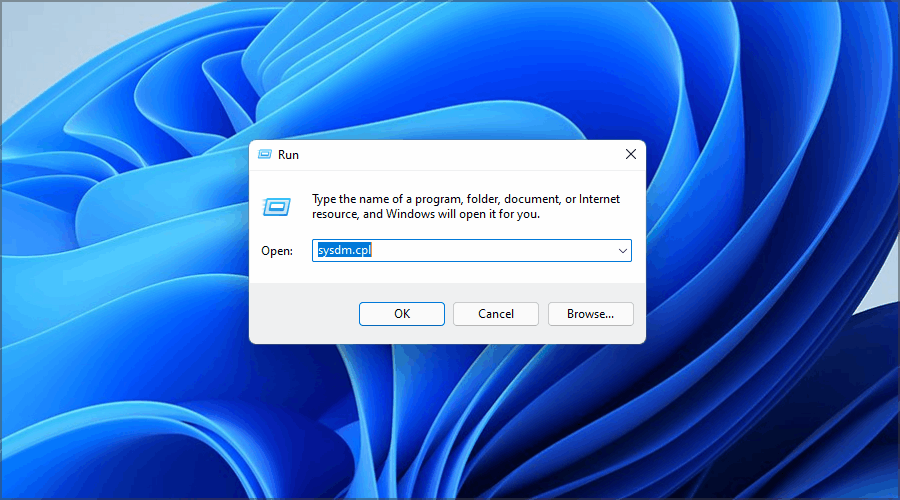
- Tryck på Windows- tangent + R , skriv sysdm.cpl och tryck på Retur .
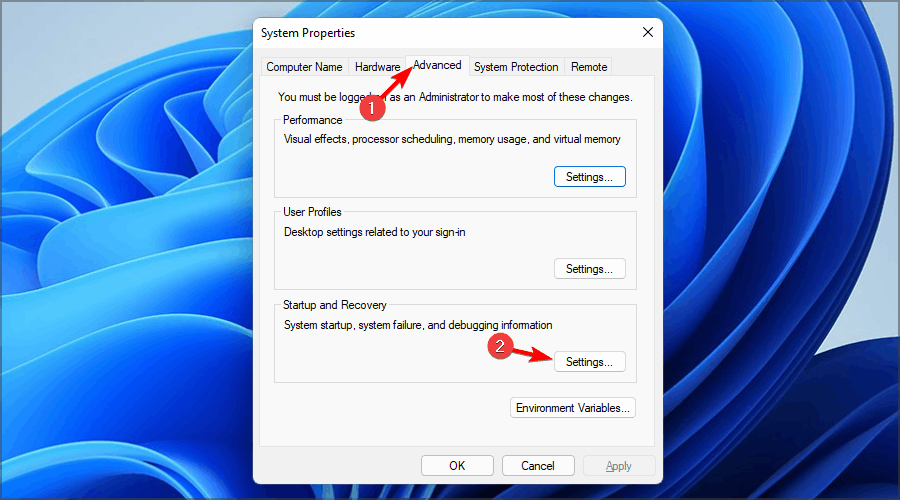
- Navigera till fliken Avancerat och klicka på Inställningar i avsnittet Start och återställning .
- Nu kan du ändra inställningarna efter behov. Som standard bör inställningarna se ut som på skärmdumpen nedan:
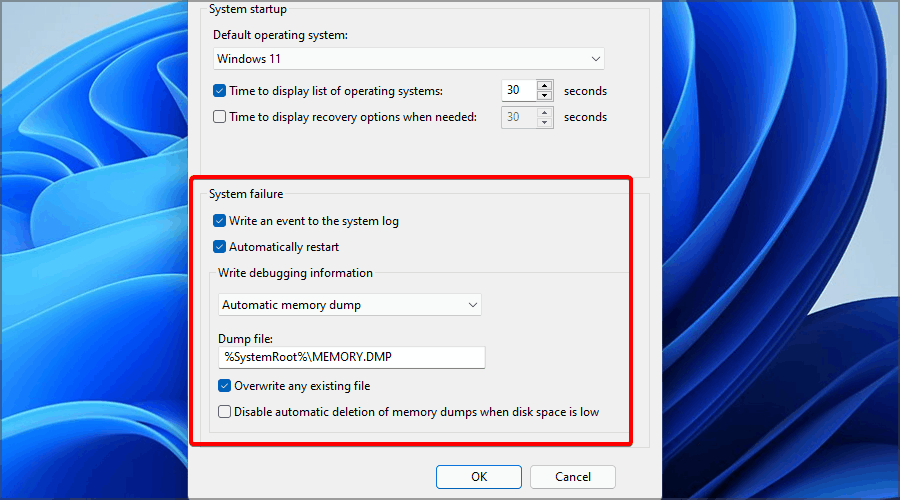
- Valfritt: Den enda inställning som du kanske vill inaktivera är Starta om automatiskt för att se namnet på stoppkoden bättre.
Att fixa det här felet kan vara komplicerat, särskilt om den kritiska processen dog visas vid start på Windows 11, men förhoppningsvis fann du vår artikel informativ och lyckades åtgärda problemet.
För fler lösningar, kolla in vår guide om hur du kontrollerar BSoD-loggfilen för att se vad som gick fel och vad du kan göra åt det.
Hittade du på egen hand en lösning på någon av de ovan nämnda situationerna? Dela det med oss i kommentarsfältet nedan.


Läs sidan för affiliate avslöjande för att ta reda på hur du kan hjälpa Windows Report utan ansträngning och utan att spendera några pengar. Read more


Improve this guide




User forum
0 messages