Hur man åtgärdar Twitch Error-3000 under avkodning av videor, 2024


 8 min. read
  Updated on
Key notes
- Twitch error 3000 kan hindra dig från att ladda strömningssessioner, särskilt när Chrome är inblandat.
- Det första du ska göra är att rensa Chromes cache, cookies och historik.
- Att stänga av hårdvaruacceleratorn visade sig enkelt lösa detta problem.
- För att aldrig mer oroa dig för Twitch-felet 3000 bör du byta till en annan webbläsare.
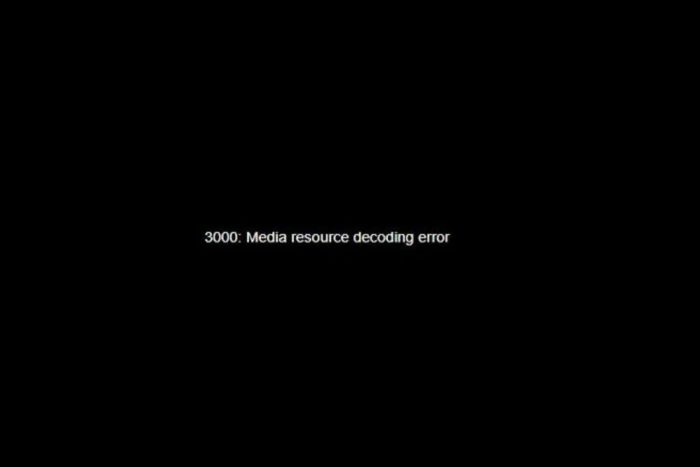
Twitch är en av de mest populära livestreamingplattformarna på Internet, men vissa användare rapporterade Twitch-felkoden 3000.
Det har en av de största spelsändningsgemenskaperna i världen, såväl som en snabbväxande streamingavdelning för IRL och eSport-tävlingar.
Tyvärr påverkas plattformen ibland av fel och fel. Till exempel felet vid avkodning av mediaresurser.
Även känd som Twitch error 3000, förhindrar denna irriterande felkod användare från att ladda strömningssessioner. Och det har ofta rapporterats av Google Chrome-användare.
Felet verkar uppstå på grund av videoavkodningssystemet för HTML5 och andra webbmoduler.
Vi har lyckats utarbeta en rad metoder för att hjälpa dig att fixa felet 3000 Twitch en gång för alla.
Vilka är några vanliga Twitch-fel?
- Twitch error 1000 : Vanligtvis, när detta fel dyker upp på skärmen, försvinner det också av sig självt och streamen börjar spela efter en sekund eller två. Felkod 1000 kan uppstå när du försöker ladda ner videoinnehåll från Twitch.
- Twitch error 2000 : Detta irriterande fel kallas även nätverksfel, eftersom det orsakas av en instabil internetanslutning. Det kan också vara resultatet av skadad cache och cookies, AdBlocker, andra tillägg eller själva antivirusprogrammet.
- Twitch error 4000: Du kan få det här felet på grund av ett inkompatibelt webbläsartillägg eller tredjepartscookies. Dessutom kan det här problemet uppstå på grund av felaktiga appinställningar eller tillfälliga buggar.
- Twitch error 5000 : Precis som andra felkoder för Twitch, orsakas denna också av cache och cookies, problem med tilläggskompatibilitet samt DNS-servrar, så det är mycket viktigt att spola DNS-cachen då och då.
Varför fortsätter min Twitch att säga fel?
Innan vi dyker in i detaljerade felsökningssteg är det värt att nämna att du snabbt kan åtgärda det här problemet genom att byta till en annan webbläsare.
Felet #3000 Twitch är utbrett för Chrome-användare, så att använda en annan webbläsare bör hjälpa dig att bli av med det.
Om du inte vet vilken webbläsare du ska installera på din Windows-dator rekommenderar vi Opera GX , världens första och bästa webbläsare speciellt designad för spel.

Om du letar efter en surflösning som är både enkel och snabb, erbjuder Opera en imponerande design och webbsidors laddningshastigheter.
För att effektivisera kommunikationen har Opera GX en inbyggd snabbmeddelanden för appar som Facebook, Twitter eller Instagram.
Dessutom är det en av de säkraste webbläsarna, särskilt för spelare eller streamers. Den kommer med en annonsblockerare som håller cyberattacker borta från din surfaktivitet.
Ta en titt på några av de bästa Opera GX-funktionerna och övertyga dig själv varför det är den bästa webbläsaren för Twitch:
- Inbyggt och gratis VPN
- Twitch integration
- Fullt anpassningsbart UI
- Annonsblockerare

Opera GX
Se oavbruten Twitch-streamingprogram och byt till den här spelwebbläsaren.Hur kan jag fixa Twitch-felet 3000?
1. Mozilla Firefox
1.1. Rensa cache och cookies
- Öppna Firefox.
- Klicka på applikationsmenyknappen uppe till höger och välj Inställningar.

- Välj fliken Sekretess och säkerhet.

- Klicka på knappen Rensa data.
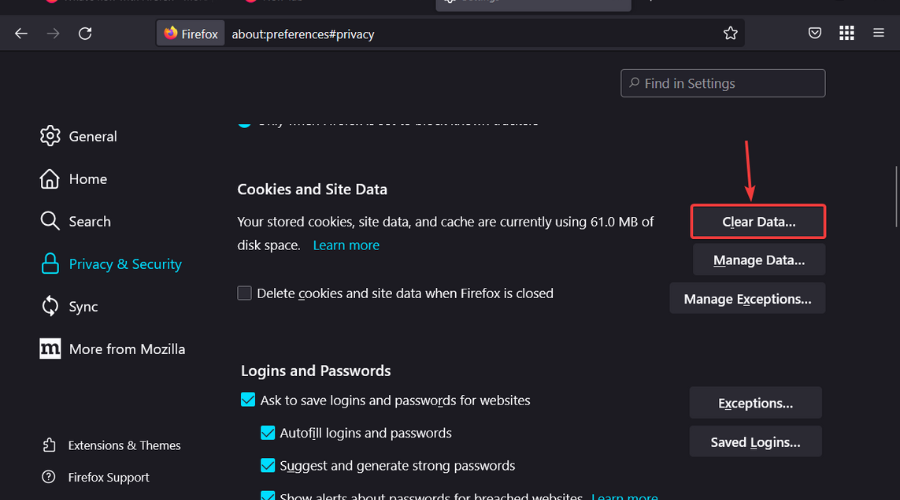
- Du kan också markera rutan Ta bort cookies och webbplatsdata när Firefox är stängd om du vill det.

1.2. Använd inkognitoläge
- Öppna Firefox.
- Klicka på applikationsmenyknappen uppe till höger och välj Inställningar.

- Välj Nytt privat fönster .

1.3. Inaktivera hårdvaruacceleration
- Öppna Firefox.
- Klicka på applikationsmenyknappen uppe till höger och välj Inställningar.

- Välj fliken Allmänt.

- Under Prestanda, avmarkera rutan bredvid Använd rekommenderade prestandainställningar.

- Avmarkera rutan bredvid Använd hårdvaruacceleration när tillgänglig.

2. Google Chrome
2.1. Rensa Chromes cache och cookies
- Tryck på Windows- tangenten, skriv Chrome och öppna sedan det första resultatet.
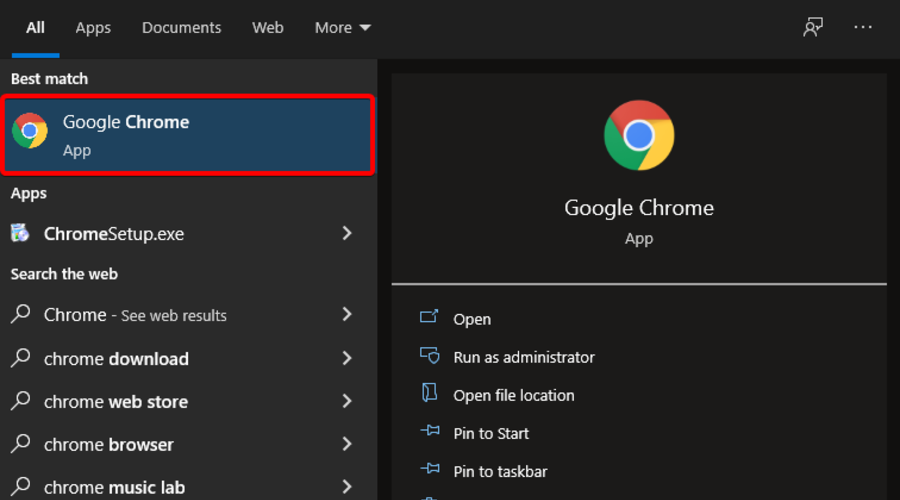
- Använd följande kortkommando för att öppna fönstret Rensa webbläsardata : Ctrl + Skift + Delete
- Se till att du väljer Hela tiden i rullgardinsmenyn Tidsintervall .
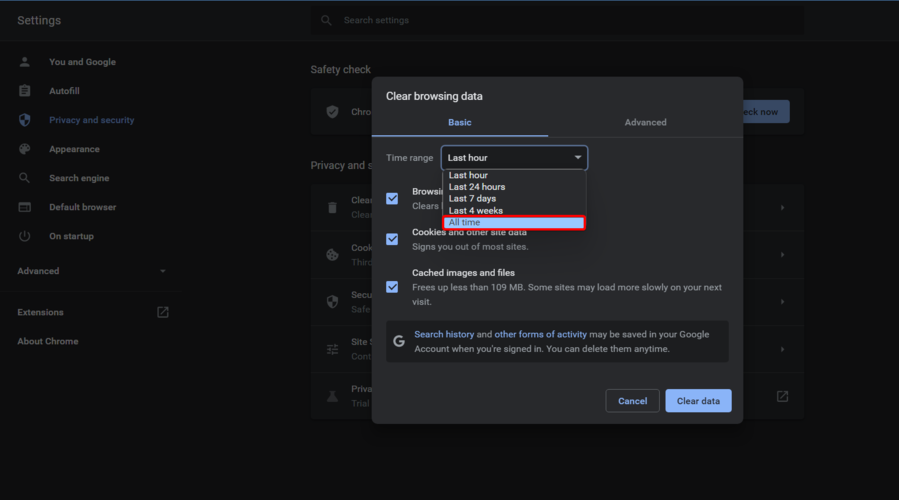
- Markera rutorna bredvid Cookies och annan webbplatsdata och Cachade bilder och filer.
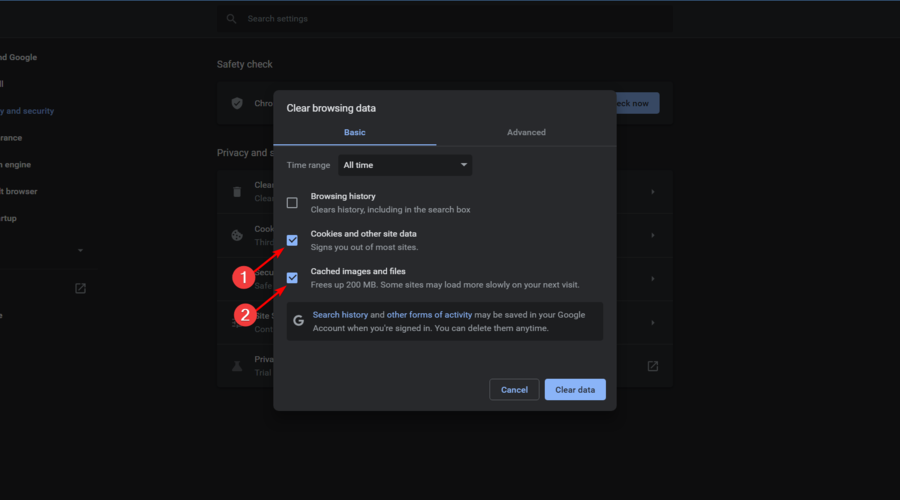
- Välj Rensa data.

- Starta om din webbläsare.
- Gå tillbaka till Twitch och försök ladda en stream.
Att rensa cacheminne, cookies och historik kan förbättra din webbläsares respons. Det kan också fixa vissa laddningsproblem.
Om du vill vara säker på att du tar bort dina cachefiler för gott, och inte bara från Chrome, rekommenderar vi att du använder den bästa programvaran för cookie-rengöring för dina Windows 10/11-datorer .
Dessa program är extremt lätta att använda, eftersom du bara behöver skanna din dator, vänta och sedan välja vilken data du vill ta bort.
De kan sluta göra underverk på din PC, särskilt när det gäller att frigöra diskutrymme och öka dess hastighet.
2.2. Aktivera tredjepartscookies
- Tryck på Windows- tangenten, skriv Chrome och klicka sedan på det första resultatet.
- Klicka på menyn med tre punkter från det övre högra hörnet på sidan.
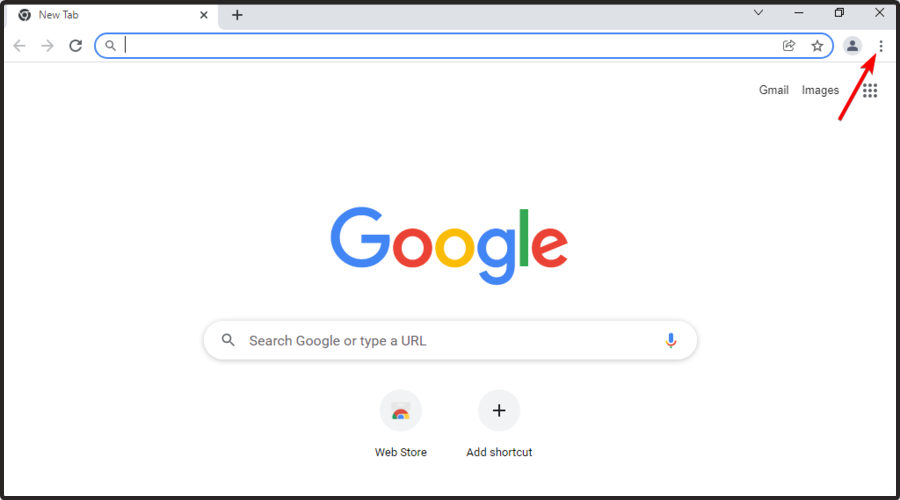
- Gå till Inställningar .
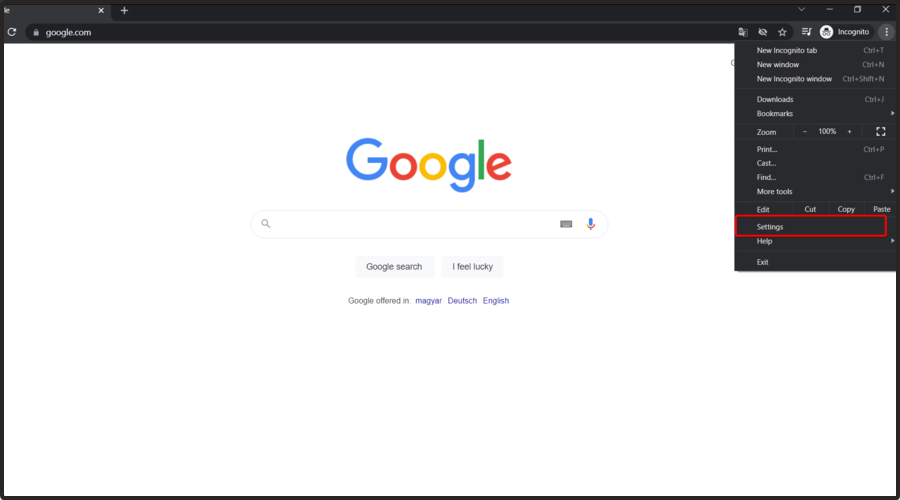
- Från den vänstra fönsterrutan väljer du Sekretess och säkerhet och klickar sedan på Webbplatsinställningar .

- Gå till Cookies och webbplatsdata .

- Markera alternativet Tillåt alla cookies .

Utan tredjepartscookies kan det vara frustrerande att surfa på en webbplats och du kan ha svårt att navigera.
Vissa användare hade inställningarna för cookies blockerade för specifika webbplatser. Det här problemet gör att Google Chrome inte kan ladda Twitch-strömmar.
2.3. Stäng av hårdvaruacceleratorn
- Tryck på Windows- tangenten, skriv Chrome och öppna sedan det första resultatet.
- Klicka på menyn med tre punkter i det övre högra hörnet.
- Navigera till Inställningar.
- Gå till botten av fönstret Inställningar och klicka på Avancerat och klicka sedan på System .
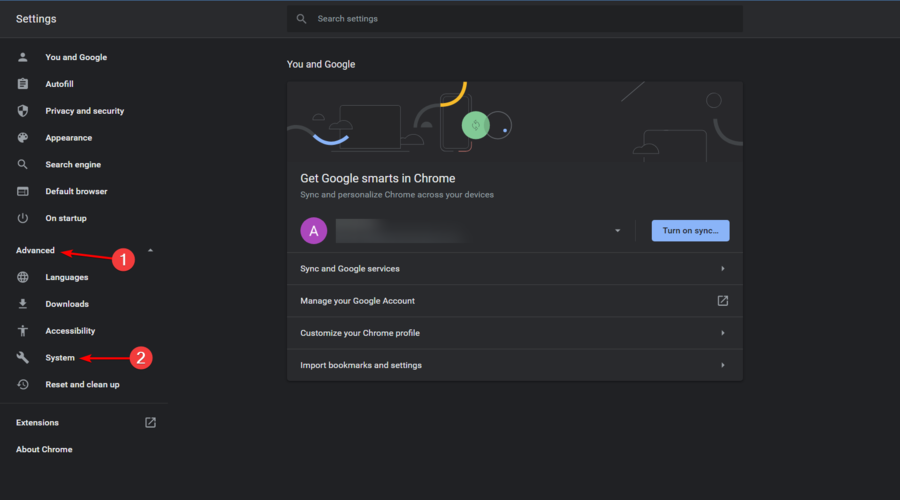
- Inaktivera alternativet Använd hårdvaruacceleration när tillgängligt .

- Stäng Chrome och öppna den sedan igen för att se om det löste problemet.
Maskinvaruacceleratorn gör att din dator kan fungera mer effektivt. Ibland kan det dock generera vissa webbproblem medan den är aktiv.
Stäng av hårdvaruacceleratorn för att se om den har någon effekt på strömmarna. Om Twitch-felkoden 3000 fortfarande finns där, se till att slå på hårdvaruacceleratorn igen.
2.4. Prova inkognitoläget
- Tryck på Windows- tangenten, skriv Chrome och öppna sedan det första resultatet. Twitch webbversion i inkognitoläge och se om strömmarna kan laddas.
Vissa användare rapporterade att genom att öppna appen i inkognitoläge kunde deras ström laddas, vilket gjorde att Twitch-felkoden 3000 blev av.
3. Microsoft Edge
3.1. Rensa cache och cookies
- Öppna Edge.
- Klicka på knappen Inställningar och mer… i det övre högra hörnet och välj Inställningar.

- Välj Sekretess, sökning och tjänster och tryck på knappen Välj vad du vill rensa.

- Välj Cookies och annan webbplatsdata och tryck på knappen Rensa nu .

3.2. Använd inkognitoläge
- Öppna Edge.
- Klicka på knappen Inställningar och mer…. i det övre högra hörnet och välj Nytt InPrivate-fönster .

3.3. Stäng av hårdvaruacceleration
- Öppna Edge.
- Klicka på knappen Inställningar och mer… i det övre högra hörnet och välj Inställningar.

- Välj System och prestanda och avmarkera Använd hårdvaruacceleration när det är tillgängligt .

4. Opera GX
4.1. Rensa cache och cookies
- Öppna Opera GX .
- Tryck på knappen Inställningar.

- Klicka på Avancerat och välj sedan Sekretess och säkerhet .

- Klicka på Rensa webbinformation .

- Markera rutorna bredvid Cookies och cache och tryck sedan på knappen Rensa data .

4.2. Använd inkognitoläge
- Öppna Opera GX.
- Klicka på Opera-knappen i det övre vänstra hörnet.

- Välj Nytt privat fönster .

4.3. Inaktivera hårdvaruacceleration
- Öppna Opera GX.
- Tryck på knappen Inställningar .

- Klicka på Avancerat och välj sedan Webbläsare .

- Avmarkera alternativet Använd hårdvaruacceleration när tillgänglig .

5. Titta på streams via Twitch Desktop-appen
- Gå till nedladdningssidan för Twitch .
- Klicka på alternativet Ladda ner för Windows .
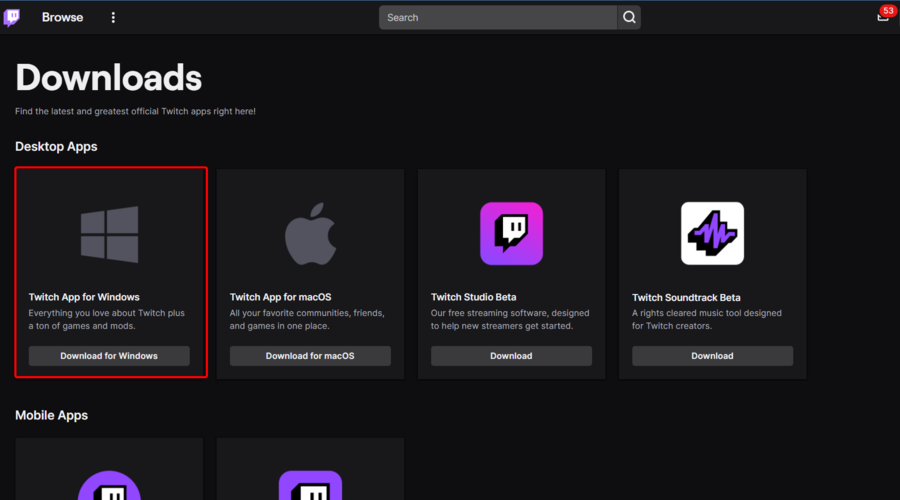
- Öppna den nedladdade appen och följ sedan instruktionerna på skärmen för att installera den.
Om du inte kan få Twitch-strömmarna att öppna i din webbläsare, skulle din sista utväg vara att försöka ladda ner skrivbordsappen. Det är känt att ha många förbättringar jämfört med webbversionen av Twitch.
Vi rekommenderar detta eftersom det inte har förekommit några rapporter om Twitch-felet 3000 på skrivbordsappen, så det här borde vara en trevlig upplevelse.
Eftersom det är en fristående app har den bättre lyhördhet och erbjuder några extra verktyg och funktioner. Vi hoppas att vår snabbguide om hur man fixar Twitch error 3000 hjälpte dig att lösa det här problemet.
Om du möter andra relaterade frågor eller kuriosa, se till att du använder kommentarsektionen nedan.


Läs sidan för affiliate avslöjande för att ta reda på hur du kan hjälpa Windows Report utan ansträngning och utan att spendera några pengar. Read more


Improve this guide



User forum
0 messages