Hur man kontrollerar kommandot senaste omstartstid i Windows Server


 3 min. read
  Updated on
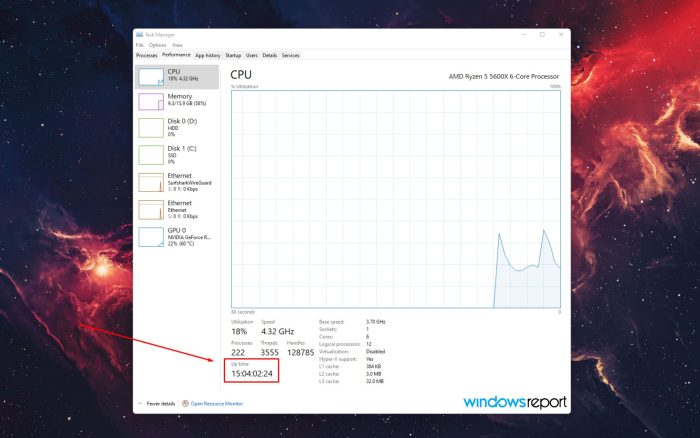
På grund av Windows företagskaraktär är användare vanligtvis mer tekniskt kunniga och har ett intresse för detaljer kring prestandan.
En av de intressanta sakerna att veta är hur man kontrollerar den senaste omstartstiden på Windows eller hur man schemalägger en omstart. Vi instruerar dig om dem nedan.
Hur ser jag den senaste omstartstiden och datorns drifttid?
1. Använd kommandotolken
- Öppna kommandotolken som administratör.
- På kommandoraden, kopiera och klistra in följande kommando och tryck på Enter:
systeminfo | hitta /i ”Boot Time”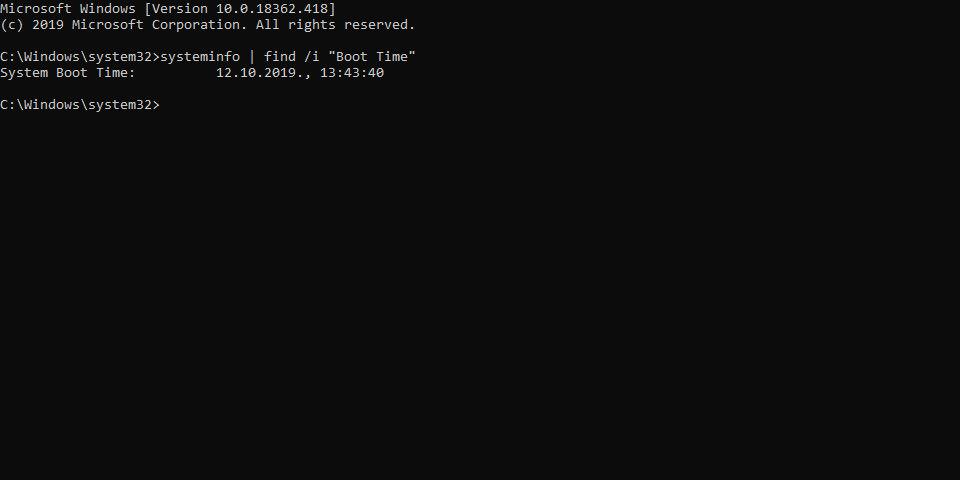
- Du bör se senaste gången din dator startade om.
2. Kontrollera aktivitetshanterarens drifttid
- Öppna Aktivitetshanteraren genom att samtidigt trycka på CTRL + SHIFT + ESC .
- Klicka sedan på fliken Prestanda .
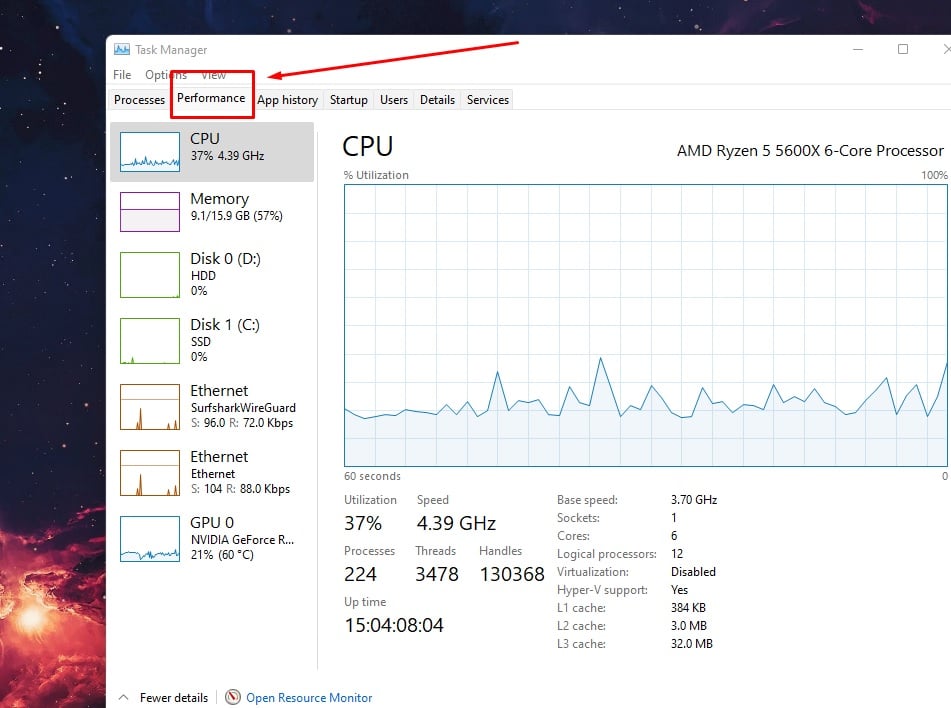
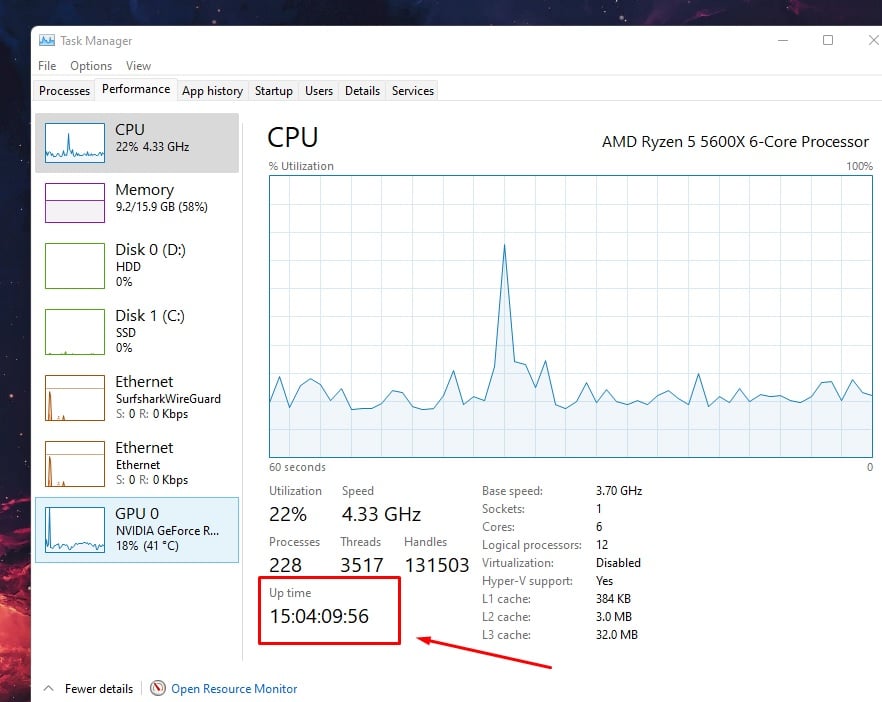
- I den nedre delen kan du hitta upptiden sedan din senaste omstart.
3. Använd systemhändelseloggen
Du kan använda systemhändelseloggen för att ta reda på när den senaste omstarten av Windows var. Denna procedur är ganska enkel, eftersom det enda viktiga är att peka ut en händelse.
Följ dessa steg för att se när den senaste omstarten gjordes via verktyget System Event Log:
- Öppna Händelselogg från Start-menyn.
- I rutan längst till höger väljer du Skapa anpassad vy .
- Under rullgardinsmenyn Logg väljer du Windows Logs .
- Lägg bara till 6009 under <Alla händelse-ID:n>.
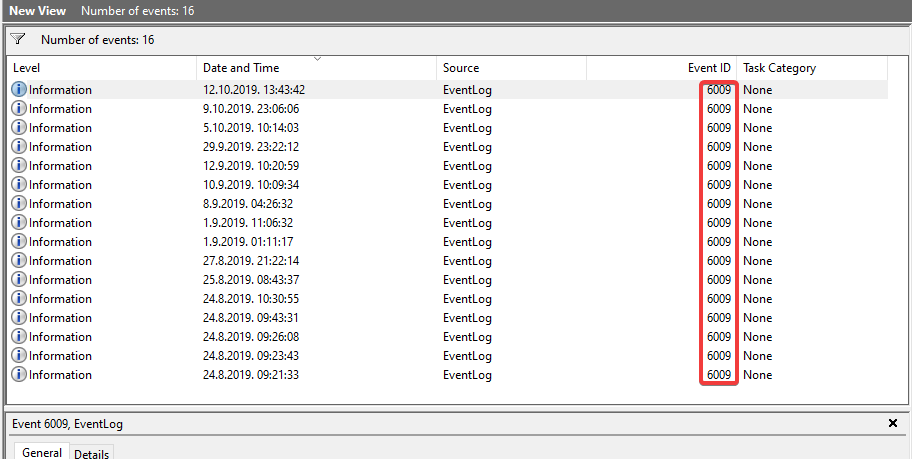
- Skapa en anpassad vy.
- Nu kan du se alla gånger din dator startades om sedan systemet installerades, vilket är en fantastisk funktion.
4. Schemalägg omstart med Schemalagda uppgifter
Om du är intresserad av att automatisera omstartssekvensen kan du skapa en schemalagd uppgift. Om du inte är bekant med det, så här schemalägger du en omstart på Windows Server via verktyget Scheduled Tasks:
- Öppna Schemalagda uppgifter från Start-menyn.
- Välj Lägg till en ny schemalagd uppgift och klicka på Nästa .
- På skärmen Programval, navigera till C:WINDOWSSystem32shutdown.exe .
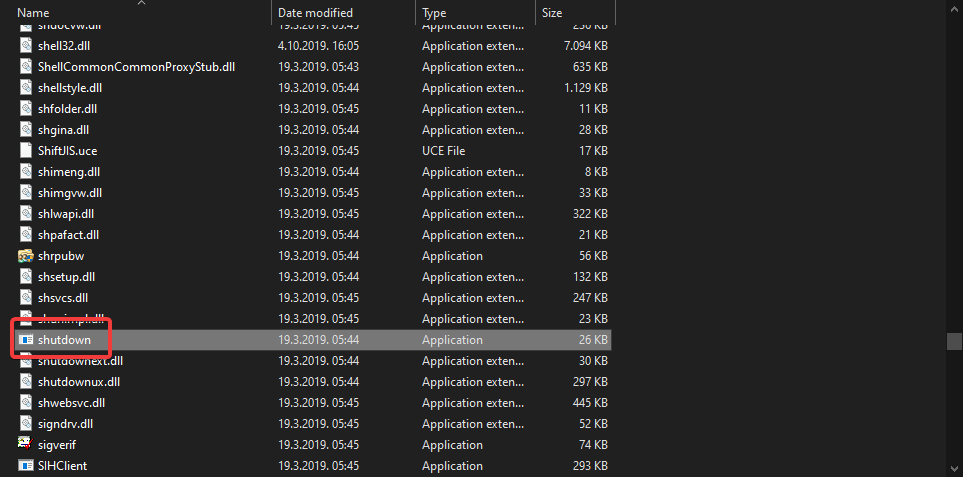
- Välj shutdown.exe och namnge aktivitetens avstängning .
- Välj avstängningsfrekvens .
- Välj tid och dag då den schemalagda omstarten ska ske.
- Ange dina administrativa referenser och bekräfta.
- Markera nu rutan Öppna avancerade alternativ när jag klickar på Slutför och klicka på Slutför .
- Slutligen, när ett nytt fönster visas, kopiera och klistra in följande kommando och ersätt det förinställda:
C:WINDOWSsystem32shutdown.exe -r -f -t 01 - Välj Använd och du är klar.
- Senare kan du kontrollera när Windows-omstarten senast skedde med ett av de två första stegen.
Om du använder Windows 11 har vi en bra guide om hur du kontrollerar drifttid för Windows 11, så besök den för mer information.


Läs sidan för affiliate avslöjande för att ta reda på hur du kan hjälpa Windows Report utan ansträngning och utan att spendera några pengar. Read more


Improve this guide




User forum
0 messages