Hur man ställer in processprioritet i Aktivitetshanteraren: Snabbguide


 3 min. read
  Updated on
Key notes
- Alla processer på din PC är inte lika, och vissa kan kräva mer kraft än andra.
- Du kan ställa in en hög prioritet för en app genom att justera dess inställningar.

Alla processer på din PC delar processorkraften lika, men visste du att du kan ge högre prioritet till specifika applikationer?
Det stämmer, och i den här guiden kommer vi att visa dig hur du ställer in prioritet i Aktivitetshanteraren på en Windows-dator. Vi täcker också in att sätta en hög prioritet med andra verktyg som kommandotolk och PowerShell.
Hur ställer jag in prioritet i Aktivitetshanteraren?
1. Ställ in prioritet från fliken Detaljer
- Tryck på Ctrl + Skift + Esc för att starta Aktivitetshanteraren .
- Gå till fliken Detaljer , högerklicka på önskad process, välj Ange prioritet och välj valfritt värde.
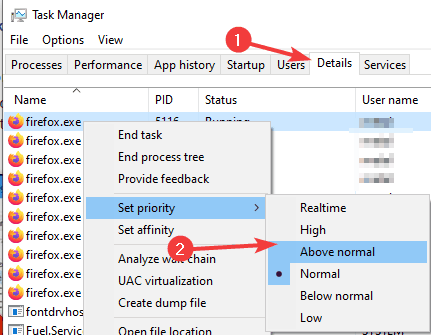
- När bekräftelsedialogrutan visas väljer du Ändra prioritet .

Detta är det enklaste sättet att ställa in prioritet i Aktivitetshanteraren, och prioriteringen för den processen kommer att förbli ändrad tills du avslutar processen eller stänger av din dator.
2. Ändra prioritet i Aktivitetshanteraren med kommandotolken
- Tryck på Windows-tangent + S och ange kommandotolken . Välj Kör som administratör .

- När kommandotolken startar, kör följande kommando:
wmic process where name="firefox.exe" CALL setpriority "Above normal"
Alternativt kan du ställa in prioritet genom att använda ett numeriskt värde så här:
wmic process where name="firefox.exe" CALL setpriority 32768
Tänk på att för att det här kommandot ska fungera måste processen köras i förväg. Se naturligtvis till att ändra processnamn och prioritetsnivå efter behov.
Du hittar listan över prioriterade värden i tabellen nedan.
[tabell-id=142 /]
3. Använd PowerShell för att ställa in prioritet
- Tryck på Windows Key + X och välj Windows PowerShell (Admin) från listan.

- När PowerShell startar, kör följande kommando:
Get-WmiObject Win32_process -filter 'name = "firefox.exe"' | foreach-object { $_.SetPriority(32768) }
Se självklart till att byta ut processnamnet och prioritetsnivån efter behov. Du kan hitta de numeriska värdena från prioritetslistan nedan.
[tabell-id=142 /]
4. Starta applikationer med en specifik prioritet med cmd
- Starta kommandotolken .
- Kör nu följande kommando:
start "" /AboveNormal " C:Program FilesMozilla Firefoxfirefox.exe"
Detta kommer att starta Firefox med prioritet ovanför normal. Naturligtvis kan du använda alla andra prioritetsnivåer för att starta vilken applikation du vill, så länge du anger rätt sökväg till den.
För att ställa in prioritet i Aktivitetshanteraren behöver du bara gå till fliken Detaljer och göra ändringarna därifrån. Om du är en avancerad användare kan du alltid använda kommandotolken eller PowerShell för att ändra prioritet.


Läs sidan för affiliate avslöjande för att ta reda på hur du kan hjälpa Windows Report utan ansträngning och utan att spendera några pengar. Read more


Improve this guide




User forum
0 messages