Hur man uppdaterar BIOS utan USB [Enkla steg]


 4 min. read
  Updated on
Key notes
- Windows-användare måste uppdatera sitt system moderkorts BIOS för att fungera bättre och identifiera ny hårdvara.
- Du behöver inte uppdatera ditt systems BIOS endast med ett USB-minne, det är möjligt att göra detta med hjälp av BIOS själv eller BIOS-uppdateringsverktyget.
- Att uppdatera BIOS är säkrare än att installera eller flasha ett nytt BIOS eftersom en ofullständig installation kan skada ditt moderkort.

Om du inte har ett USB-minne eller en flash-enhet och du vill uppdatera din dator eller systemets BIOS, oroa dig inte, eftersom du inte behöver ett USB-minne för att slutföra denna process.
Allt du behöver göra är att ladda ner verktyget BIOS Updater från tillverkarens webbplats eller gå till EZ Flash Utility i BIOS och välj Internet.
Efter det kommer din dator att starta om och BIOS kommer att uppdateras. Var försiktig! En felaktig uppdatering kan skada moderkortet, speciellt om du väljer fel version.
Är det farligt att uppdatera BIOS?
I allmänhet behöver Windows-användare inte uppdatera sitt BIOS så ofta. Att installera eller flasha ett helt nytt BIOS kan ibland vara farligt, och det är säkrare att uppdatera det.
Om något går fel under uppdatering eller flashning av ditt BIOS kan det sluta med att ditt moderkort skadas helt.
Du kommer inte att se en stor förändring eller förbättring efter att du har uppdaterat ditt BIOS eftersom uppdateringen inte introducerar några nya funktioner eller en märkbar hastighetsökning i ditt system.
Hur kan jag uppdatera BIOS utan USB?
Uppdatera verktyget
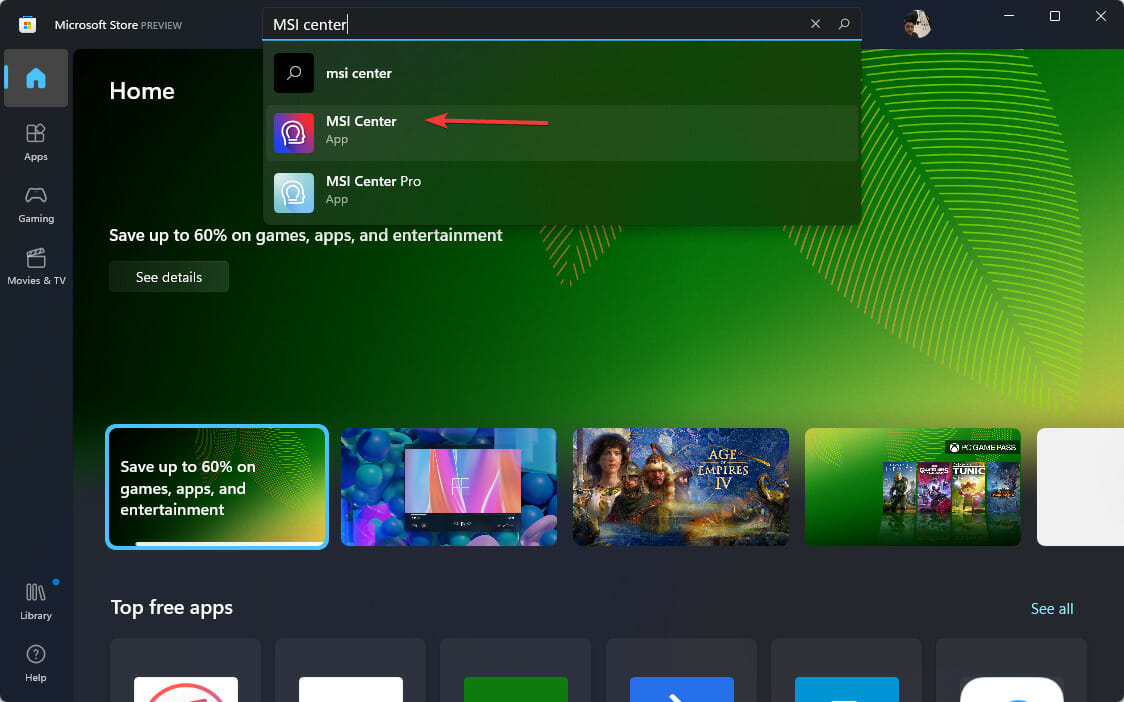
- Öppna Microsoft Store , skriv MSI center i sökfältet och välj sedan det.
- Klicka på Hämta för att ladda ner den.
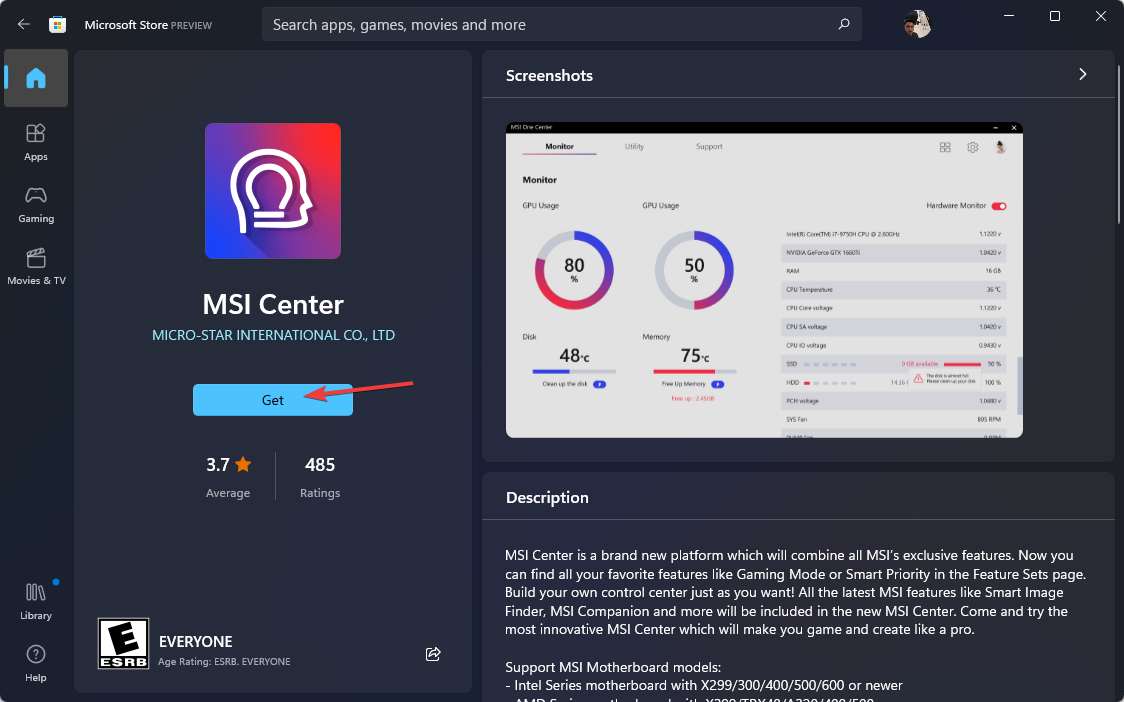
- Öppna nu appen, navigera till fliken Support och välj alternativet Avancerat .
- Slutligen väljer du BIOS-uppdateringen och väntar på att processen ska slutföras.
Det finns flera sätt att uppdatera BIOS, men du har bara två alternativ om du inte har ett USB-minne.
Den ena är att använda moderkortstillverkarens BIOS-uppdateringsverktyg och den andra är att använda Internet, vilket vi ska förklara i nästa metod.
 NOTE
NOTE
2. Använda inställningar för UEFI firmware
- För att börja, använd Windows + I- tangenterna för att ta fram menyn Inställningar .
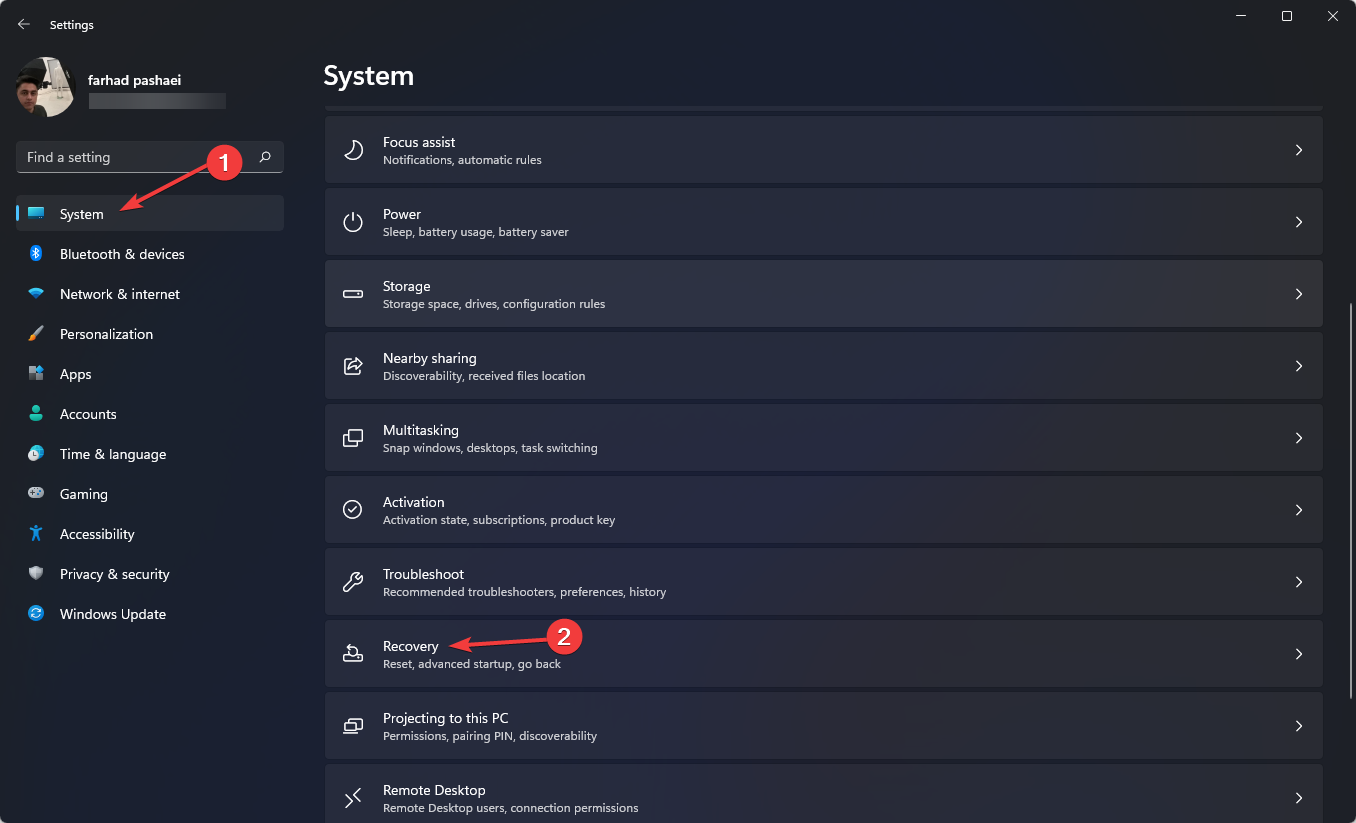
- På den vänstra menyn väljer du System och sedan Återställning .
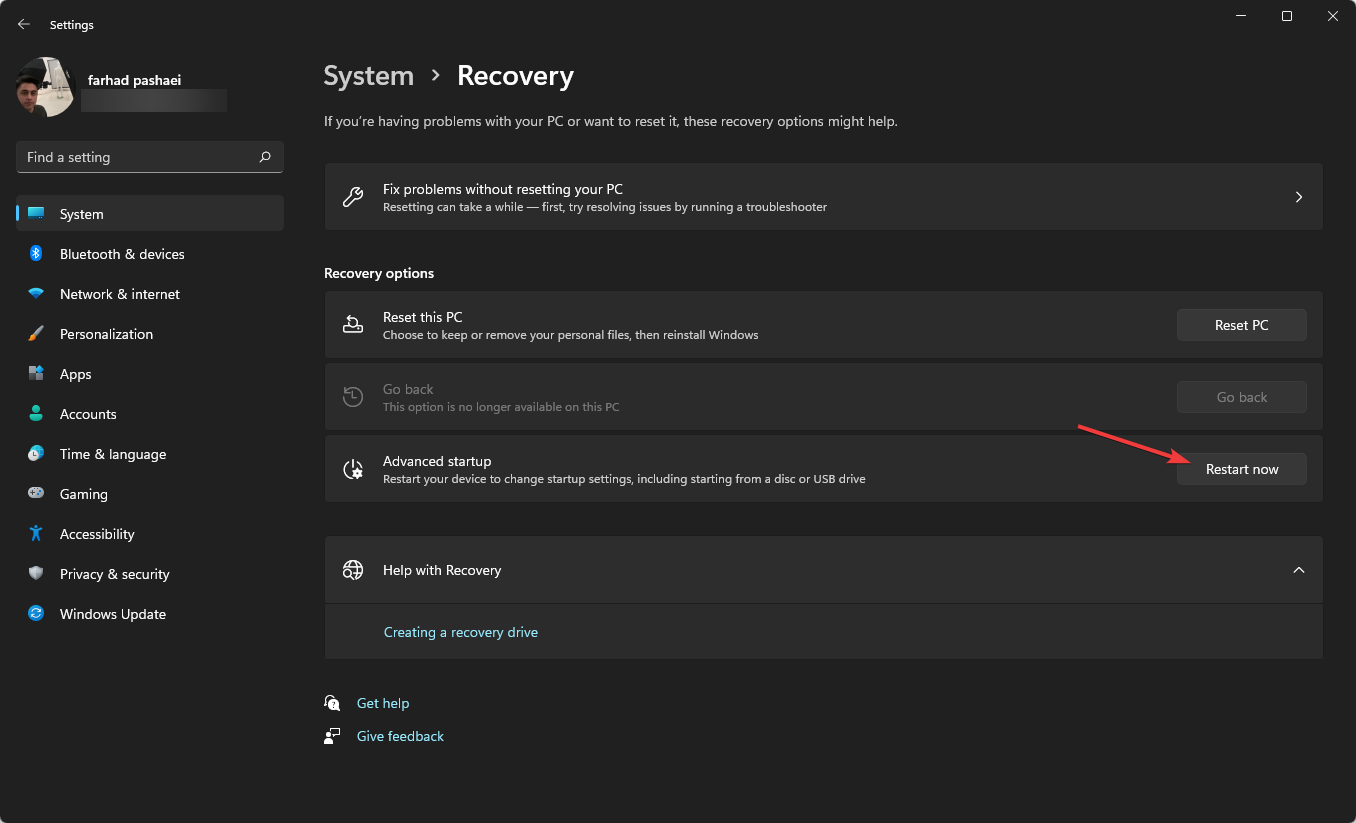
- Efter det klickar du på Starta om nu.
- Välj alternativet Felsökning i menyn Avancerad start . Efter det klickar du på Avancerade alternativ och sedan på UEFI Firmware Settings .
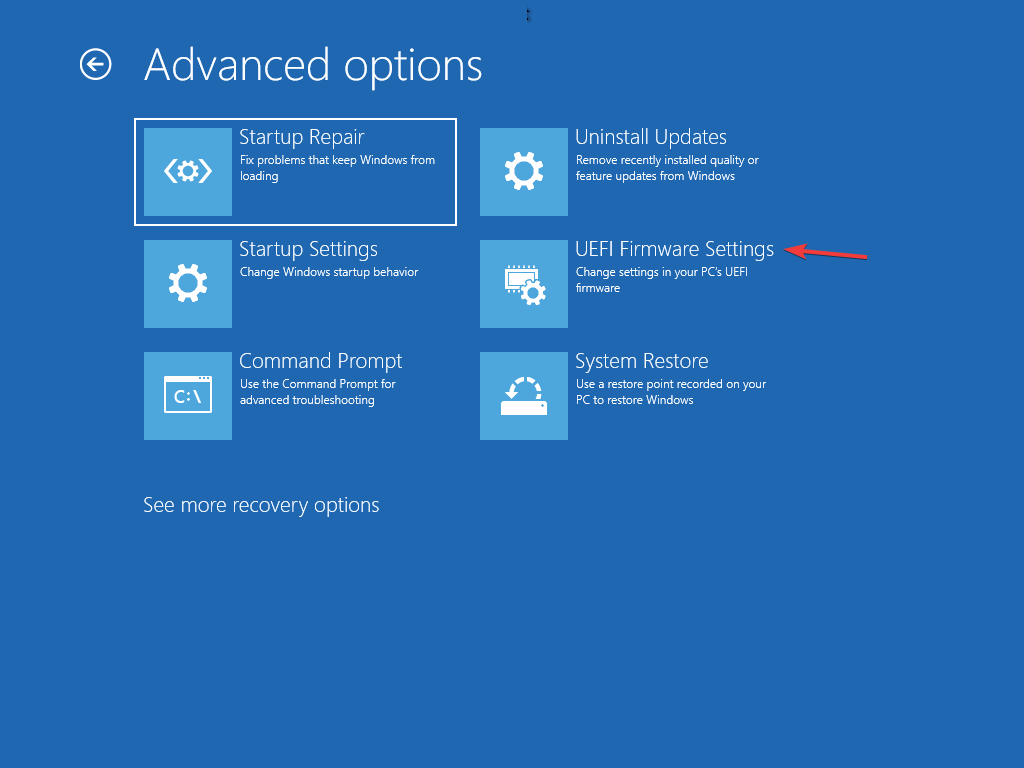
- Gå in i Avancerat läge och gå sedan till Verktygsmenyn . efter det väljer du Asus EZ Flash Utility och trycker sedan på Enter .
- Välj via Internet .
- Tryck nu på vänster / högerpilen för att välja önskad internetanslutning och tryck sedan på Enter .
- Följ instruktionerna på skärmen och låt uppdateringen slutföras.
De flesta UEFI BIOS-moderkort kan uppdateras med denna metod.
Vad är skillnaden mellan UEFI och traditionell BIOS?
UEFI står för Unified Extensible Firmware Interface. Det fungerar precis som ett BIOS och båda fungerar som en tolk mellan datorhårdvaran och operativsystemet.
Båda används vid datorns start och de initialiserar hårdvarudelarna och operativsystemet. UEFI har en grundläggande och grundläggande skillnad.
UEFI lagrar all din data i en .efi-fil istället för den fasta programvaran. Datafilen lagras på hårddisken i en speciell partition som heter EFI System Partition (ESP), och den innehåller starthanteraren.
Det rekommenderas att uppdatera ditt BIOS då och då för att hjälpa moderkortet att fungera bättre och identifiera nya hårdvarudelar som RAM, CPU, etc.
Läs den här artikeln om din dator automatiskt går in i BIOS-läge.
Du kan uppdatera ditt BIOS utan ett USB-minne. Vissa moderkortstillverkare erbjuder dig upp till tre alternativ för att uppdatera din BIOS: BIOS/UEFI, DOS och Windows.
Du kan också uppdatera din BIOS med hjälp av DOS med en minnesenhet, men den kan installeras på en annan och separat hårddisk.
BIOS kan uppdateras av Windows själv men det rekommenderas inte eftersom det är farligt och kan förstöra ditt system. Detta stöds inte heller av alla moderkortstillverkare.


Läs sidan för affiliate avslöjande för att ta reda på hur du kan hjälpa Windows Report utan ansträngning och utan att spendera några pengar. Read more


Improve this guide




User forum
0 messages