Installationsfel - 0x80070103: Så här åtgärdar du det här uppdateringsproblemet


 5 min. read
 Updated on
Key notes
- Fel 0x80070103 är associerat med Windows-uppdateringar.
- Det inträffar när en redan existerande drivrutinsuppdatering försöker installera om.
- Manuell uppdatering av drivrutiner kan hjälpa till att uppdatera dem isolerat.
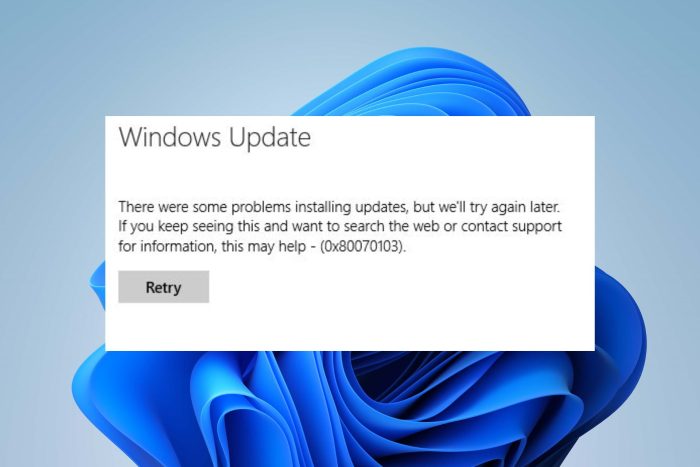
Uppdatering av Windows-operativsystemet hjälper det att fixa buggar i den tidigare versionen som påverkar dess prestanda. Många användare rapporterar dock felet 0x80070103 i Windows Update.
Läs vidare för att ta reda på hur du åtgärdar det här problemet och återgå till att ladda ner dina uppdateringar utan problem.
Varför får jag felmeddelandet Windows Update misslyckades 0x80070103?
Windows-uppdateringsfelet 0x80070103 inträffar oftast när du försöker köra en redan installerad drivrutinsuppdatering med en Windows-uppdatering. Det indikerar att en befintlig drivrutinsuppdatering på din dator försöker installera tillsammans med Windows-uppdateringar.
Dessutom kan andra faktorer orsaka felet 0x80070103 på din dator. Några är:
- Problem med drivrutinsuppdateringskompatibilitet – Felet 0x80070103 kan uppstå om du felsöker korrupta systemfiler här.
- Drivrutinen används – Ibland kan du uppleva svårigheter att uppdatera drivrutiner när de används. Så, felet 0x80070103 kan inträffa om andra program använder den drivrutin du vill installera.
- Skadade systemfiler – Felet 0x80070103 kan uppstå om det finns ett problem med uppdateringsprocessen på grund av en skadad systemfil. Du kan hitta sätt att felsöka skadade systemfiler här.
Orsakerna till Windows uppdateringsfel 0x80070103 på din dator kan skilja sig från andra användares. Icke desto mindre kan du åtgärda felet genom att felsöka din dator.
Hur fixar jag installationsfelet – 0x80070103?
Innan du fortsätter med några felsökningssteg för felet, prova följande preliminära kontroller:
- Starta om Windows i felsäkert läge och kontrollera om felet kvarstår.
Om felet fortfarande visas, fortsätt med följande lösningar:
1. Kör Windows Update-felsökaren
- Tryck på Windows + I- tangenten för att öppna appen Inställningar .
- Klicka på System och välj Felsök .

- Klicka på Andra felsökare.

- Välj Windows Update och klicka på Kör felsökaren för att starta Windows Update-felsökaren.

- Följ instruktionerna på skärmen.
Att köra felsökaren kommer att upptäcka och reparera problem som gör att Windows-uppdateringen inte fungerar på din dator.
Kontrollera andra sätt att köra Windows Update-felsökaren i Windows 10/11 om du har problem med stegen ovan.
2. Starta om Windows Update-processen
- Tryck på Windows + R- tangenten för att fråga Kör -fönstret skriv cmd , tryck sedan på Ctrl + Skift + Enter för att starta en förhöjd kommandotolk.
- Mata in följande kommandon i följd och tryck på Enter efter varje:
net stop wuauservnet stop cryptSvcnet stop bitsnet stop msiserverdöp om SoftwareDistribution och tryck på Enter efter varje:C:WindowsSoftwareDistribution SoftwareDistribution.oldren C:WindowsSystem32catroot2 Catroot2.old
- Kör kommandot nedan:
net start wuauservnet start cryptSvcnet start bitsnet start msiserver
- Starta om din dator och kontrollera om felet kvarstår.
Att starta om Windows Update-tjänsten kan åtgärda problem och korrupta filer som påverkar dess processer.
3. Dölj uppdateringar från ominstallation
- Vänsterklicka på Start och skriv Kontrollpanelen för att starta appen.
- Gå till System och klicka på länken Avancerade systeminställningar .

- Navigera till fliken Maskinvara och klicka sedan på knappen Inställningar för enhetsinstallation .

- Välj alternativet Nej och klicka på Spara inställningar.

- Starta om datorn och kontrollera om problemet kvarstår.
Ovanstående process kommer att förhindra att Windows installerar om drivrutinsuppdateringar som redan finns på ditt system och bör fixa felkoden 0x80070103 i Windows Update.
4. Ta bort Windows temporära filer
- Tryck på tangenterna Windows + R för att öppna fönstret Kör , skriv %temp% i sökfältet och tryck på Retur .
- Tryck på Ctrl + A för att markera alla filer och högerklicka och klicka sedan på Ta bort från rullgardinsmenyn.

- Starta om datorn och kontrollera om felet kvarstår.
Om du tar bort tillfälliga Windows-filer rensas korrupta filer som kan påverka din Windows-uppdatering och åtgärda felet.
5. Uppdatera enhetsdrivrutiner manuellt
- Gå till drivrutinstillverkarens webbplats för att ladda ner den senaste uppdateringen.
- Tryck på Windows + R för att öppna fönstret Kör, skriv devmgmt.msc och klicka på OK för att öppna Enhetshanteraren.

- Navigera till enheten du vill uppdatera, högerklicka på drivrutinen och välj Uppdatera drivrutin.

- Välj Bläddra på min dator efter drivrutinsprogram för att öppna där den nedladdade drivrutinen sparas. Följ sedan uppmaningen på skärmen för att installera drivrutinen.

- Starta om datorn och kontrollera om felet visas.
Manuella uppdateringar hjälper dig att uppdatera enskilda drivrutiner isolerat utan att inkludera resten. Annars kan du alltid använda ett alternativt verktyg som Outbyte Driver Updater , som hjälper dig att automatiskt uppdatera specifika drivrutiner och hela förarmiljön.
Några av våra läsare har snubblat över Conexant Medias installationsfel 0x80070103. Det är ett uppdateringsfel kopplat till ljuddrivrutinen, mestadels från HPs bärbara datorer. Se i så fall till att du får rätt drivrutin från tillverkaren.
Vi har också en komplett guide om hur du uppdaterar Windows när du har en Conexant ljuddrivrutin.
Alternativt kan du läsa mer om att åtgärda registreringen av Windows Update Service som saknas eller är korrupt på din dator.
På samma sätt kan du kontrollera hur du tar bort mappen Software Distribution på din PC ifall att byta namn på den inte fungerar.
Dessutom är Windows uppdateringsfel 0x800f0988 ett annat fel som användare klagar på, som du kan läsa om.
För ytterligare frågor eller förslag angående felet 0x80070103 i Windows Update, vänligen släpp dem i kommentarerna nedan.


Läs sidan för affiliate avslöjande för att ta reda på hur du kan hjälpa Windows Report utan ansträngning och utan att spendera några pengar. Read more


Improve this guide


User forum
0 messages