Kernel PNP Event ID-411: Hur man åtgärdar felet


 4 min. read
  Updated on
Key notes
- Plug n Play-hanteraren har två delar: Kernel PNP och PNP-hanterare i användarläge.
- Dessa PNP-hanterare gör det möjligt för en dator att anpassa sig till hårdvaruförändringar med minimala ingrepp.
- Om du ser ett fel relaterat till Kernel i Event Viewer, särskilt Event ID 411, kan det bero på inaktuella drivrutiner eller felkonfigurerade enheter.
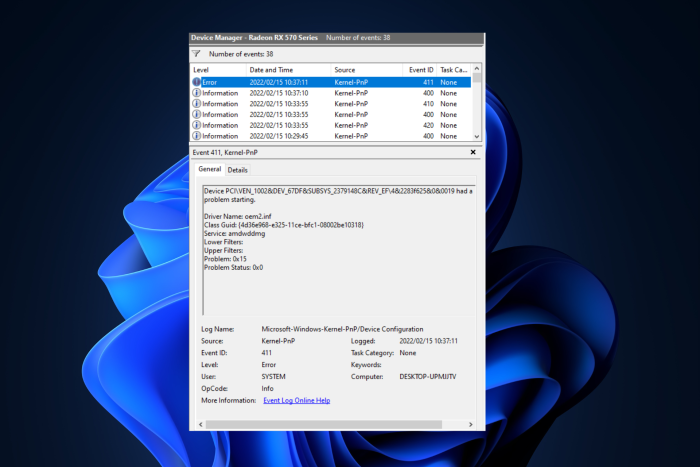
Om du fortsätter att få Kernel PNP-fel 411 i Event Viewer och är orolig över vad du ska göra, då är du på rätt plats.
Den här guiden kommer att diskutera vad Kernel PNP är och hur man hanterar Kernel PNP-fel. Låt oss börja!
Vad är Kernel PNP?

PNP-hanteraren i kärnläge är en del av Plug and Play-hanteraren. Den interagerar med OS-drivrutiner och komponenter för att hantera, konfigurera och underhålla enheter. PnP-drivrutiner stöder en maskins fysiska, logiska och virtuella enheter.
Vad är Kernel PNP-felet?
Ett Kernel PNP-fel dyker vanligtvis upp på Windows om du har felaktig maskinvara eller föråldrade drivrutiner. Därför måste alla installerade drivrutiner fungera korrekt för att PNP-läget ska fungera.
Hur fixar jag Kernel PNP Error 411?
Innan vi går vidare till den detaljerade felsökningen, låt oss prova några snabba lösningar som kan hjälpa oss med felet:
- Återställ din PC till den senast kända bra konfigurationen.
- Kontrollera Windows för uppdateringar.
- Se till att BIOS är uppdaterat.
1. Rengör Starta datorn
- Tryck på Windows + R- tangenten för att få körkonsolen .
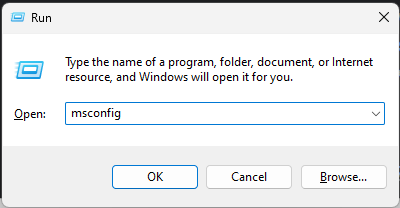
- Skriv msconfig och tryck på Enter.
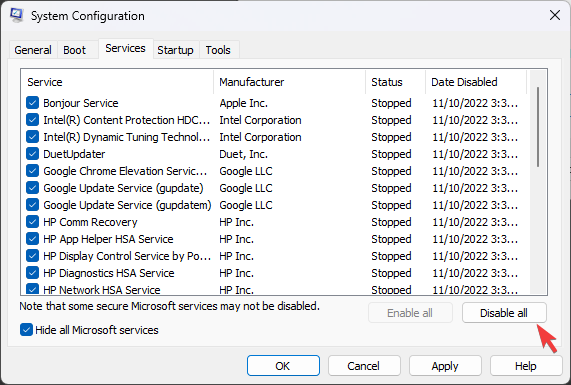
- På fliken Tjänster , placera en bock bredvid Dölj alla Microsoft-tjänster och klicka sedan på Inaktivera alla .
- Gå till fliken Start och klicka på Öppna Aktivitetshanteraren .

- Leta upp varje aktiverat objekt, högerklicka på det och välj Inaktivera .

- Stäng Task Manager. Klicka på Verkställ och OK i fönstret Systemkonfiguration.
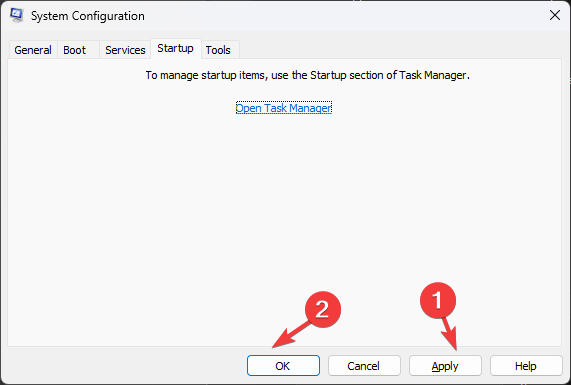
- Starta om datorn när du uppmanas.
2. Använd kommandotolken
- Tryck på Windows- tangenten, skriv CMD och klicka på Kör som administratör .

- Skriv följande kommando och tryck på Enter:
sfc/scannow - Kopiera och klistra in följande kommandon och tryck på Enter efter varje kommando:
Dism /Online /Cleanup-Image /CheckHealthDism /Online /Cleanup-Image /ScanHealthDISM /Online /Cleanup-Image /RestoreHealth
- Starta om din dator.
3. Installera/uppdatera drivrutiner
3.1 Installera drivrutiner manuellt
- Tryck på Windows + R för att få fönstret Kör .
- Skriv devmgmt.msc och tryck på Enter.
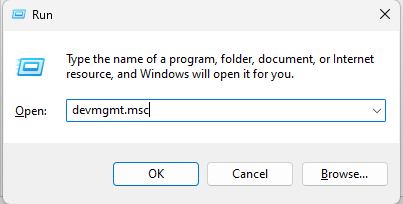
- Klicka på Visa drivrutiner för att expandera, högerklicka på grafikdrivrutinen och klicka på Uppdatera drivrutin .

- Gå nu till Systemenheter , expandera den och följ samma process för att uppdatera chipset-drivrutinerna.
- Starta om din dator.
3.2 Använd ett verktyg från tredje part
Att hålla dina enhetsdrivrutiner uppdaterade med ett tillförlitligt drivrutinsuppdateringsverktyg som PC HelpSoft Driver Updater är enkelt och mindre tidskrävande. Denna drivrutinsuppdatering laddar ner och installerar de bästa drivrutinerna för din enhet med några få klick.
- Ladda ner och installera PC HelpSoft Driver Updater.
- Starta appen för att skanna din dator efter föråldrade drivrutiner.
- När genomsökningen är klar väljer du drivrutinerna och klickar på Uppdatera .
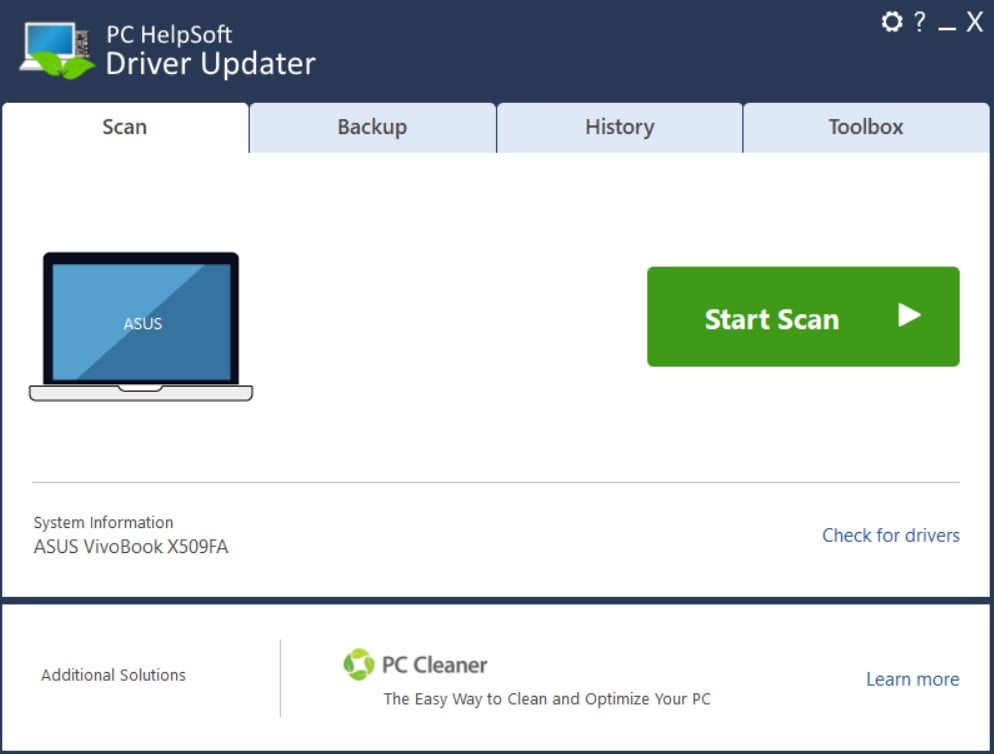
- Verktyget börjar ladda ner de senaste drivrutinerna för din PC.
- Klicka nu på Nästa och följ instruktionerna på skärmen, starta sedan om datorn.
Att använda PC HelpSoft Driver Updater kommer att se till att alla drivrutiner uppdateras på ett säkert sätt och din dator kommer automatiskt att ta emot andra framtida uppdateringar.
⇒ Skaffa PC HelpSoft Driver Updater
4. Inaktivera snabbstart
- Tryck på Windows- tangenten, skriv Kontrollpanelen och klicka på Öppna .
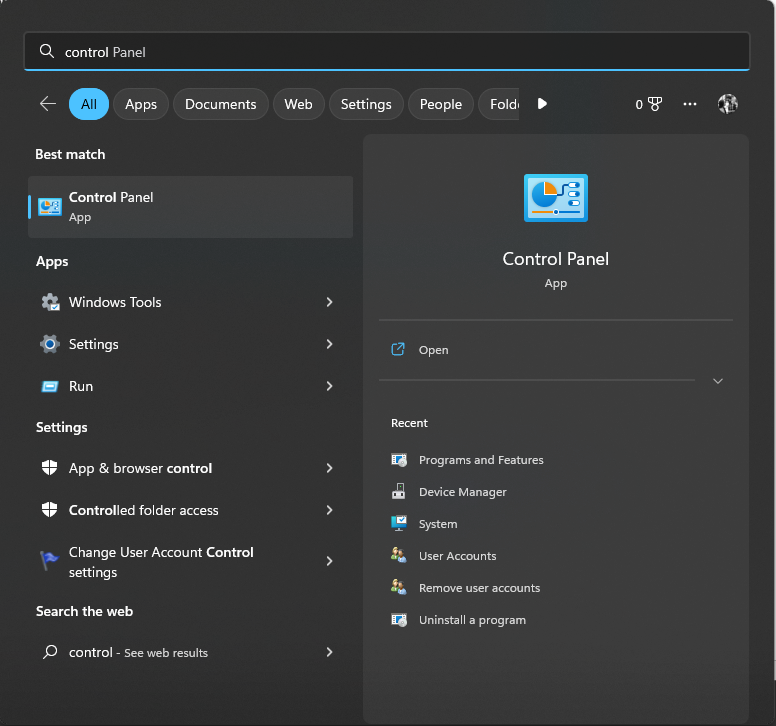
- Gå till höger sida av panelen och välj Stora ikoner från rullgardinsmenyn Visa efter .
- Klicka på Energialternativ .

- Välj nu Välj vad strömknapparna gör .

- Klicka på Ändra inställningar som är tillgängliga för närvarande .

- Ta bort bocken bredvid Slå på snabb start .

- Klicka på Spara ändringar .
5. Utför uppgradering på plats
- Gå till Microsofts sida för nedladdning av programvara och välj den Windows-version du vill installera.
- Ladda ner Windows 11 ISO och välj Windows 11 (multi-edition ISO) .

- Välj produktspråk, välj engelska , klicka på Bekräfta och sedan på Ladda ner .

- Högerklicka på ISO och välj Montera . Klicka nu på Setup.exe .
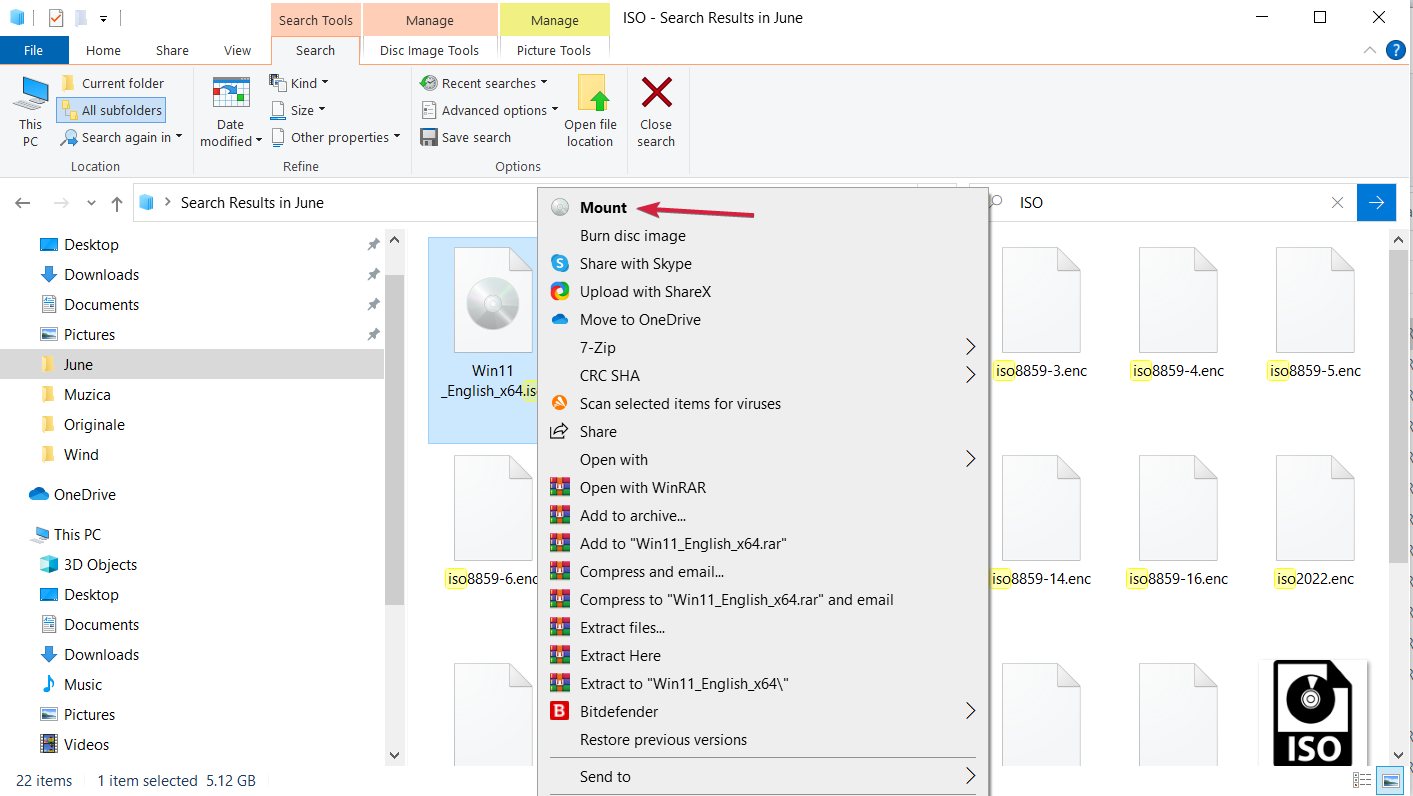
- I dialogrutan Installera Windows 11 väljer du Nästa .
- Klicka nu på Acceptera för att godkänna licensvillkoren.
- Följ anvisningarna på skärmen för att slutföra.
 Tip
Tip
Så det här är steg för att fixa Kernel PNP-fel 411 på Windows. Prova dessa steg och låt oss veta vilken metod som fungerade för dig i kommentarsfältet nedan.


Läs sidan för affiliate avslöjande för att ta reda på hur du kan hjälpa Windows Report utan ansträngning och utan att spendera några pengar. Read more


Improve this guide



User forum
0 messages