Komplett guide till hur man skapar M3U-filer från webbadresser online


 5 min. read
  Updated on
Key notes
- Att skapa m3u-spellistor är inte svårt och det är det bästa sättet att strömma alla dina ljud- och videofiler över många enheter.
- VLC-mediaspelaren är ett av de mest tillgängliga verktygen som du kan använda för att strömma innehållet i dina spellistor.
M3U (filtillägg.m3u) är ett filformat som lagrar en lista med ljudfiler och/eller videofiler eller bara webbadressen till det faktiska ljud-/videoinnehållet.
I den här artikeln ska vi utforska hur man skapar och använder .m3u-spellistor inte bara för traditionella mediaspelare utan också för IPTV eller streamingenheter som Firestick.
Hur man skapar och använder M3U-spellistor
1. Hur man skapar en M3U-fil från webbadresser online

Den grundläggande metoden för att skapa en m3u-spellista är att skapa en .txt-fil på din dator, som du redigerar med Notepad (eller din föredragna textredigerare). I den här filen lägger du till, en efter en, sökvägar till låtar, filmer, kanaler eller videoklipp du vill ha.
M3u-spellistan är bara en fil som innehåller indexposterna till varje objekt i den, men det är inte en riktig ljud-/videofil.
Varje filsökväg bör innehålla en beskrivning på två rader som pekar på onlinekällan. Syntaxen för källan ska se ut så här:
#EXTINF:-1, Pro Sport 2
https://185.65.30.452:1223/Tv4243
Siffran efter avsnittet "#EXTINF" är ljudlängden i sekunder. Om ljudet strömmas online och ingen längd är inställd, kommer du att se -1. M3U URL är den relativa sökvägen till M3U filen.
Du kan dra och släppa ljud-/videofiler från din dator till M3U-spellistan och sedan importera dem till din enhet med en föredragen app eller mediaspelare som stöder M3U- filformatet.
Vi kommer att diskutera nedan hur man skapar m3u-spellistor i specifika mediaspelare.
2. Lägga till en M3U-spellista till VLC 
- Öppna VLC mediaspelare. Om du inte har VLC installerat kan du hämta det här .
- Klicka på Visa i verktygsfältet > Spellista.
- Högerklicka på spellistfönstret > Lägg till filer / Lägg till mapp och importera ljudfiler till en mapp från din dator till VLC.
- Välj sedan Media i det övre högra hörnet > Spara spellista till fil > ange utdatasökväg > byt namn på filen och spara typen som m3u-spellista > Spara.
Du kan hitta m3u-filformatet för många TV-kanaler online – se till att du får både #extinf och URL. Du kan också konvertera YouTube-kanaler till ett m3u-format med en omvandlare (det finns flera tillgängliga online också).
Lägg till all information till din Txt-fil och importera den sedan till din VLC-mediaspelare. Filerna kommer att spelas i den ordning de sparades i spellistan.
Eftersom VLC är kompatibel med Windows, macOS, Android eller Linux kan du använda vilken enhet som helst som körs på dessa system och importera den här listan.
3. Hur man skapar en M3U-spellista för IPTV
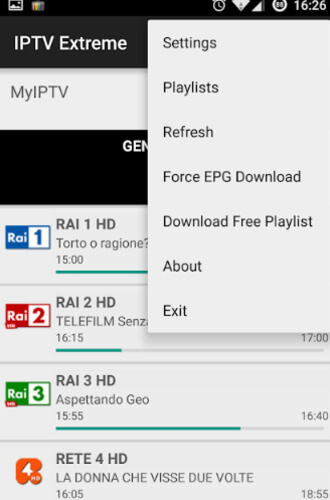
Du kan använda metoden ovan för att skapa din m3u-spellista. Alternativt finns det många källor där du kan hitta fördefinierade m3u-spellistor med TV-kanaler och program.
Dedikerade IPTV-spellistor kan hittas på GitHub , till exempel. De flesta spellistor är gratis, men ibland upphör de att gälla efter ett tag. Men när du väl har synkroniserat listan med din enhet har du permanent åtkomst.
För att sedan streama IPTV måste du använda en multimediaspelare som stöder M3U-filtypen.
Beroende på vilken enhet du använder finns det dedikerade appar som du kan hitta i din Apple Store eller Google Store, som TV-strömmar, IPTV eller Smart IPTV.
När du har laddat ner appen lägger du bara till webbadressen till IPTV-spellistan i appen och tittar på dina favoritprogram.
4. Hur man använder M3U-spellistan på Kodi
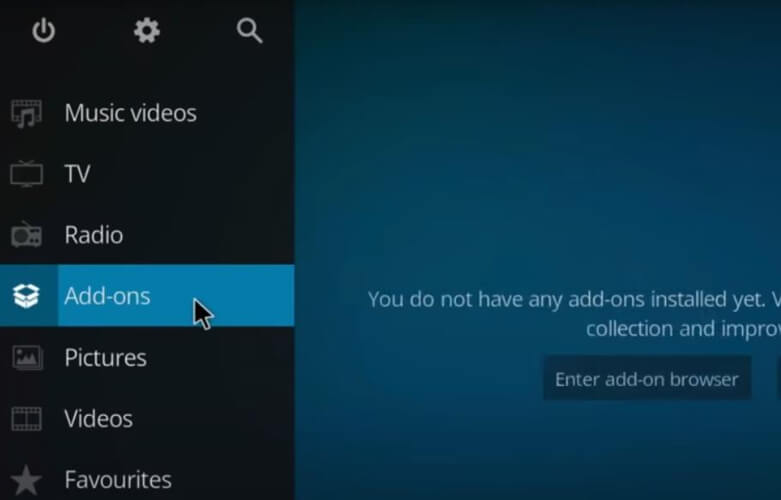
För att använda m3u-spellistor på Kodi måste du först installera PVR Simple Client-tillägget, som fungerar med ditt IPTV-abonnemang, och sedan bör du ha M3U-spellistans URL, som ska tillhandahållas av din IPTV-leverantör.
- Öppna Kodi> Inställningar.
- Klicka på Tillägg > Installera från förvaret.
- Scrolla ner lite och välj PVR Clients > PVR IPTV Simple Client
- Klicka på Installera .
- När installationen är klar öppnar du Inställningar igen > Tillägg > Mina tillägg
- Öppna PVR Clients > PVR IPTV Simple Client.
- Välj Konfigurera > klicka på alternativet M3U Spellista URL (på fliken Allmänt).
- Infoga webbadressen till m3u-spellistan som erbjuds av din leverantör. Om du har en XMLTV-URL kan du också infoga den i alternativet EPG-inställningar.
- Klicka på OK Avsluta Kodi.
Öppna sedan Kodi igen och gå till TV > Kanaler. här bör du se alla tillgängliga kanaler via IPTV.
5. Använda M3U-spellistan på Firestick 
För att använda m3u-spellistor på en Firestick måste du först installera en app som spelar upp menyfilerna. I det här exemplet kommer vi att använda Perfect Player och en extra app som du behöver ha.
- I Firestick-menyn går du till Inställningar > My Fire TV.
- Klicka på Utvecklaralternativ > Aktivera alternativet Appar från okända källor.
- Gå tillbaka till din Firestick-meny och sök efter appen som heter Downloader. Installera öppna appen.
- Se till att ha APK-URL-sökvägen till Perfect Player-appen till hands.
- Ange URL:en när du uppmanas.
Tillåt appen och installera sedan filerna och klicka sedan på Klar. Du kan också ta bort filen efter att installationen är klar.
För att importera m3u-spellistorna, öppna Perfect Player på din Firestick > gå till Inställningar > Allmänt > Spellista . Här måste du infoga webbadressen som erbjuds av din IPTV-leverantör.
Vi hoppas att du tyckte att artikeln var till hjälp. Om du har några förslag på ämnet, använd kommentarsektionen nedan.


Läs sidan för affiliate avslöjande för att ta reda på hur du kan hjälpa Windows Report utan ansträngning och utan att spendera några pengar. Read more


Improve this guide




User forum
0 messages