Microsoft Store-felkod 0x80131500 [Åtgärdat]


 7 min. read
  Updated on
Key notes
- För att åtgärda det här problemet bör du inaktivera vissa antivirus- och brandväggsfunktioner.
- Att ändra regionala inställningar kan positivt påverka detta fel genom att ta bort det.
- Du kan också skapa ett nytt användarkonto och flytta alla dina filer till det nya.
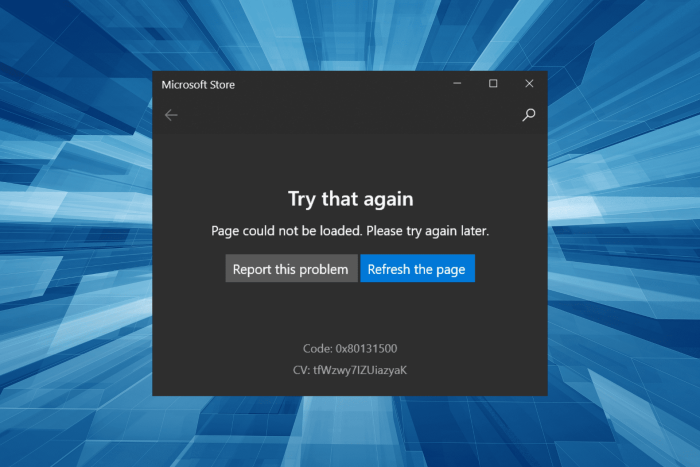
Microsoft Store är en integrerad del av Windows 10 och 11 eftersom den låter dig ladda ner många applikationer enkelt. Tyvärr rapporterade många användare kod: 0x80131500 när de försökte använda Microsoft Store, så idag visar vi dig hur du fixar det.
Microsoft Store-felkoden 0x80131500 är mycket komplex på grund av det stora antalet bakomliggande orsaker, vilket gör det svårt att identifiera den i ditt fall. Felsökning kommer dock att bli mer strömlinjeformad om du har en grundlig förståelse.
Så för att ta reda på allt om felkoden : 0x80131500 och de praktiska lösningarna, läs följande avsnitt.
Vad orsakar koden: 0x80131500 fel i Microsoft Store?
Här är några av de vanligaste orsakerna som utlöser felkoden : 0x80131500 i Microsoft Store:
- Felkonfigurerad Microsoft Store-inställning
- Ofullständig installation av Microsoft Store
- Kör en föråldrad version av Microsoft Store
- Korrupt appcache
- Problem med nätverksinställningarna
- Felaktigt datum och tid eller regioner inställda på datorn
- Tredjepartsappar, vanligtvis antivirus, i konflikt med Microsoft Store
Nedan finns lösningarna för felkoden: 0x80131500 i Microsoft Store som fungerade för de flesta användare.
Hur fixar jag Microsoft Store-felkoden 0x80131500?
Låt oss först prova några snabba lösningar innan vi går över till de lite komplexa.
- Starta om datorn
- Uppdatera Windows till den senaste tillgängliga versionen
- Kontrollera internetanslutningen och se till att du får en anständig hastighet
Om dessa inte fungerar, här är de som fungerade för de flesta:
1. Konfigurera om Internetegenskaper
1. Skriv Internetalternativ i sökfältet och klicka sedan på det relevanta sökresultatet.
2. Gå till fliken Avancerat och bläddra sedan ned till längst ned i listan Inställningar.
3. Nu ska du konfigurera om följande poster:
Använd SSL 3.0: Avmarkera
Använd TLS 1.0: Avmarkera
Använd TLS 1.1: Avmarkera
Använd TLS 1.2: KontrolleraNär du är klar klickar du på OK för att spara ändringarna och startar sedan om datorn för att de ska börja gälla.
Detta är en av de metoder som fungerade för de flesta användare och fixade felkoden: 0x80131500 för gott. Så försök det. Den beskriver hur du kan konfigurera om Internetegenskaperna korrekt med alla detaljer du behöver, som visas nedan.
2. Ställ in datum, tid och region korrekt
- Tryck på Windows + I för att öppna Inställningar och välj Tid och språk.
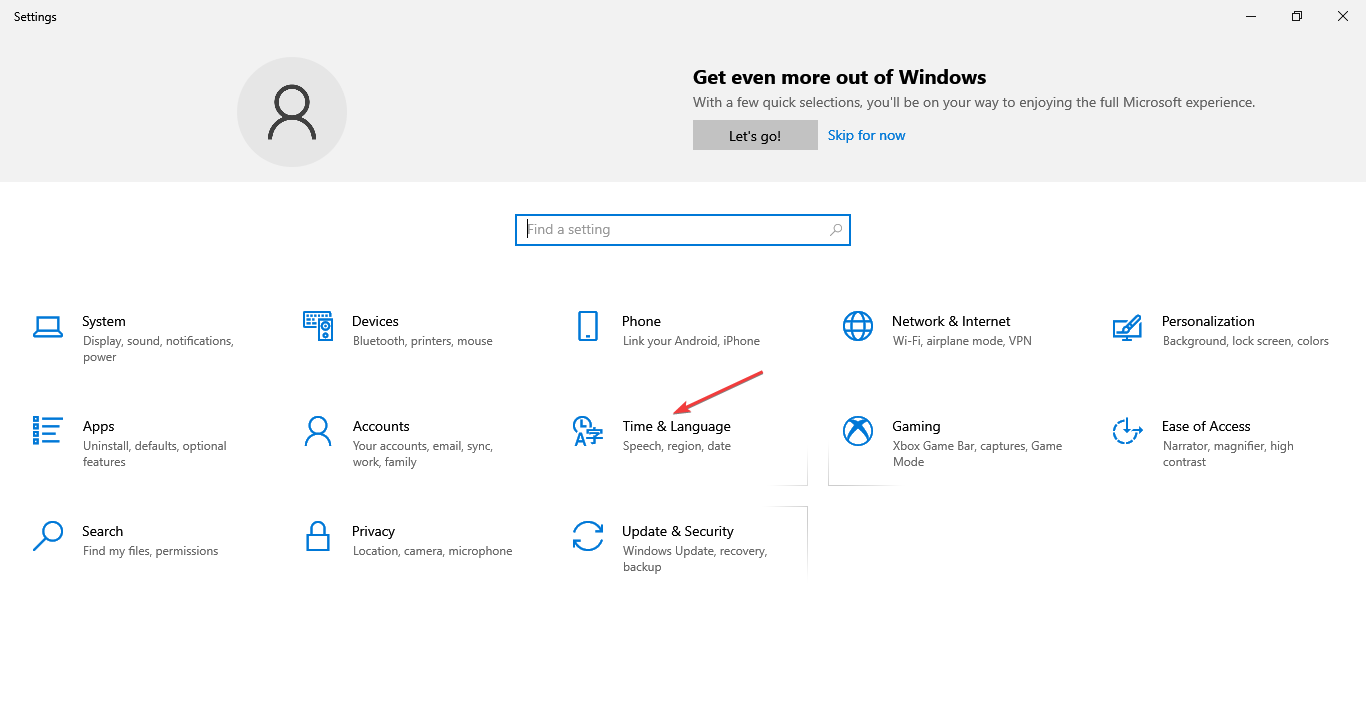
- Om du ser en felaktig tid här, stäng av reglaget för Ställ in tid automatiskt och klicka sedan på knappen Ändra under Ställ in datum och tid manuellt.
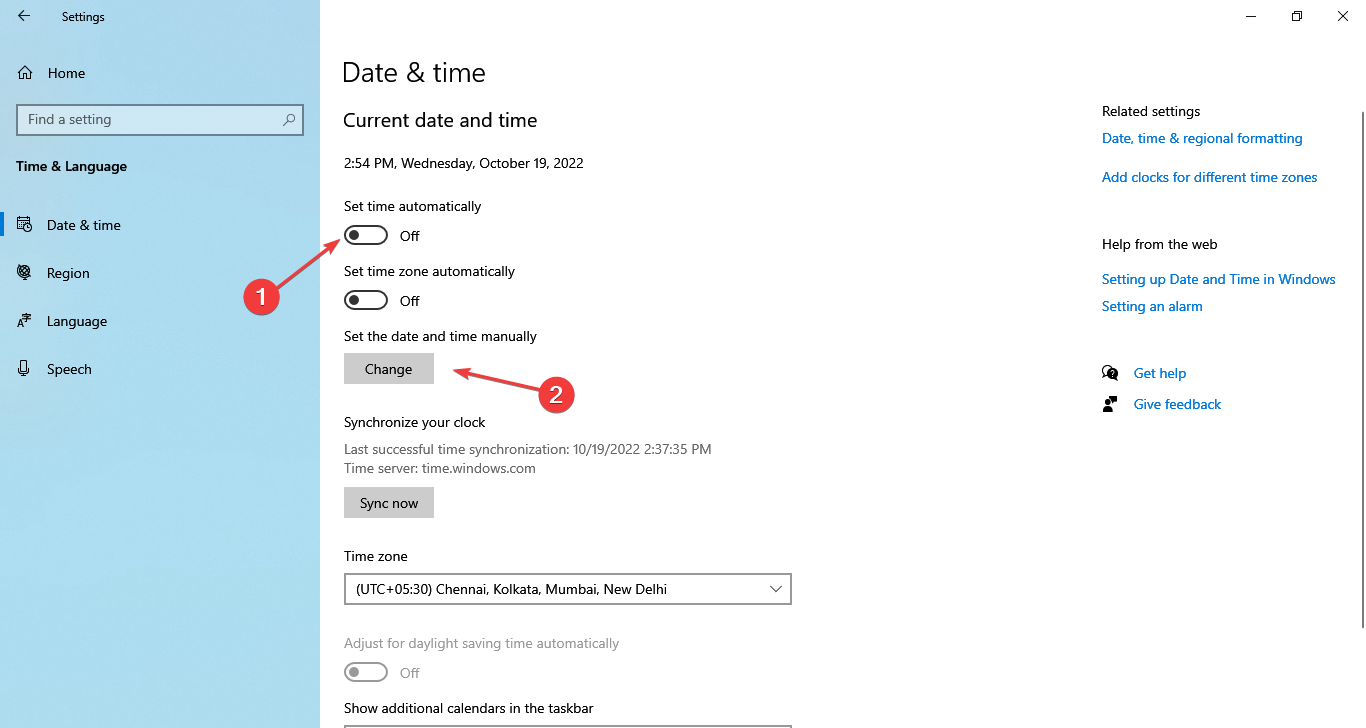
- Välj nu manuellt rätt datum och tid och klicka på Ändra .
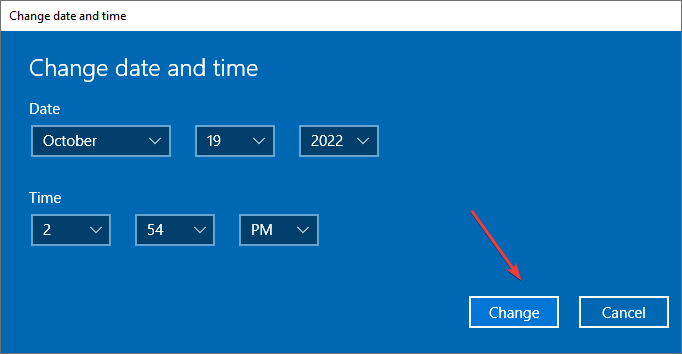
- Slutligen väljer du rätt tidszon från rullgardinsmenyn, som motsvarar din region.
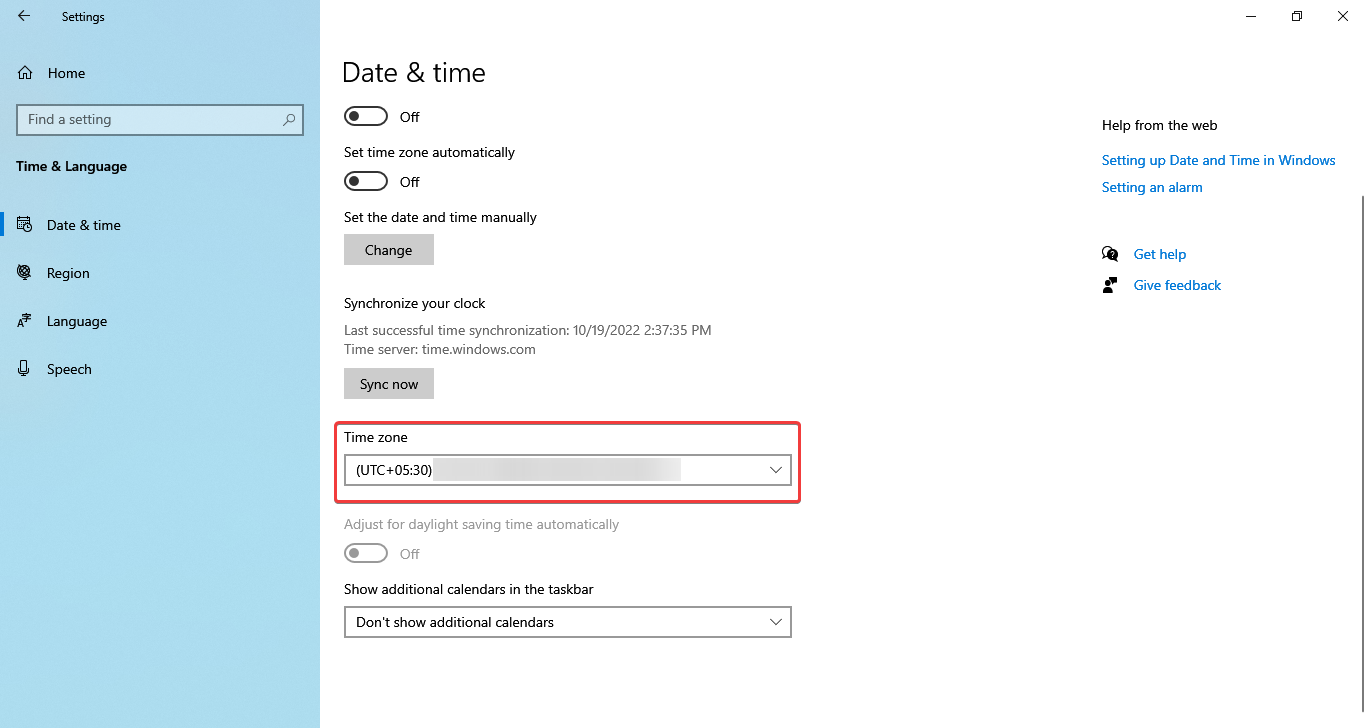
När du är klar startar du om datorn och felet med Microsoft Store bör åtgärdas. Vissa användare föreslog också att man skulle välja USA eftersom regionen gjorde susen. Så du kan prova det också, kontrollera sedan om Microsoft Store-felkoden 0x80131500 är borta.
3. Ändra språket till engelska
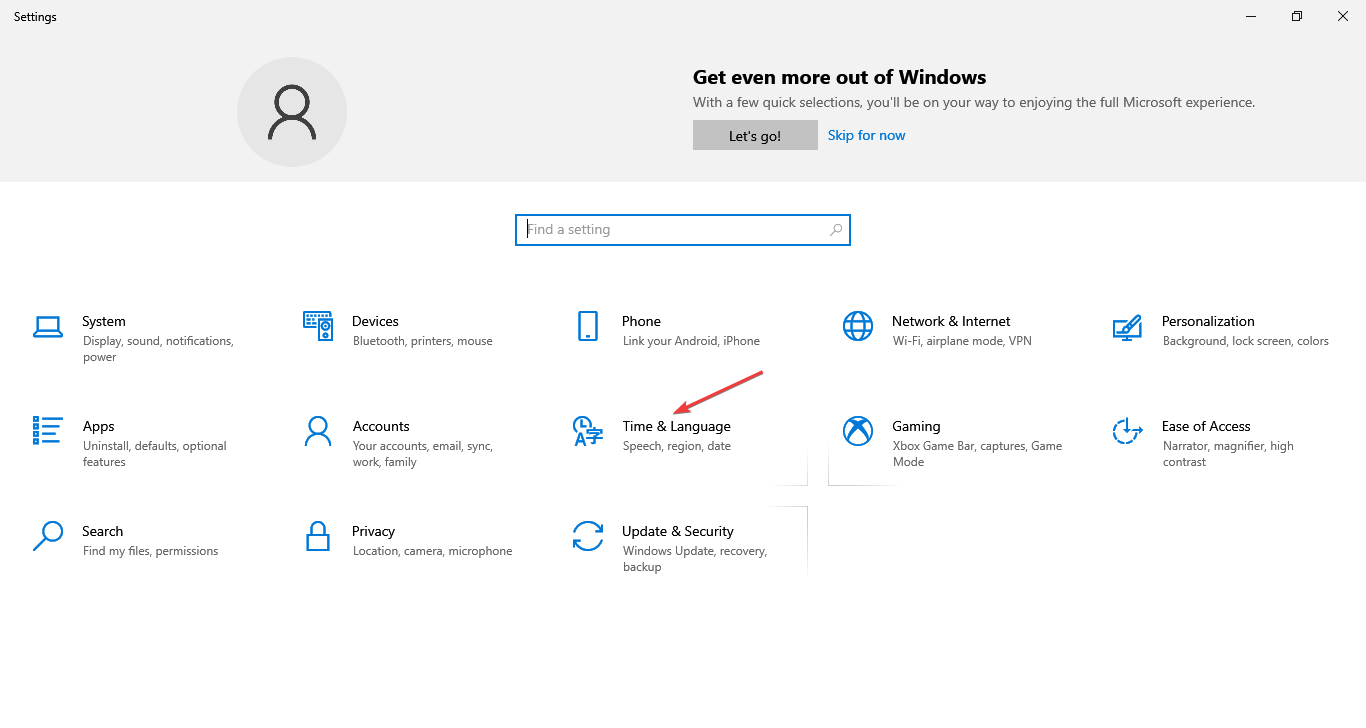
- Tryck på Windows + I för att öppna Inställningar och klicka sedan på Tid och språk.
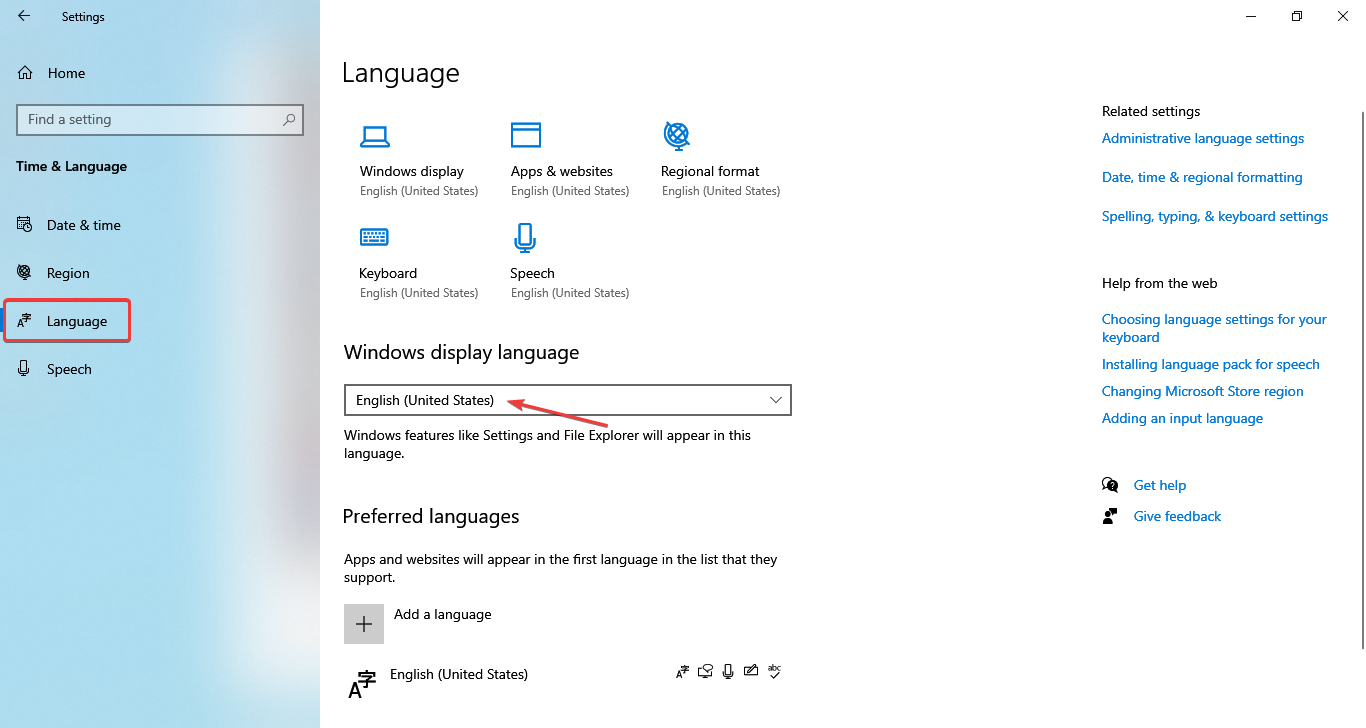
- Navigera till fliken Språk från vänster och välj Engelska (USA) från rullgardinsmenyn för Windows visningsspråk .
4. Uppdatera Microsoft Store
- Skriv Microsoft Store i sökfältet och klicka sedan på det relevanta sökresultatet.
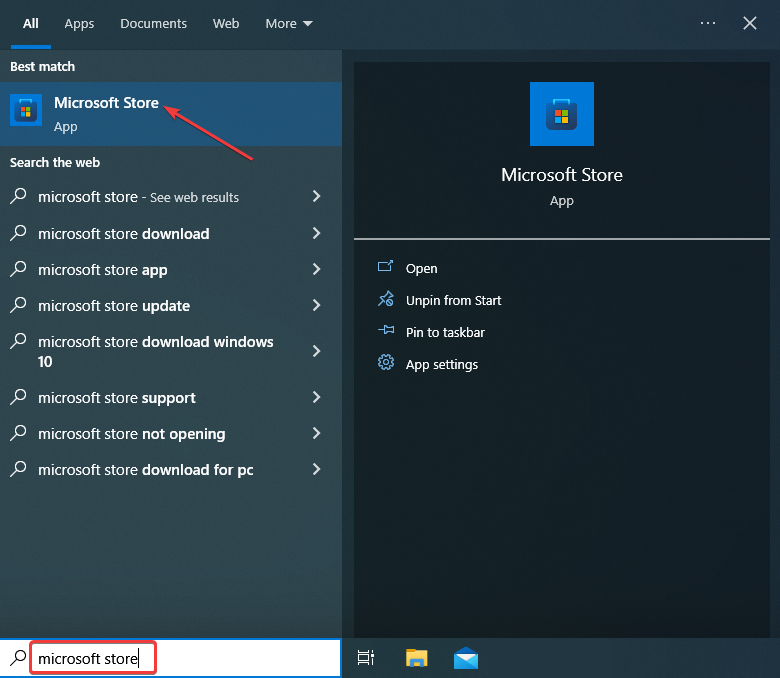
- Klicka på biblioteksikonen längst ner till vänster.
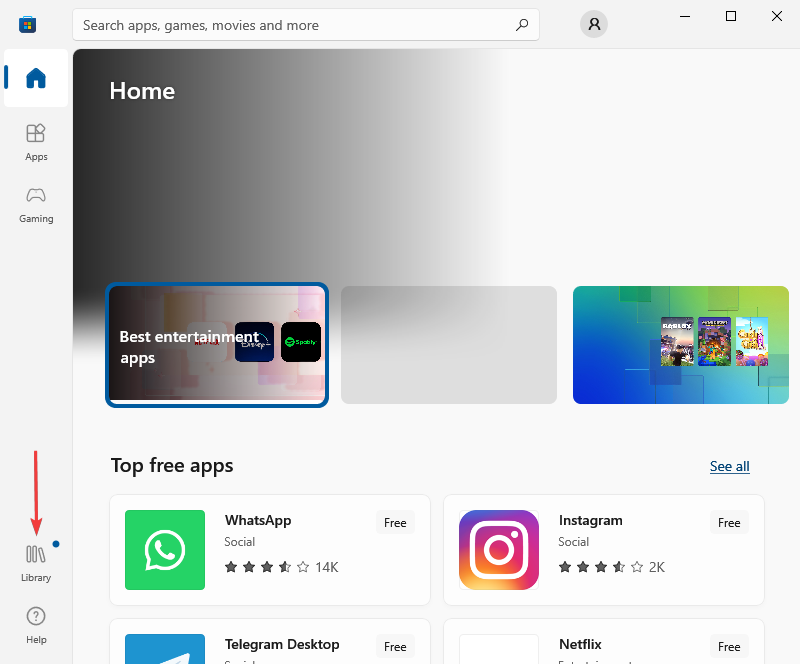
- Klicka nu på knappen Få uppdateringar .
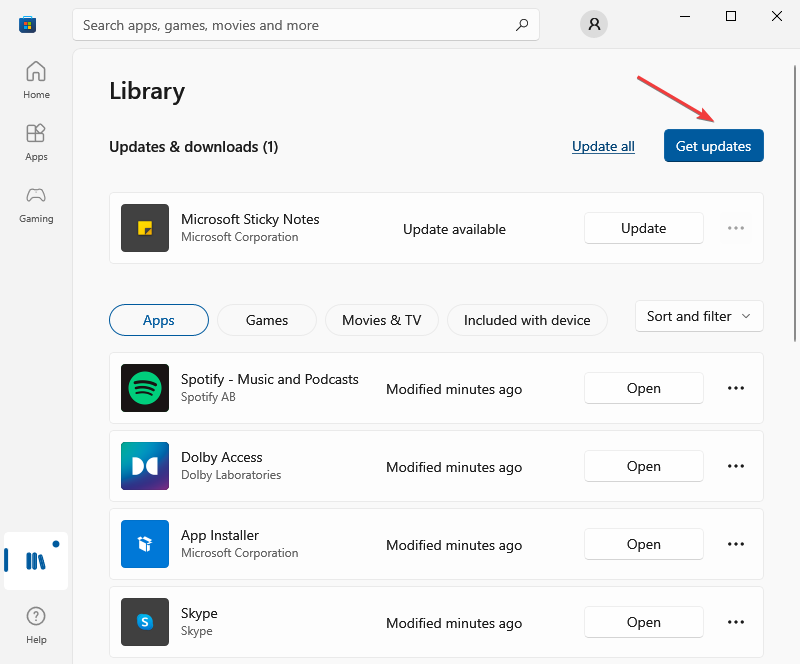
- Om det finns en uppdatering för Microsoft Store bör den nu installeras automatiskt.
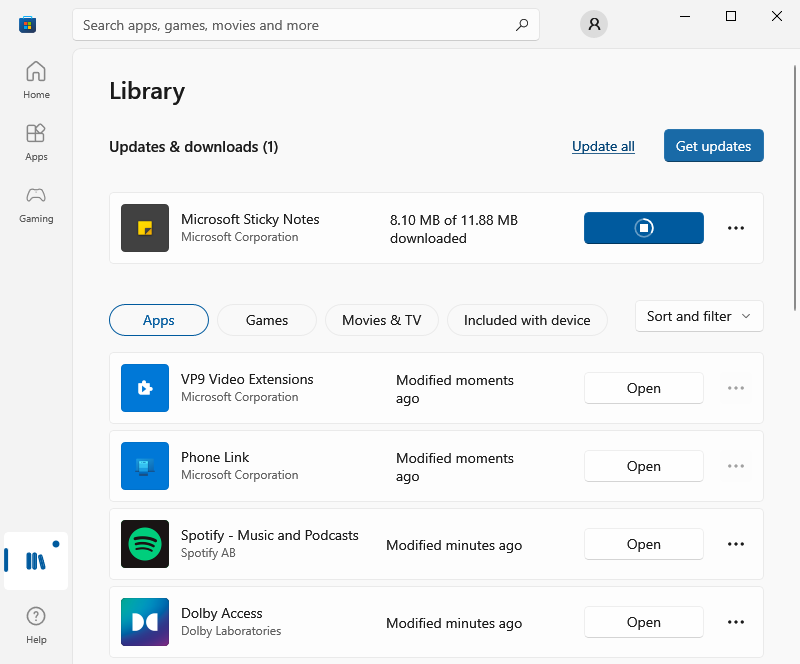
Många lyckades fixa kod: 0x80131500 i Microsoft Store genom att helt enkelt uppdatera appen. En användare stötte dock på felet efter att ha installerat om en tidigare iteration av operativsystemet. Så om det är fallet med dig kan den här metoden fungera.
5. Kontrollera tjänsterna
- Tryck på Windows- tangenten + R , skriv services.msc och tryck sedan på Retur eller klicka på OK .
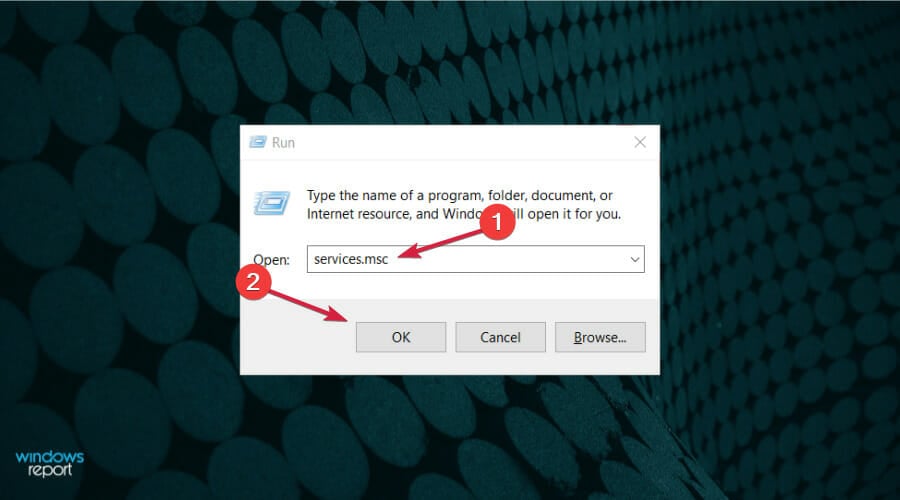
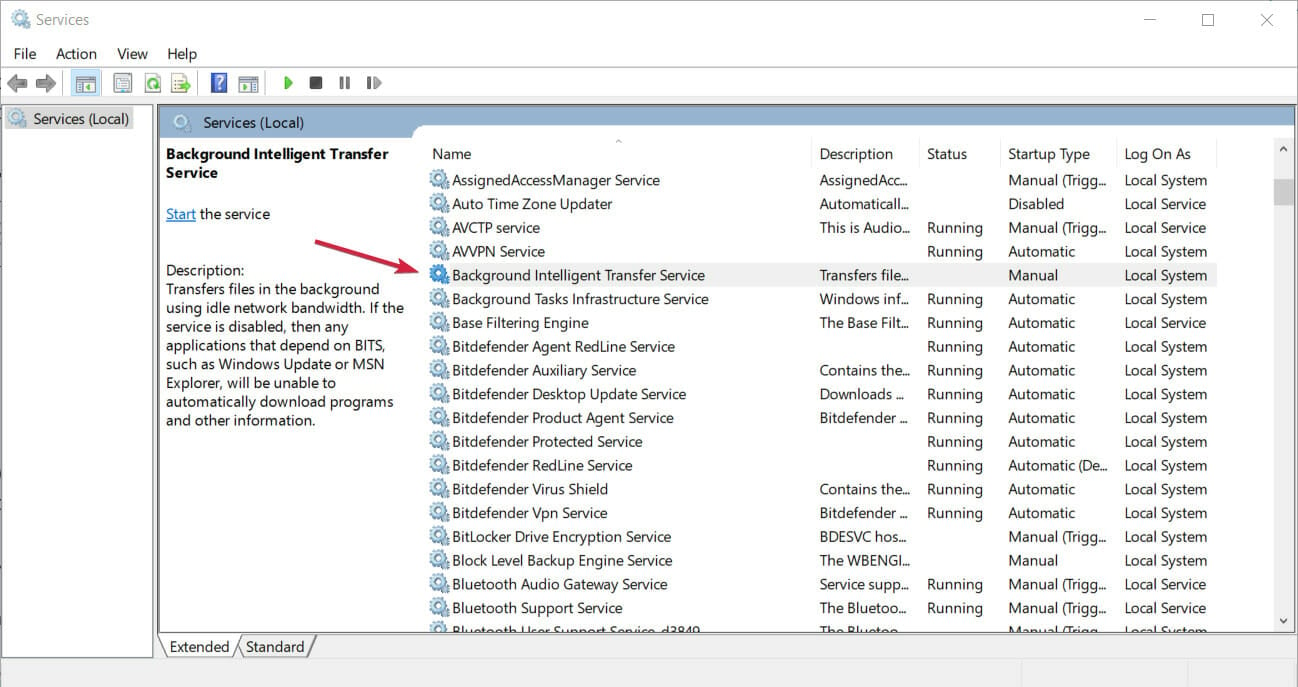
- Leta upp Background Intelligent Transfer Service och dubbelklicka sedan på den.
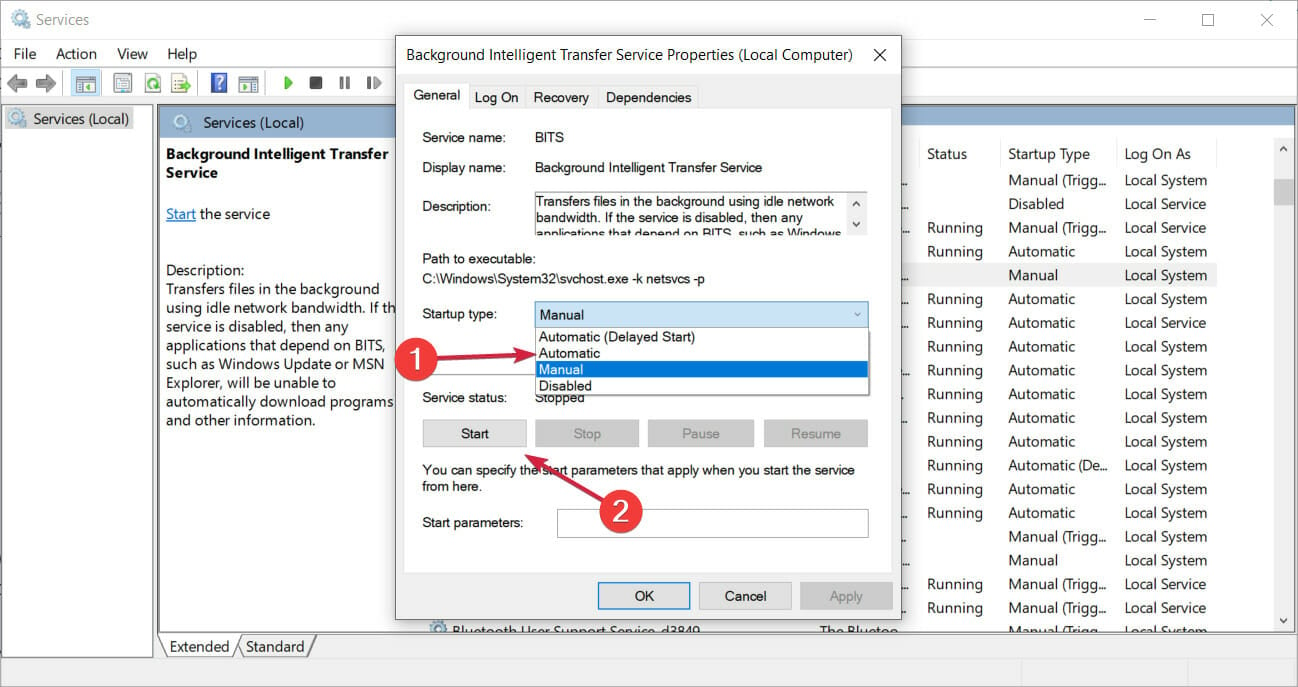
- Ställ in Automatisk som starttyp och tryck sedan på Start- knappen nedan. Klicka nu på knappen Verkställ och OK för att bekräfta ändringen.
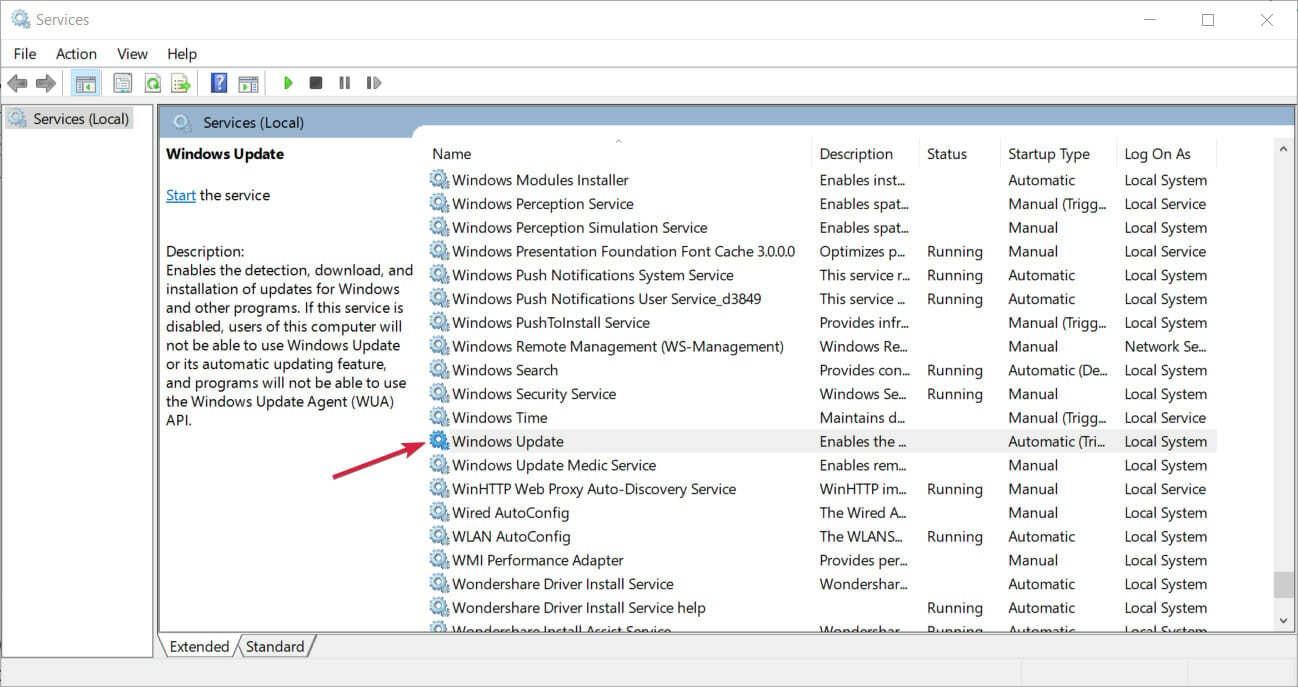
- Gör samma sak för Windows Update -tjänsten.
6. Återställ Microsoft Store-appen
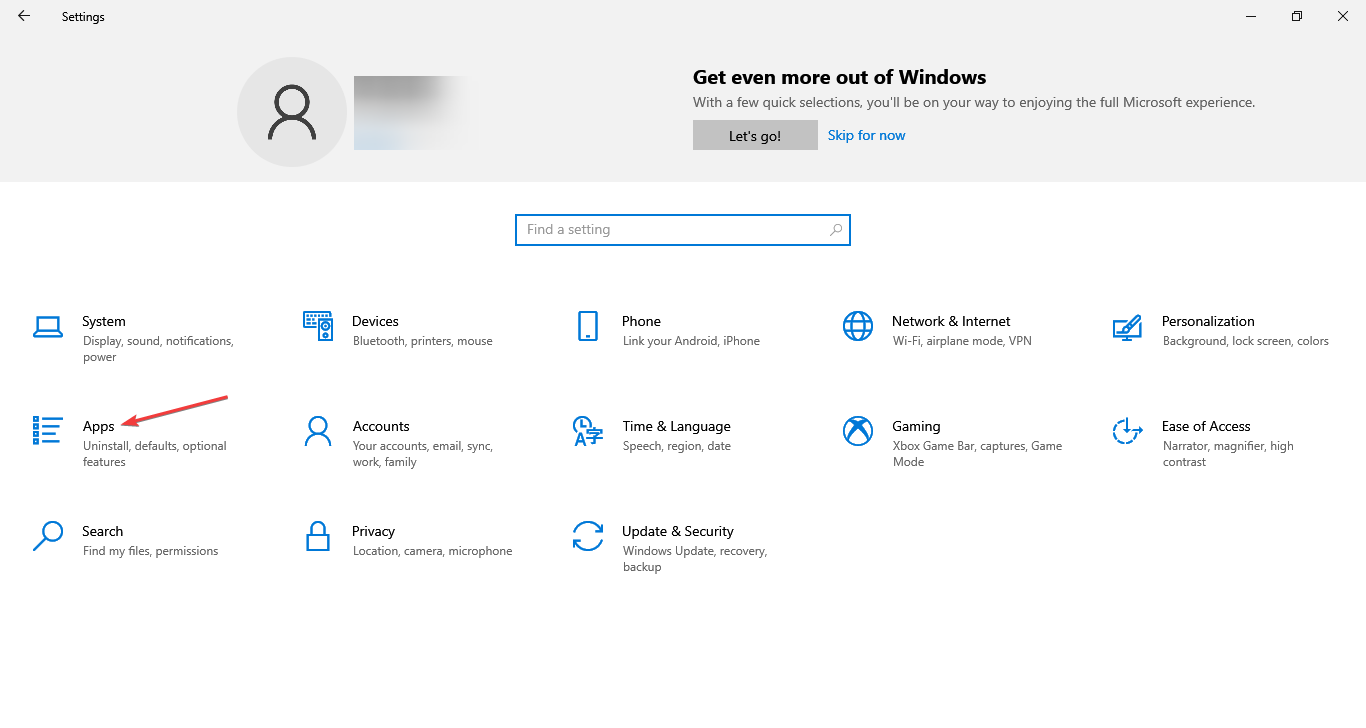
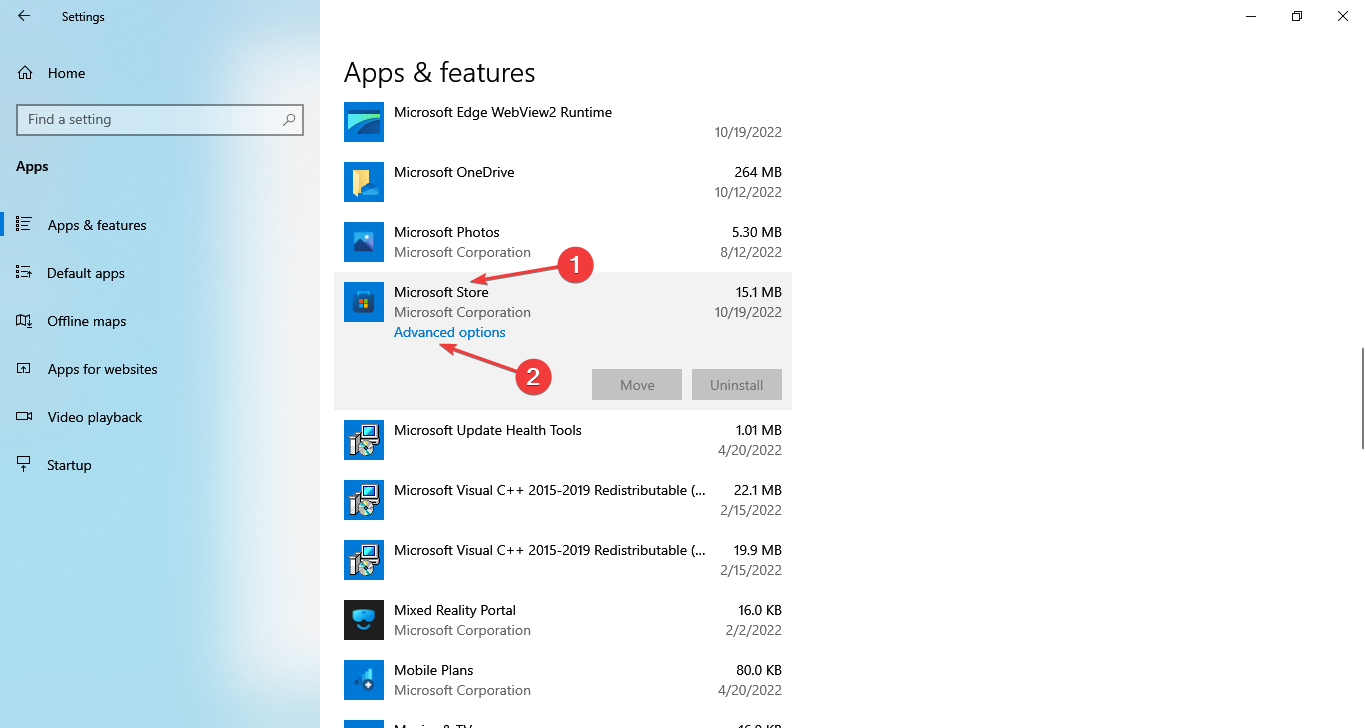
- Tryck på Windows + I för att öppna Inställningar och klicka sedan på Appar .
- Leta upp och välj Microsoft Store och klicka sedan på Avancerade alternativ .
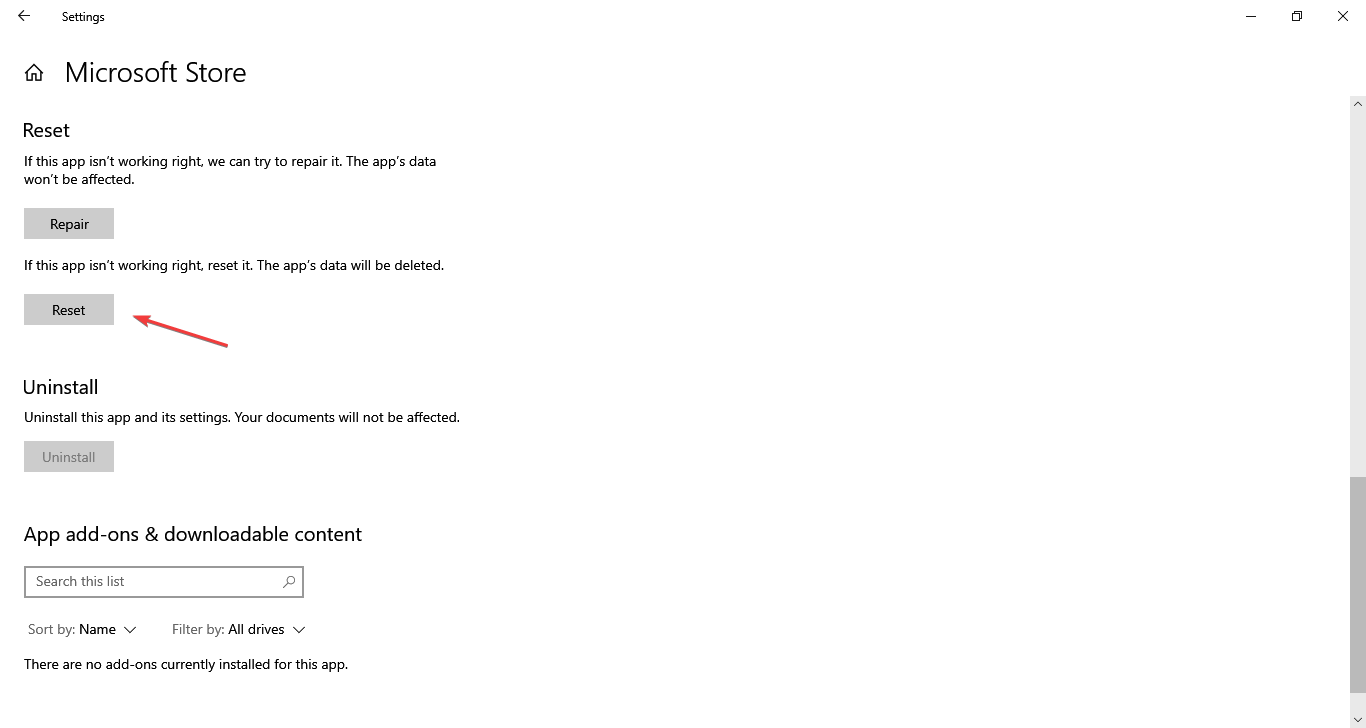
- Klicka på knappen Återställ .
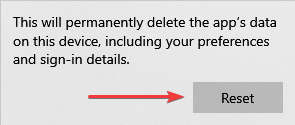
- Återigen, klicka på Återställ i bekräftelseprompten.
När återställningen av Microsoft Store är klar bör du inte stöta på kod: 0x80131500 .
7. Installera om Microsoft Store
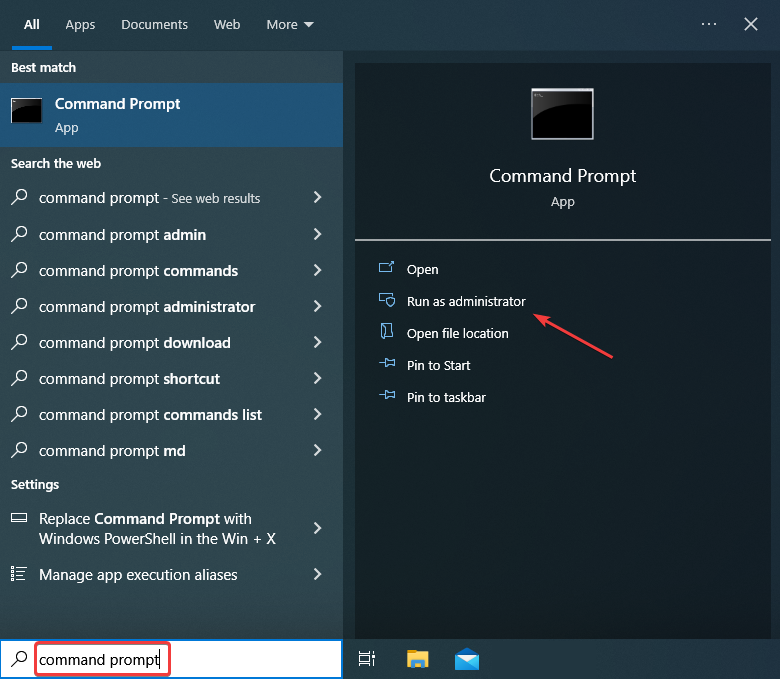
- Skriv cmd på fliken Sök och klicka sedan på Kör som administratör för att starta kommandotolken med fullständiga rättigheter.
- Klistra in följande kommando för att ta bort Microsoft Store-apppaketet och tryck sedan på Retur :
Get-AppxPackage -allusers *WindowsStore* | Remove-AppxPackage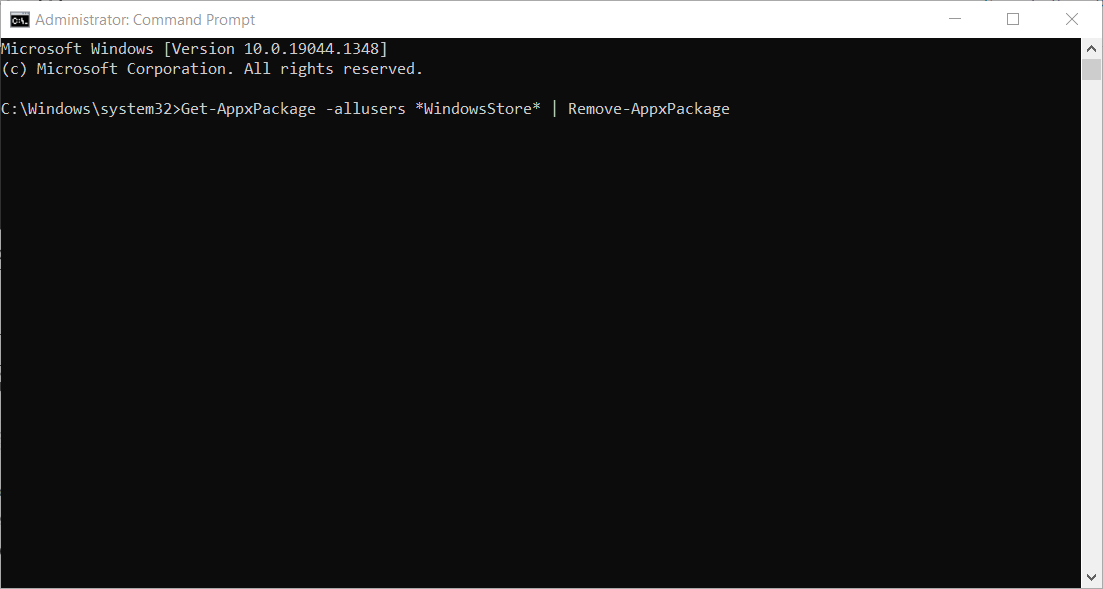
- Kör nu följande kommando för att installera om det:
Get-AppxPackage -allusers *WindowsStore* | Foreach {Add-AppxPackage -DisableDevelopmentMode -Register “$($_.InstallLocation)AppXManifest.xml”}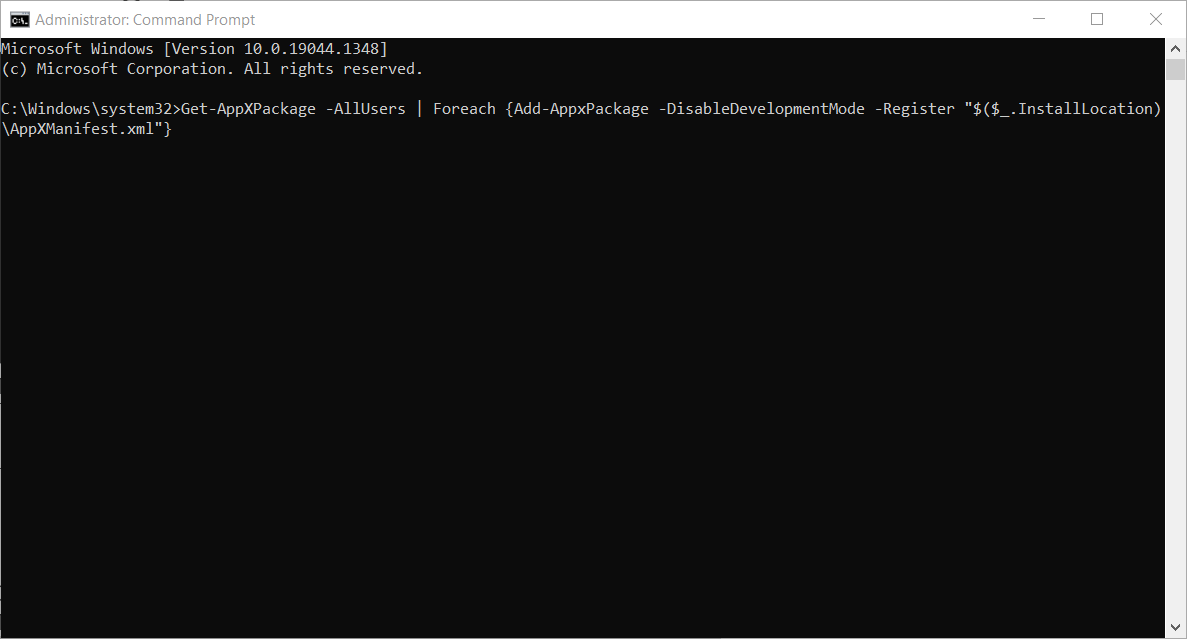
Detta hjälper också med Microsoft Store felkod 0xC002001B .
8. Inaktivera ditt antivirus och brandvägg
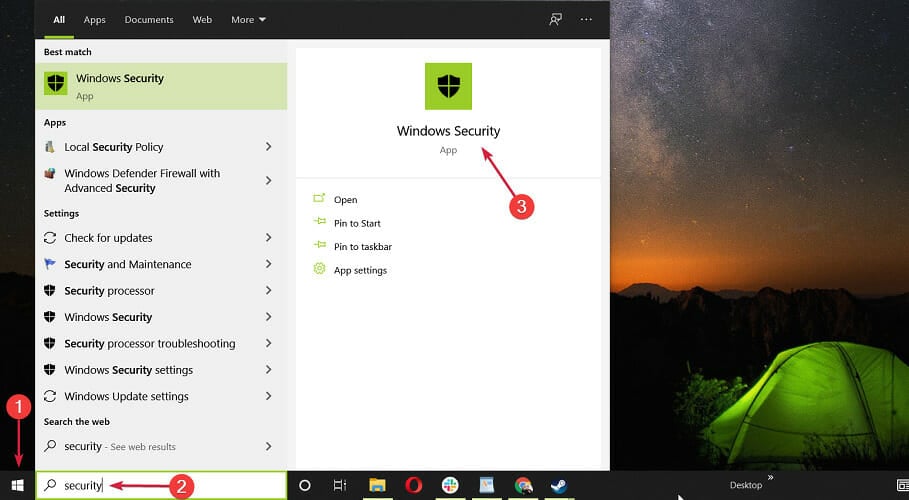
- Skriv Säkerhet på fliken Sök och välj sedan Windows Säkerhet från resultaten.
- Klicka på Virus- och hotskydd .
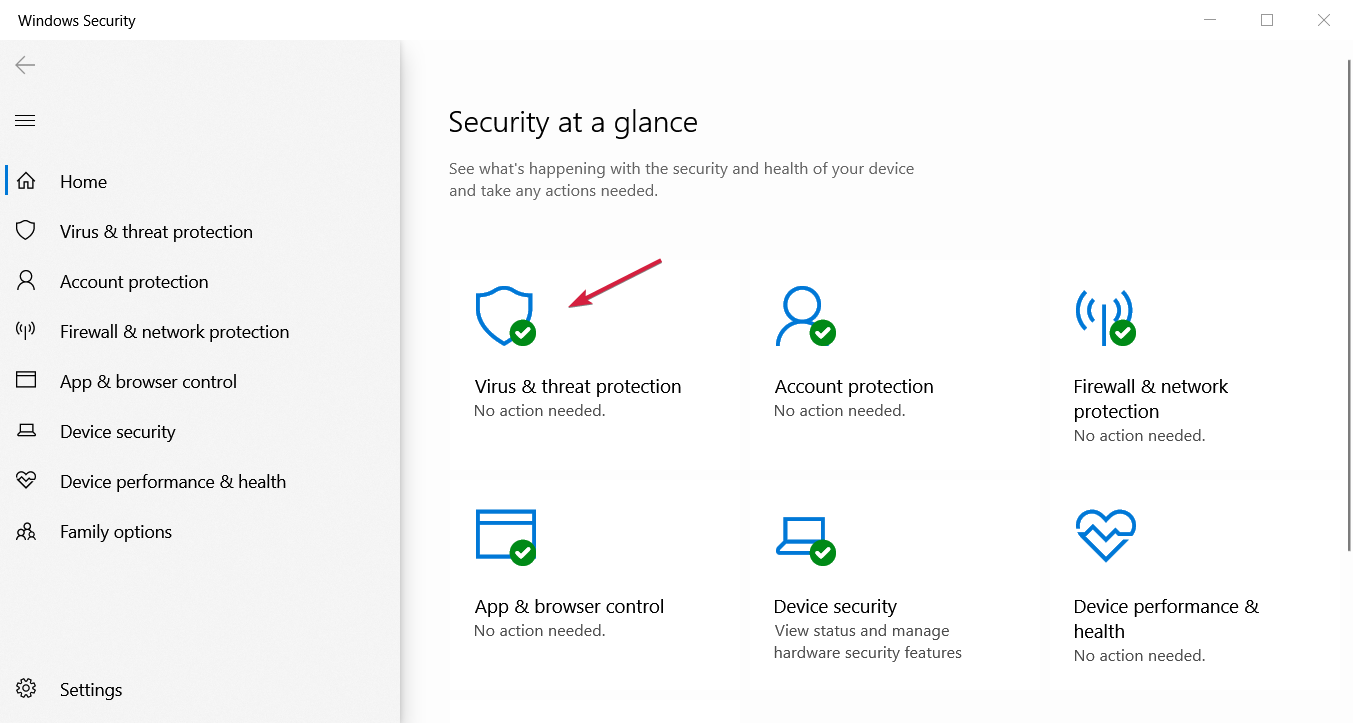
- Om du inte har ett antivirus från tredje part, stäng av skyddet. Om du har en, klicka på Öppna appen eller öppna den individuellt och inaktivera dess skydd.
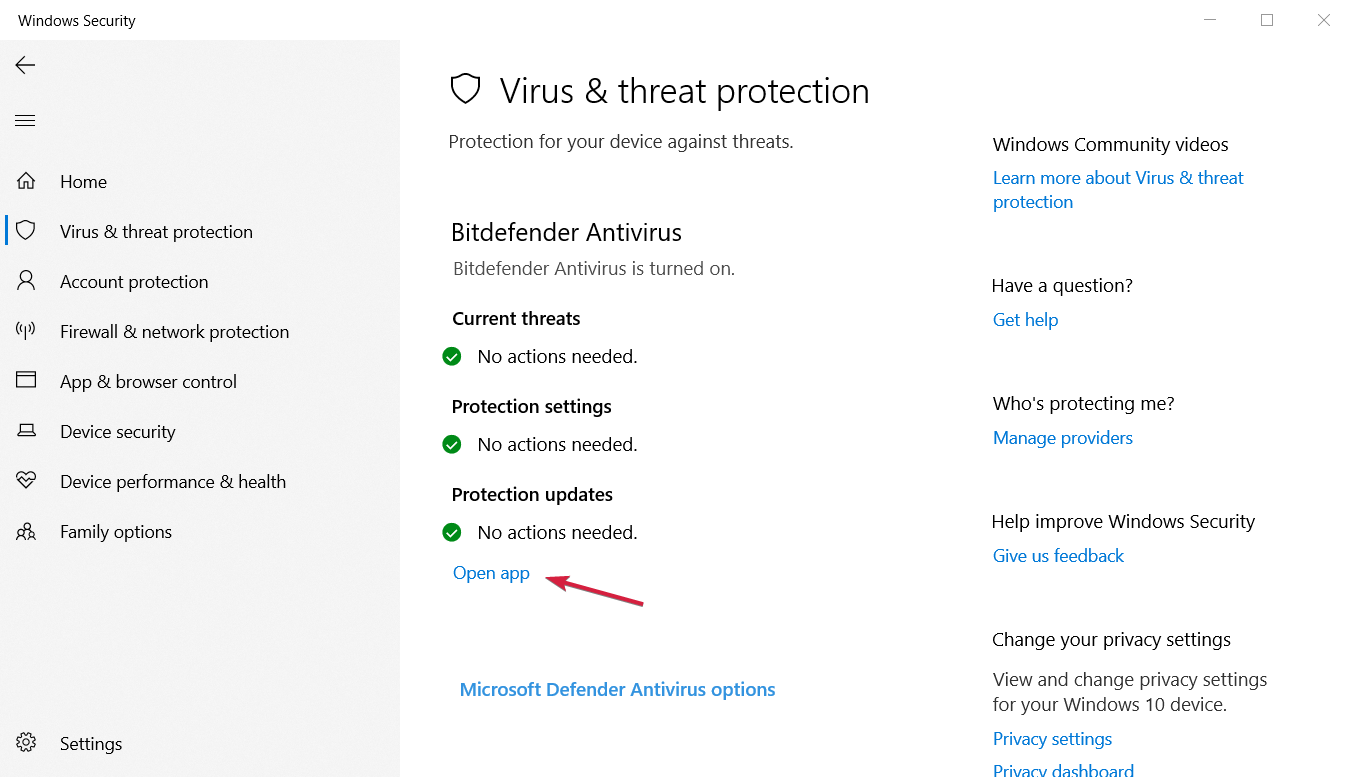
Ibland kan felet Kod: 0x80131500 visas på grund av ditt antivirus eller brandvägg som kan blockera vissa appar, och du måste inaktivera det.
Problemet kan dock kvarstå även efter att du inaktiverat ditt antivirusprogram, i vilket fall avinstallation av programmet är den enda genomförbara lösningen.
Om du använder någon antiviruslösning för att ta bort den från din PC helt och hållet , se till att kolla in det bästa avinstallationsprogrammet du kan använda just nu.
Plus, om borttagning av antivirusprogrammet löser problemet, bör du överväga att byta till ett annat antivirusprogram. Det finns många bra antiviruslösningar tillgängliga.
Vi rekommenderar att du provar ett antivirusprogram som erbjuder omfattande säkerhet och integritet online, skydd på flera plattformar, håller din bankverksamhet säker och skyddar din IoT och webbkamera.
ESET HOME Security Essential stör inte Microsoft Store och erbjuder intelligent säkerhetsskydd för din dator. Så det är värt att ge det en chans, och du kommer inte att bli besviken.
9. Byt ut din trådlösa adapter
Några användare rapporterade problematisk trådlös adapter som orsakade problemet adapter. Dessutom, även om internetanslutningen fungerar utan problem, rapporterade användare problem med Microsoft Store.
Problemet åtgärdades efter att du bytte till en annan trådlös adapter, så du kanske vill prova det.
Om du inte har en ersättare i åtanke bör du definitivt överväga den trådlösa USB Wi-Fi-adaptern för PC. Den har en dubbel antenn och en topphastighet på 1200 Mbps, som fungerar i 802.11AC-standarden.
Användare rapporterade också följande problem relaterade till Microsoft Store:
- 0x80131505 Windows 10 Store – Det här felet visas vanligtvis när du försöker komma åt Microsoft Store, och vissa problem med din internetanslutning orsakar troligen det.
- Servern snubblade felkod 0x80131500 – Det är bara en variation i det mottagna meddelandet, så lösningarna nedan kommer säkert att fixa det. Men det orsakas vanligtvis av problem med att ansluta till servrarna, vilket kan vara ett problem från din internetleverantör.
- Microsoft Store-problem – Om du har Microsoft Store-problem kan du kanske lösa det här problemet genom att köra Microsoft Store-felsökaren.
- Visual Studio felkod: 0x80131500 – Detta betyder att du inte kan komma åt Microsoft-servern eller att det finns problem med SQL-servern.
Att stöta på felkoden: 0x80131500 kan vara riktigt frustrerande, främst om du ständigt använder Microsoft Store för dina favoritappar. Men lösningarna här är alla beprövade och bör få saker fixade på din dator.
Hitta också de bästa offlinespelen på Microsoft Store du borde ladda ner idag!
Som alltid, för fler förslag eller andra frågor om Microsoft Store-felkoden 0x80131500, kontakta kommentarsektionen nedan.


Läs sidan för affiliate avslöjande för att ta reda på hur du kan hjälpa Windows Report utan ansträngning och utan att spendera några pengar. Read more


Improve this guide


User forum
0 messages