NET HELPMSG Problem-2182 med BITS-tjänst: Diagnostisera och fixa


 5 min. read
  Updated on
Key notes
- NET HELPMSG 2182-felet är en direkt följd av ett olöst problem med BITS-tjänsten.
- Kontrollera statusen för Background Intelligent Transfer Service eller fortsätt och använd den dedikerade felsökaren.
- Vi inkluderar också ett verktyg som automatiskt utför kontrollerna åt dig, så se till att du kollar upp det.
NET HELPMSG 2182-felet uppstår för vissa användare när de försöker uppdatera Windows 10 eller installera nya MS Store-appar.
Det fullständiga felmeddelandet anger Problem med BITS-tjänst : Den begärda tjänsten har redan startats. System.Management.Automation.RemoteException Mer hjälp är tillgänglig genom att skriva NET HELPMSG 2182. System.Management.Automation.RemoteException
Det här problemet hänför sig därför vanligtvis till BITS (Background Intelligent Transfer Service) som hjälper till att ladda ner uppdateringar från Microsofts servrar.
Naturligtvis är en av de första sakerna att göra att kontrollera statusen för Background Intelligent Transfer Service.
- För att göra detta, skriv helt enkelt services.msc i sökområdet och öppna appen Services .
- Leta upp BITS-tjänsten och se till att dess starttyp är inställd på Manuell .

- Kontrollera också statuskolumnen och starta om eller starta om den skulle stoppas.
Användare kan inte få Windows-appar eller uppdateringar när NET HELPMSG 2182. system.management.automation.remoteexception -felet uppstår. Om du stöter på det här problemet, se till att du använder våra lösningar nedan.
Hur fixar jag NET HELPMSG 2182-felet i Windows 10?
1. Kör Windows Update-felsökaren
- Tryck på Windows-tangenten + S kortkommando för att öppna Inställningar.
- Välj Uppdatering och säkerhet.
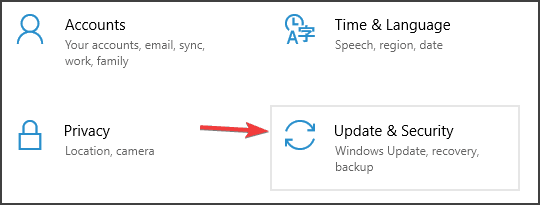
- Sedan kan du klicka på Felsök från den vänstra rutan.

- Välj Windows Update och klicka på Kör felsökaren för att starta den.
- Sedan kan du gå igenom Windows Update-felsökaren för potentiella korrigeringar.
Först kommer vi att visa dig hur du använder Windows Update-felsökaren, som kan fixa många uppdateringsproblem. Detta är ett Windows inbyggt felsökningsverktyg som kan hjälpa dig att lösa många problem.
2. Kör BITS-felsökaren
- För att öppna BITS-felsökaren, tryck på Windows + R- kortkommandot.
- Gå till Kontrollpanelen i rutan Öppna och välj alternativet OK .

- Klicka på Felsökning för att öppna kontrollpanelens applet som visas direkt nedan.

- Klicka på Visa alla till vänster i fönstret för att öppna listan över felsökare.

- Klicka sedan på Background Intelligent Transfer Service för att öppna den felsökaren.

- Klicka på Avancerat för att välja alternativet Tillämpa reparationer automatiskt och tryck sedan på knappen Nästa.
Felsökaren för Background Intelligent Transfer Service kan fixa BITS-problem, vilket är vad vissa användare behöver göra för att lösa NET HELPMSG 2182-felet.
3. Använd en systemreparationsprogramvara
Även om du alltid kan reparera ditt system manuellt genom att följa detaljerade guider i ämnet, kan det förenkla hela processen avsevärt att ha bra PC-reparationsprogram till ditt förfogande.
Dessutom kan det förhindra att din dator stöter på andra liknande problem i framtiden.
4. Kör en genomsökning av systemfilsgranskaren
- Skriv cmd i Windows sökfält.
- Välj kommandotolken (Admin) för att öppna ett förhöjt promptfönster.
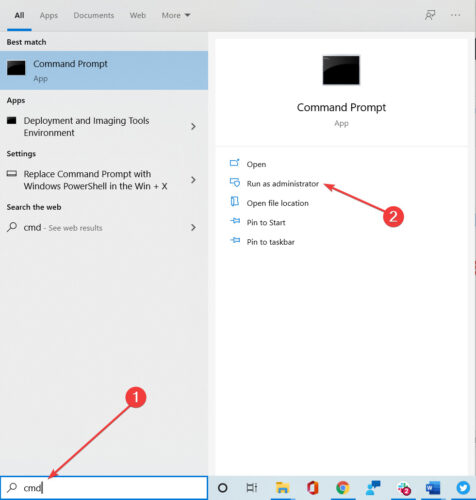
- Innan du påbörjar SFC-skanningen anger du följande kommando i kommandotolken och trycker på Retur för att åtgärda bildkorruptioner i Windows 10.
DISM /Online /Cleanup-Image /RestoreHealth - Ange sfc /scannow och tryck på Retur för att köra genomsökningen av systemfilsgranskaren, vilket kan ta ungefär en halvtimme eller längre.

- Starta om den stationära eller bärbara datorn om SFC-skanningen inte reparerar systemfiler.
Genomsökningar av systemfilsgranskaren kan fixa BITS-fel och skadade systemfiler. Det är ett annat bra Windows-inbyggt felsökningsverktyg som du kan använda för olika problem.
Om SFC-skanningen slutar helt på din dator innan du reparerar filerna kan du åtgärda problemet genom att följa rätt metoder.
5. Starta om Windows Update-processen
Som en sidoanteckning hjälper dessa steg också om du har problem med själva Windows Update-tjänsten.
6. Återställ Microsoft Store-cachen
- Ange kommandotolken i Windows 10:s sökruta.
- Högerklicka på Kommandotolken för att välja dess snabbmenyalternativ Kör som administratör .
- Skriv sedan in wsreset.exe i kommandotolksfönstret och tryck på returknappen.
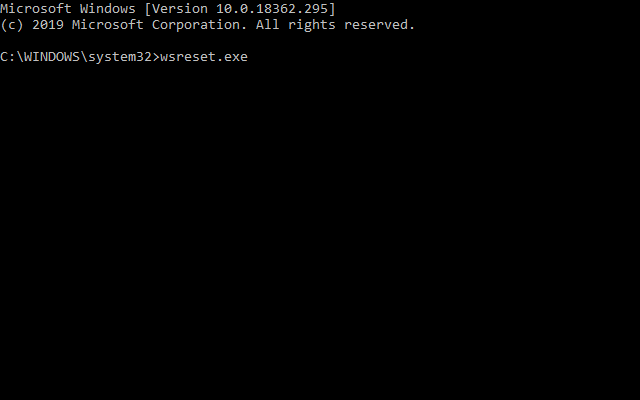
- Starta om Windows efter att ha rensat MS Store-cachen.
Denna upplösning är mer specifikt för användare som behöver fixa NET HELPMSG 2182-felet för MS Store. Logga ut från MS Store innan du rensar dess cache.
Om du märker att Microsoft Store inte laddas, se till att ta itu med problemet med tillförsikt (som alltid, vi fick din rygg!).
Upplösningarna ovan har fixat NET HELPMSG 2182-felet för vissa användare. Så de är de mest troliga lösningarna för problemet.
Om du har några andra förslag som vi bör inkludera här, skriv gärna en kommentar nedan.


Läs sidan för affiliate avslöjande för att ta reda på hur du kan hjälpa Windows Report utan ansträngning och utan att spendera några pengar. Read more


Improve this guide




User forum
0 messages