Omadmclient.exe: Vad är det och hur man fixar dess höga CPU-användning


 5 min. read
  Updated on
Key notes
- Om din dator kör CPU-intensiva processer är det absolut nödvändigt att du skaffar en processor som kan hantera sådana uppgifter.
- Annars riskerar du försämrad prestanda eller, värre, frekventa krascher som med tiden kan orsaka permanent hårdvaruskada.

I Windows-system finns det nästan alltid en process som orsakar hög CPU-användning. En sådan process är omadmclient.exe, som förbrukar för mycket CPU.
Före huvudstegen för att eventuellt minska omadmclient.exe hög CPU-användning, prova följande:
- Se till att din dator uppfyller systemkraven för att köra Windows 11.
- Stäng alla onödiga applikationer.
- Kontrollera dina startobjekt och inaktivera alla icke-nödvändiga appar eller tjänster.
- Avinstallera eller inaktivera program du inte använder.
- Rengör ditt register för att bli av med skräpfiler.
Hur kan jag fixa Omadmclient.exes höga CPU-användning?
1. Sök efter Windows-uppdateringar
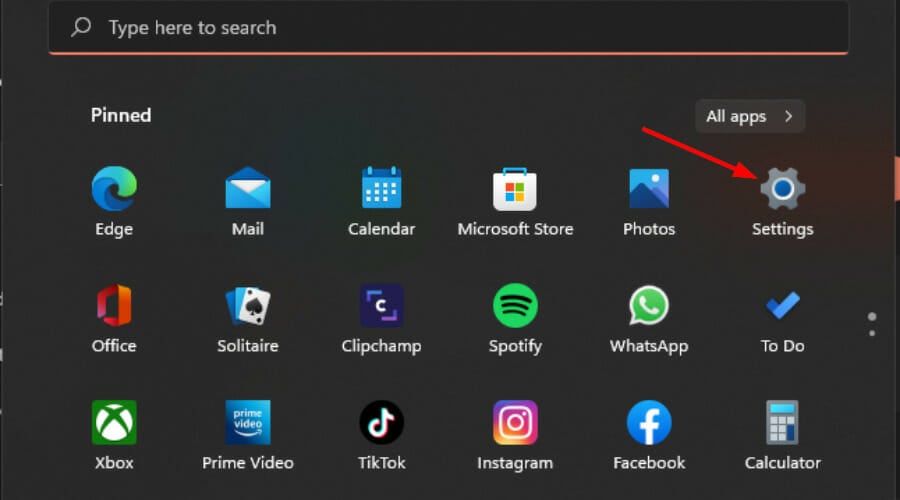
- Tryck på Windows- tangenten och klicka på Inställningar .
- Klicka på Windows Update och välj sedan Sök efter uppdateringar .
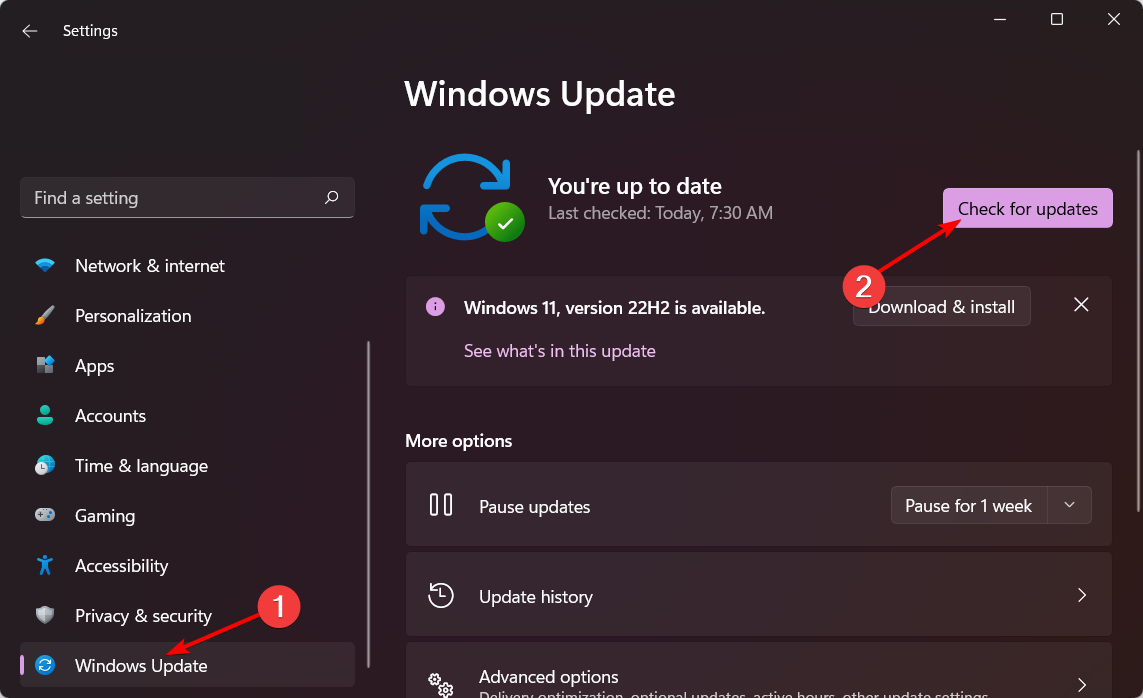
- Ladda ner och installera om tillgängligt.
2. Uppdatera din dators drivrutiner
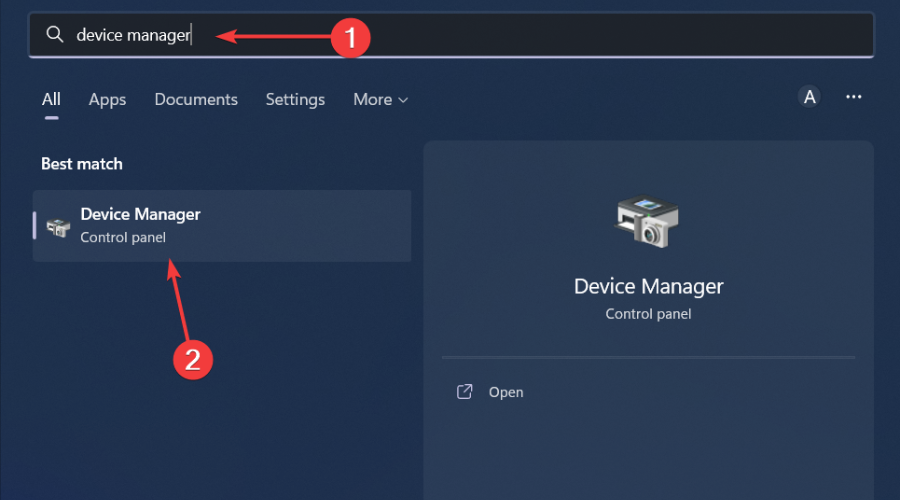
- Klicka på sökikonen , skriv Enhetshanteraren i sökfältet och klicka på Öppna .
- Navigera till Skärm-adaptrar för att expandera, högerklicka på ditt grafikkort och välj Uppdatera drivrutin .
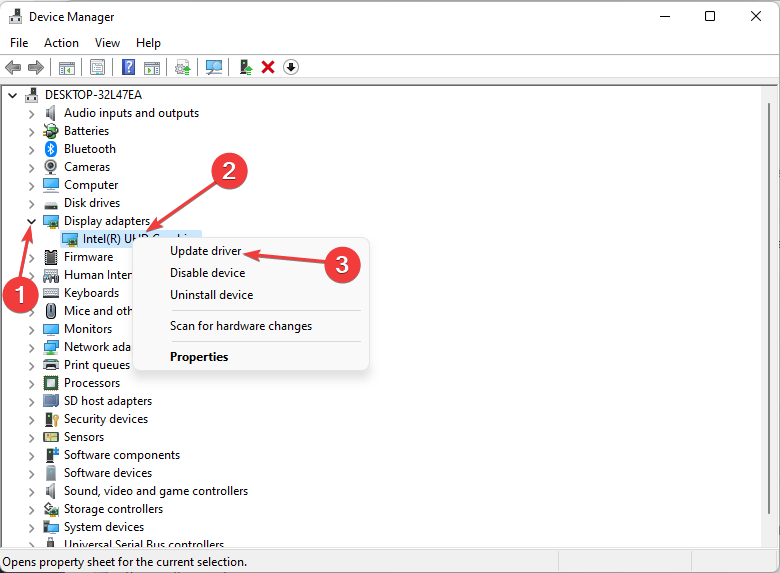
- Välj Sök automatiskt efter drivrutiner .
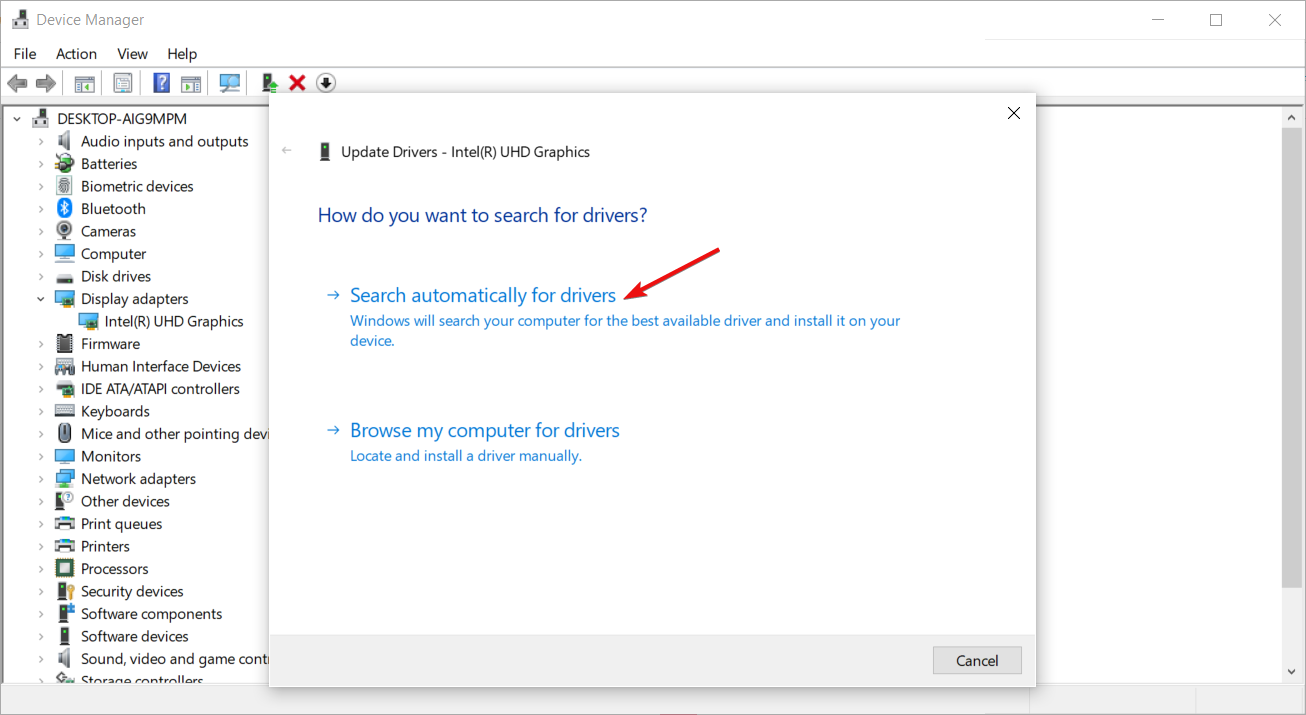
Även om det här steget belyser hur du uppdaterar dina grafikdrivrutiner, är dessa inte de enda drivrutinerna på din PC som kan kräva en uppdatering. Som du kan se är listan extremt lång, och att ta sig igenom dem alla kan vara tröttsamt och tidskrävande.
För att hjälpa dig att få jobbet gjort snabbare är det bästa sättet att automatisera processen. Om du vill ha en enkel väg ut, kan drivrutinsuppdateringsverktyg göra det enklare. De skannar, upptäcker, laddar ner och installerar drivrutinerna automatiskt åt dig.
⇒ Skaffa Outbyte Driver Updater
3. Sök efter virus
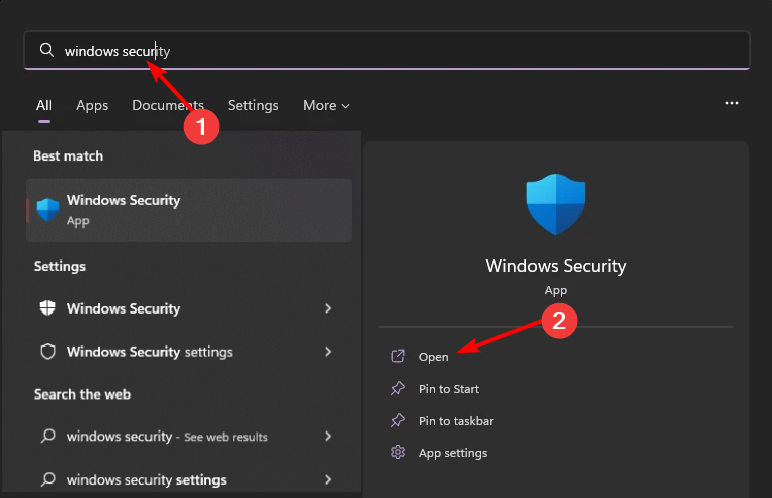
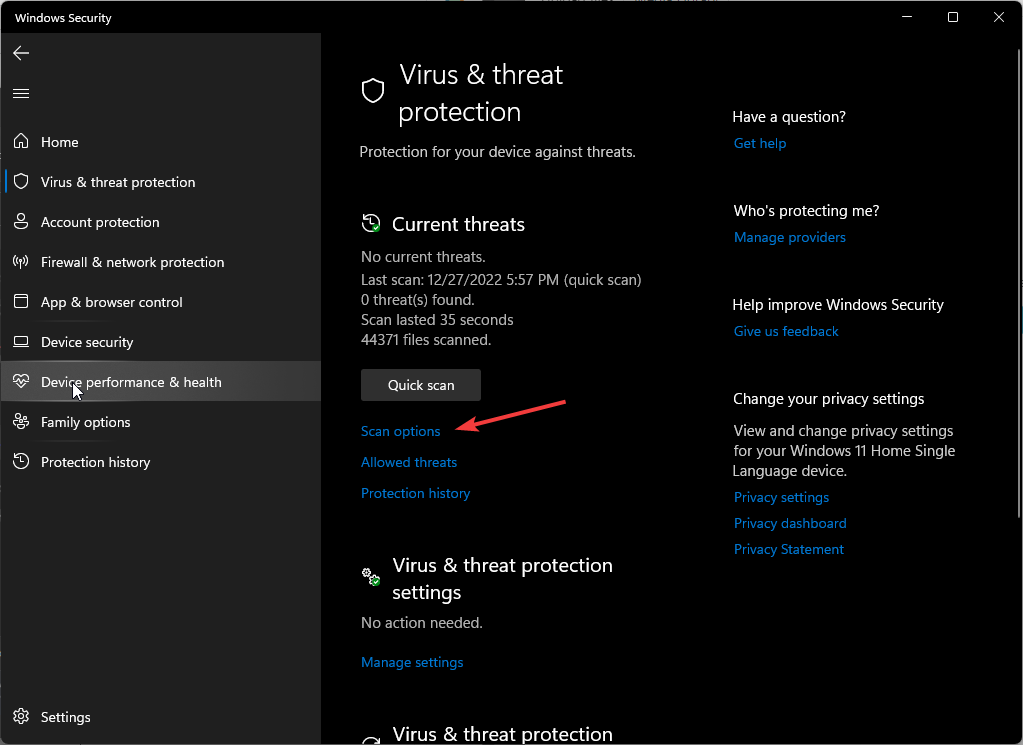
- Tryck på Windows- tangenten, sök i Windows Security och klicka på Öppna .
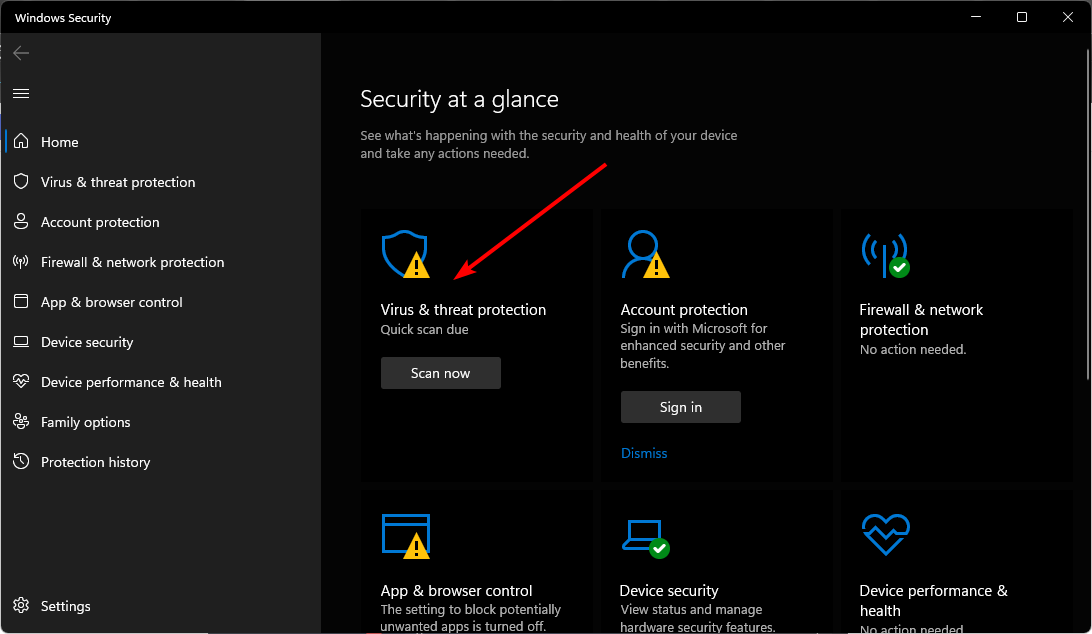
- Välj Virus- och hotskydd .
- Tryck sedan på Snabbskanning under Aktuella hot .
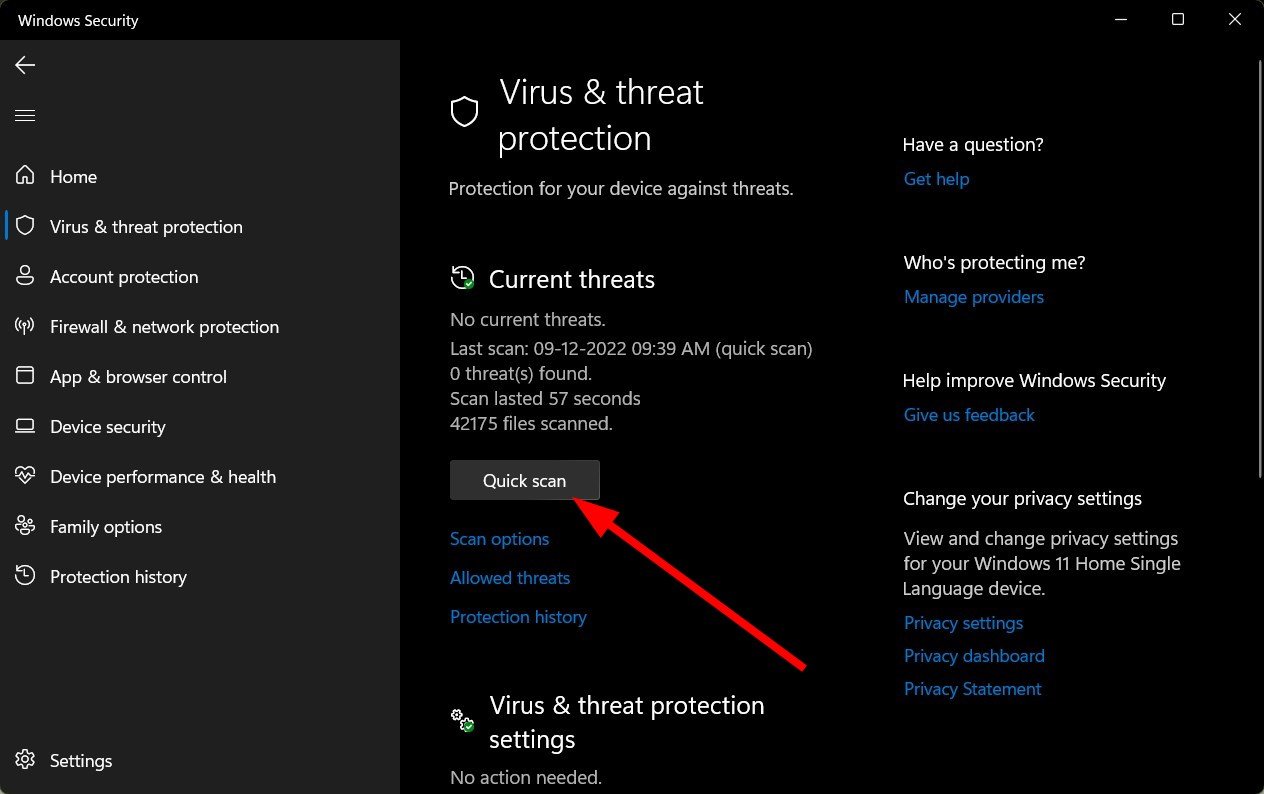
- Om du inte hittar några hot, fortsätt att utföra en fullständig genomsökning genom att klicka på Sökalternativ precis under Snabbsökning .
- Klicka på Fullständig genomsökning och sedan Skanna nu för att utföra en djupsökning av din dator.
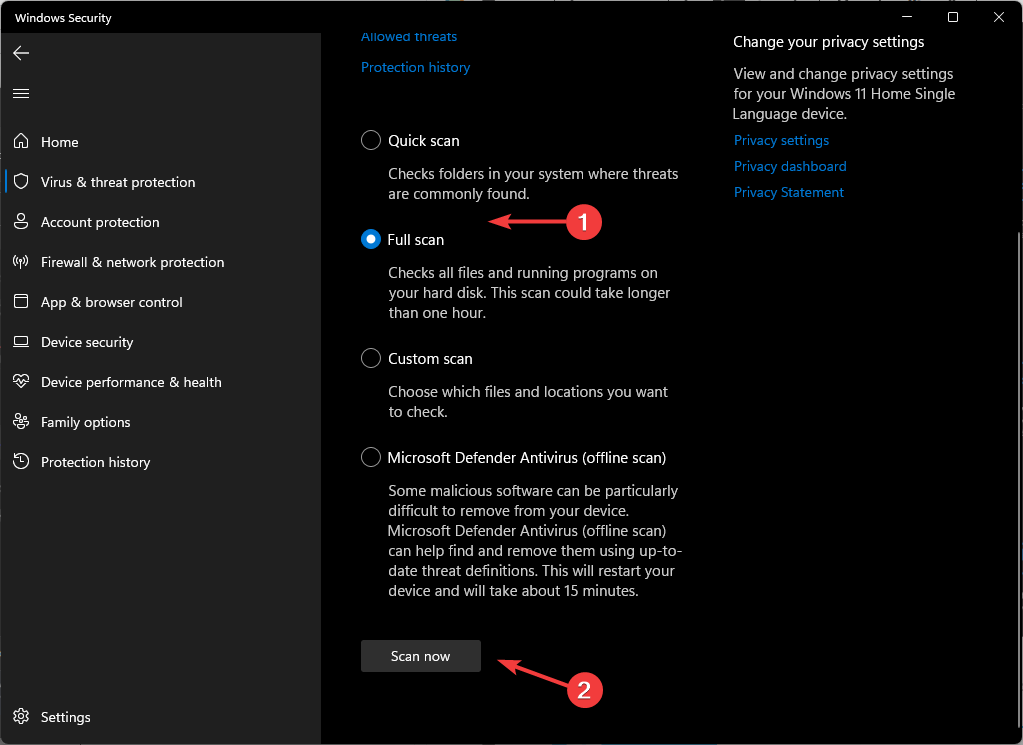
- Vänta tills processen är klar och starta om ditt system.
4. Inaktivera antivirus tillfälligt
- Klicka på Start, skriv Windows Security i sökfältet och klicka på Öppna .
- Klicka på Brandvägg och nätverksskydd och välj sedan Offentligt nätverk .
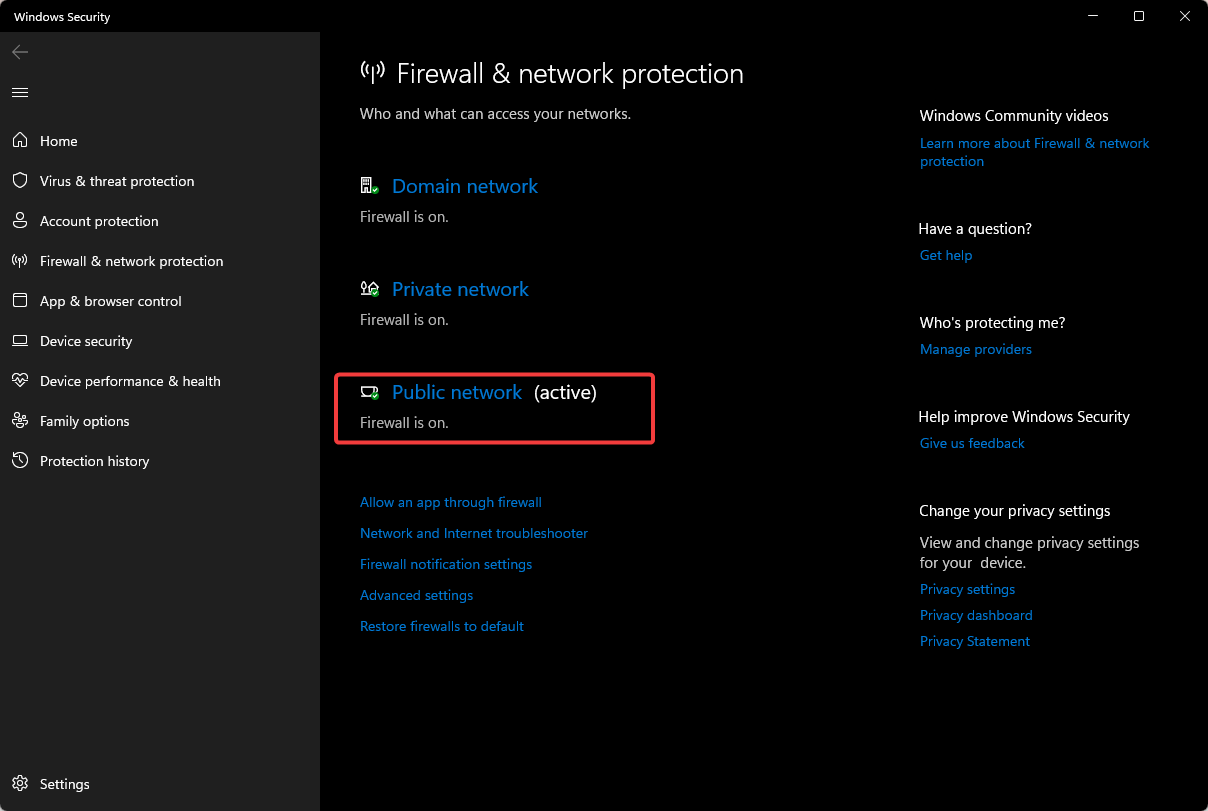
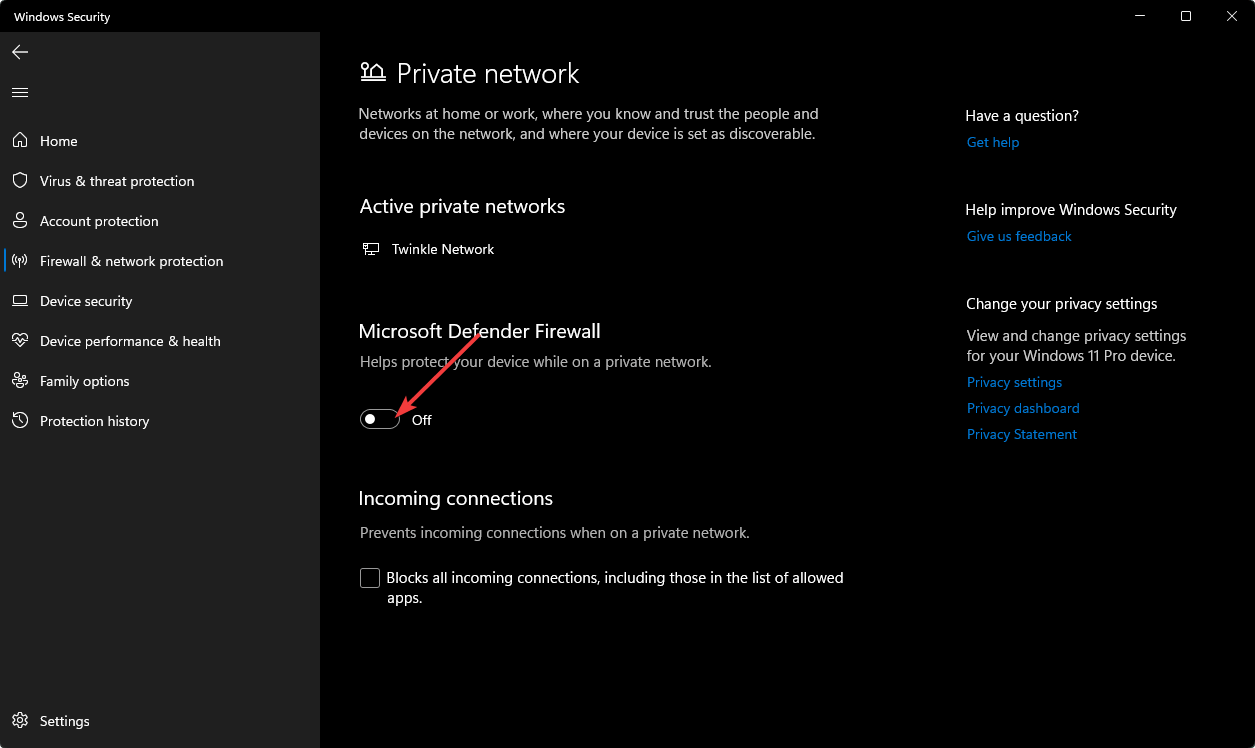
- Leta upp Microsoft Defender Firewall och slå av-knappen.
5. Kör en SFC-skanning
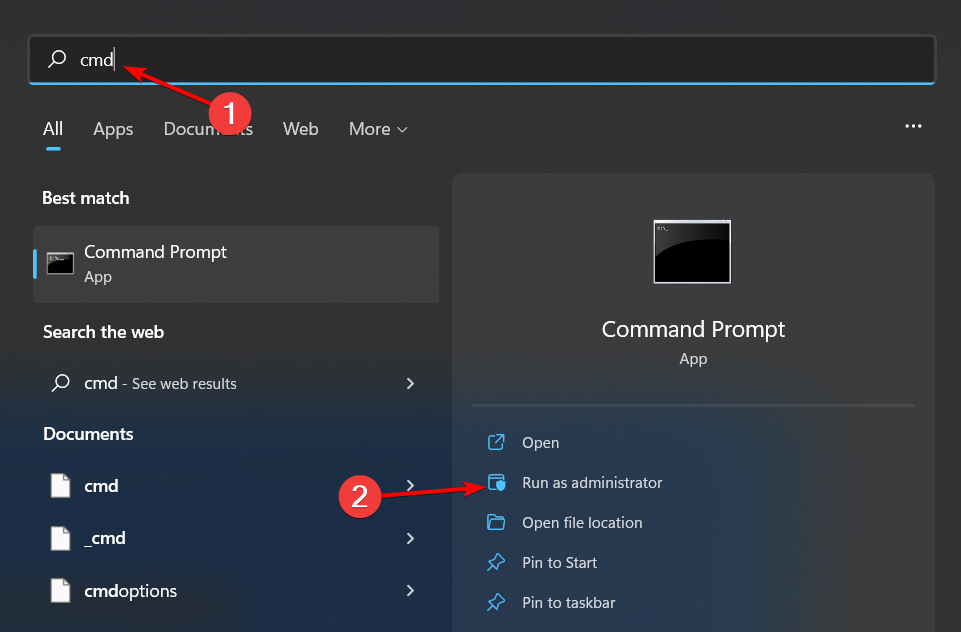
- Klicka på Star , skriv cmd i sökfältet och klicka på Kör som administratör .
- Skriv följande kommando och tryck på Retur :
sfc /scannow
Vad är OMA DM-klient Windows 11?
OMA DM Client eller omadmclient.exe är en Windows-systemfil som låter användare synkronisera sin mobila enhet med sin stationära dator och komma åt data från sin mobila enhet på sin stationära dator.
OMA DM-klienten gör det möjligt för Intune att kommunicera med enheter med hjälp av den säkra kommunikationskanalen som tillhandahålls av Microsoft Azure. Den här kanalen gör det möjligt för Intune att leverera policyer och inställningar för att hantera enheterna som är registrerade i Intune.
Genom OMA DM-klienten kan organisationer hantera enheterna på servern genom att uppdatera firmware, installera applikationer och upprätthålla säkerhetspolicyer, bland andra uppgifter.
Med tanke på antalet uppgifter den utför är det lätt att se varför den kan förbruka för mycket CPU. Andra skäl inkluderar:
- Du använder en äldre version av OMA DM-klientprogramvaran – Om din OMA DM-klientmjukvara inte har uppdaterats på ett tag kan den behöva arbeta dubbelt så hårt för att få jobbet gjort på grund av kompatibilitetsproblem.
- CPU-intensiva applikationer – Om din enhet har många appar som körs i bakgrunden när som helst kommer de att förbruka minne, vilket kommer att leda till hög minnesanvändning och så småningom förbruka mer CPU-resurser.
- Föråldrat operativsystem – Om du kör en föråldrad version av Windows kanske det inte är i nivå med de aktiviteter som utförs av OMA DM-klientprogramvaran.
- Virusinfektion – Om du inte har ett heltäckande antivirus installerat och ett virus har hittat sin väg till din dator, eller om det finns en annan omadmclient.exe-process förklädd till den riktiga, kommer din CPU-användning att drastiskt öka.
Med tanke på att omadmclient.exe är en process designad för att dra fördel av en flerkärnig processor, bör du överväga att uppgradera din CPU till en mer kraftfull som kommer att hantera allt detta arbete effektivt.
Samtidigt som man talar om kraftfulla datorer är det också viktigt att hålla prestandan på topp hela tiden. Detta kan uppnås genom att installera programvara för PC-underhåll. Sådana verktyg är viktiga för att övervaka, diagnostisera och åtgärda vanliga PC-problem innan de eskalerar.
Låt oss veta om du har stött på omadmclient.exe-processen och om du hade några CPU-problem, i kommentarsavsnittet nedan.


Läs sidan för affiliate avslöjande för att ta reda på hur du kan hjälpa Windows Report utan ansträngning och utan att spendera några pengar. Read more


Improve this guide




User forum
0 messages