PS4-kontroller ansluter inte till PC: Det här är orsaken och så här åtgärdar du det


 4 min. read
  Updated on
Key notes
- Har du stött på ett drivrutinsfel för Windows 10 PS4-kontroller när du försöker spela?
- Det här problemet kan vara extremt irriterande eftersom du inte kan använda kontrollern alls .
- Den mest troliga orsaken är ett fel i drivrutinen för Bluetooth PS4- kontrollern .
- Att para ihop enheten med din dator igen eller använda verktyg från tredje part kan hjälpa till med det här problemet.
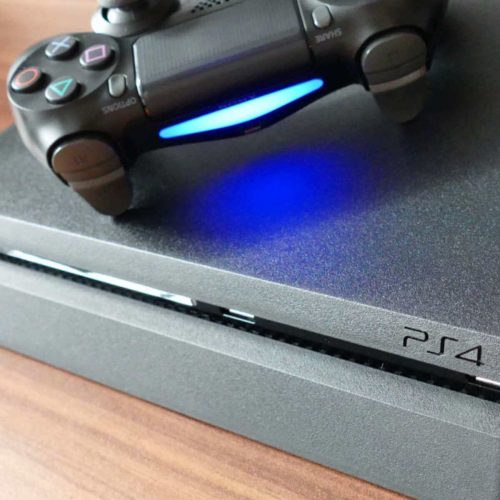
Ett brett spektrum av användare har stött på ett Windows 10 PS4-kontrollerdrivrutinfel när de försöker använda en PS4-kontroller på sin dator.
Det här problemet kan vara extremt irriterande, eftersom det betyder att du inte kommer att kunna spela dina favoritspel genom att använda handkontrollen.
Här är vad en användare hade att säga om det här problemet på Microsoft Answers :
På Windows 10 kan min PS4-kontroller ansluta men drivrutinen har ett fel. Det är Bluetooth HID-enheten under Human Interface Devices. Hur kan jag fixa detta?
Vad är detta PS4-problem?
Även om orsakerna kan variera verkar det som om den mest troliga orsaken till detta fel är ett fel i drivrutinen för Bluetooth PS4-kontrollern.
Dessa lösningar hjälper dig också om du har något av följande problem:
- Drivrutin för trådlös styrenhet
- PS4-kontrollern ansluter inte till PC
- PS4-kontrollern ansluter inte till PC
- Bluetooth PC upptäcker inte PS4-kontroller
I den här artikeln kommer vi att utforska några av de bästa metoderna för att hantera det här problemet och återgå till att spela dina favoritspel på Windows 10 med en PS4-kontroller. Läs vidare för att ta reda på mer.
Vad ska jag göra om min PS4-kontroller inte fungerar på datorn?
1. Använd DS4Windows-appen för att fixa drivrutinsfelet för PS4-kontrollern
- Klicka på den här länken för att ladda ner den senaste versionen av DS4 Windows.
- Öppna .zip-filen och extrahera filerna till önskad plats på din hårddisk.
- Kör .exe-installationsprogrammet DS4Window genom att dubbelklicka på det.

Det finns andra bra verktyg för reparation och uppdatering av drivrutiner som du kan prova på marknaden, av vilka de flesta bara behöver lanseras för att redan utlösa en fullständig systemsökning efter felaktiga drivrutiner.
⇒ Skaffa Outbyte Driver Updater
2. Para ihop din PS4-kontroller med DS4Windows
- Öppna den tidigare installerade appen -> klicka på Inställningar.
- Aktivera alternativet Hide DS4 controller .
- Dra hörnet av fönstren och expandera det -> du kommer att se Controller/Driver Setup i blått -> klicka på det.
- En UAC-popup kommer att dyka upp som ber om tillåtelse -> klicka på Ja .
- Ett annat popup-fönster kommer att visas som visar dig en bild av en kontrollenhet -> minimera den (stäng den inte).
- Gå till skärmen Hantera Bluetooth-enhet -> följ instruktionerna på skärmen (håll ned dela och PS-knappen i 3 sekunder).
- Din handkontroll kommer att visas i listan -> klicka på den och koppla ihop.
3. Återaktivera Bluetooth
1. Kontrollera att handkontrollen har tillräckligt med batteri (över 10%) och starta sedan om datorn.
2. Klicka på sökrutan i Windows och skriv Kontrollpanelen.
3. Välj det första alternativet uppifrån för att öppna Kontrollpanelen.
4. Klicka på Enheter och skrivare i Kontrollpanelen.
5. Sök efter Bluetooth PS4-kontroller i listan.
6. Högerklicka på denna knapp och välj Ta bort enhet.
7. Klicka på Ja för att bekräfta åtgärden.
8. Vänta några ögonblick, anslut sedan PS4-handkontrollen igen och aktivera enheten.
Om din PS4-handkontroll inte ansluter till din dator bör du aktivera Bluetooth-enheten igen. En sådan återställning kommer sannolikt att åtgärda eventuella fel i anslutningen.
 Tip
Tip
Gör detta när du stänger av datorn för att undvika att samma problem uppstår igen.
Hur ansluter jag min PS4-kontroll till min PC utan Bluetooth?
Om Bluetooth inte är något för dig kan du ansluta din DualShock PS4-kontroller till din PC via USB. För att göra det behöver du bara en mikro-USB-kabel (en standard).
Nästa steg är att välja en plattform som erbjuder inbyggt stöd för PS4-kontroller som Steam eller använda en tredjepartsapp som DS4Windows som gör att din dator kan känna igen din DualShock-kontroller.
Eftersom vi redan förklarat hur man använder den senare kommer vi inte att fokusera på hur man ansluter PS4-kontrollern till PC:n utan bluetooth via Steam.
- Koppla ur mikro-USB-kabeln från din enhet för att koppla bort din kontroller.
- Öppna Steam-klienten och logga in på ditt Steam-konto .
- Klicka på gamepad-ikonen (det övre högra hörnet) och gå till Inställningar , sedan Controllerinställningar .
- Förtjocka sedan rutan som motsvarar PS4 Configuration Support och anslut USB-kabeln tillbaka till datorn så att Steam kan upptäcka kontrollern.
- Starta ett spelkontrollkompatibelt spel och tryck på PS-knappen på din handkontroll.
- Slutligen, välj Controller Configuration och justera knappinställningarna enligt dina behov.
I den här artikeln utforskade vi några av de bästa felsökningsmetoderna för att hantera problemet som orsakas av ditt PS4-styrenhetsdrivrutinfel på Windows 10.
Se till att meddela oss om den här guiden hjälpte dig att lösa ditt problem. Du kan göra det genom att använda kommentarsektionen nedan.


Läs sidan för affiliate avslöjande för att ta reda på hur du kan hjälpa Windows Report utan ansträngning och utan att spendera några pengar. Read more


Improve this guide


User forum
0 messages