Så här installerar du om klippverktyget på Windows 11: 3 enkla sätt


 4 min. read
  Updated on
Key notes
- Det finns några olika sätt du kan installera om Snipping Tool i Windows 11 för att felsöka den appen.
- Inställningar-appen innehåller ett avinstallationsverktyg som du kan ta bort Snipping Tool med, som du sedan kan installera om med en nedladdning av Microsoft Snipping Tool.

Snipping Tool är ett skärmfångande verktyg som många användare tar skärmdumpar med. Microsoft har varit upptagen med att uppdatera den appen för Windows 11 under 2022.
Om du någonsin stöter på problem med Snipping Tool kan det vara det bästa sättet att installera om den appen. Du kan installera om Snipping Tool med de tre alternativa metoderna nedan.
Vilken nytta har klippverktyget nu för tiden?
Det finns många alternativa tredjepartsappar till Snipping Tool, men Microsoft försummar inte sin skärmfångande app. Det stora M slog samman Snipping Tool med Snip and Sketch i Windows 11 och fortsätter att uppdatera den appen.
Klippverktyget gör det möjligt för användare att ta skärmdumpar på fyra olika sätt och kommentera dem med markeringar, beskärning och pennmarkering. Dessutom sparar det verktyget automatiskt infångad utdata.
Hur installerar jag om Snipping Tool i Windows 11?
1. Använd Inställningar
- Tryck på Start för att komma åt Windows 11-appmenyn.
- Klicka på den fästa genvägen för appen Inställningar som du ser längst fram i Start -menyn.

- Välj Appar för att se den flikens navigeringsalternativ.
- Klicka på Appar och funktioner för att komma åt alternativ för att avinstallera appar.

- Rulla ned till Snipping Tool och klicka på trepunktsknappen för den appen.
- Välj Avinstallera två gånger för att ta bort klippverktyget.

- Klicka på Microsoft Store på Start- menyn för att komma åt den appen.

- Skriv Snipping Tool i MS Stores sökruta.
- Klicka sedan på Snipping Tool i sökresultaten.

- Välj alternativet Installera (eller Hämta ) för klippverktyget.
2. Använd Winget
- Klicka på Sök (eller en förstoringsglasikon) i aktivitetsfältet i Windows 11.
- Skriv in sökfrasen cmd i textrutan.

- Välj kommandotolksresultatet i sökverktyget för att komma åt den appen.

- Avinstallera Snipping Tool genom att mata in följande Winget-kommando och trycka på Retur :
winget uninstall Microsoft.ScreenSketch_8wekyb3d8bbwe

- Öppna sedan Microsoft Store och installera Snipping Tool därifrån som beskrivs i steg sju till 10 i den första metoden.
3. Använd PowerShell
- Öppna först Windows 11-filen och appsökverktyget.
- Ange ett PowerShell- nyckelord i textrutan Skriv här för att söka .
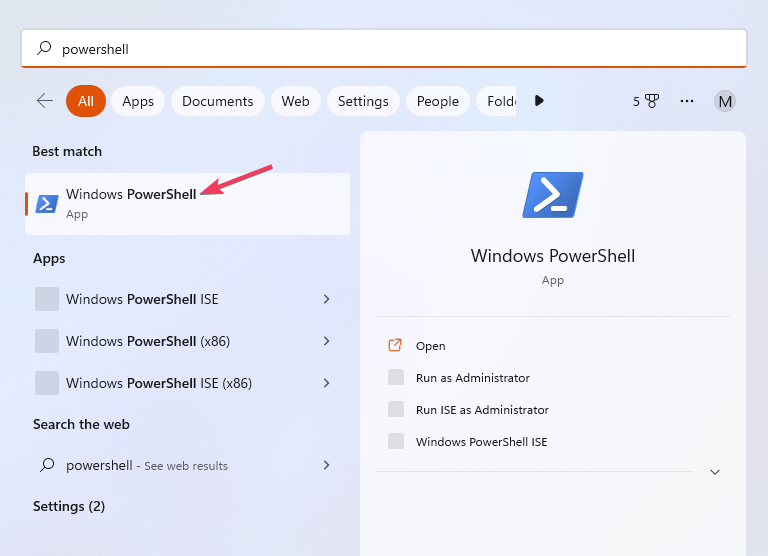
- Klicka på Kör som administratör för att öppna PowerShell-appen som hittas av sökverktyget.
- För att avinstallera Snipping Tool, kör följande kommando:
Remove-AppxPackage Microsoft.ScreenSketch_11.2209.2.0_x64__8wekyb3d8bbwe

- Du kan installera om Snipping Tool genom att skriva in följande kommandotext och trycka på Enter :
Add- AppxPackage -register "C:Program FilesWindowsAppsMicrosoft.ScreenSketch_11.2209.2.0_x64__8wekyb3d8bbweappxmanifest.xml" -DisableDevelopmentMode
Eller så kan du installera om Snipping Tool och alla andra standard Windows 11-appar som följer med plattformen med ett annat kommando. Det kommer dock att ta längre tid att slutföra kommandot. För att installera om Snipping Tool på det sättet, kör det här PowerShell-kommandot:
Get-AppxPackage -allusers | foreach {Add-AppxPackage -register “$($_.InstallLocation)appxmanifest.xml” -DisableDevelopmentMode}
Om kommandot ovan för att installera om Snipping Tool inte fungerar, kontrollera Snipping Tools ID. Se till att ditt kommando inkluderar det fullständiga och exakta Snipping Tool ID som anges i applistan. Du kan se den listan genom att utföra detta kommando: Get-Appxpackage –Allusers
Att installera om Snipping Tool kommer sannolikt att lösa många problem, till exempel felsökning av Snipping Tool.
Men det finns också alternativa felsökningsalternativ för att återställa och reparera Snipping Tool som du kan prova innan du installerar om. Kolla in vår guide om hur du återställer en app för mer information.


Läs sidan för affiliate avslöjande för att ta reda på hur du kan hjälpa Windows Report utan ansträngning och utan att spendera några pengar. Read more


Improve this guide



User forum
0 messages