Så här tar man bort filassociation i Windows 11


 5 min. read
  Updated on
Key notes
- Filassociationer avgör vilken app eller program som ska öppna en viss filtyp, men ibland kan du behöva ta bort dem i Windows 11.
- Detta kan göras både via Inställningar och Registry. Kontrollpanelmetoden fungerade på de tidigare iterationerna men i Windows 11 omdirigerar den dig helt enkelt till Inställningar.
- Ta också reda på hur du återställer filassociationer i Windows 11.
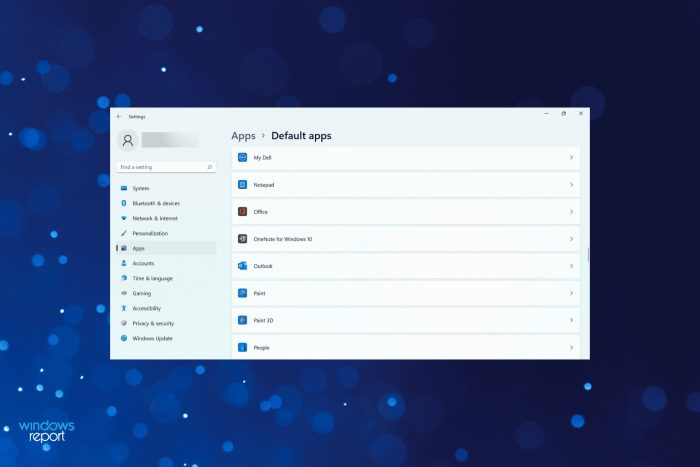
Filassociation är i grunden förhållandet mellan ett visst filformat och applikationen som är konfigurerad för att öppna den. Men vad händer om du vill att en annan app ska öppna filen från och med nu? I det här fallet måste du ta bort filassociationen i Windows 11.
Säg att när du öppnar .jpg- filen öppnas den troligen i appen Foton. På samma sätt öppnas en .txt- fil i Anteckningar. Det här är vad filassociation är, en viss filtyp konfigurerad för att öppnas med ett visst program.
Men det finns tillfällen när du installerar ett nytt program som är mer lämpat för en viss filtyp. Kanske installerar du en fotoredigerare och vill öppna alla .jpg- eller .png- filer med den för redigering. Under de nuvarande systeminställningarna kommer dessa format att öppnas med standardfilassociationer.
Det är därför det är absolut nödvändigt att du förstår hur du ändrar, tar bort eller återställer filassociation i Windows 11. I följande guide kommer vi att berätta hur du gör det.
Gäller de ändringar jag gör i filassociationer för alla användarkonton?
Svaret är nej . Filassociationer är begränsade till ett visst användarkonto och ändringar av det skulle inte återspeglas i hela systemet.
Du kan till exempel konfigurera filassociationerna så att Google Chrome öppnar .html- filtypen på det aktuella kontot, medan en annan användare på samma system kan ha Microsoft Edge inställt som standardprogram för samma filtyp.
Om du vill ha ändringar i systemet måste du göra dessa till de individuella användarkontona.
Hur tar jag bort filassociationer i Windows 11?
1. Via Inställningar
- Tryck på Windows + I för att starta inställningarna och välj Appar från listan med flikar i navigeringsfönstret till vänster.

- Klicka sedan på Standardappar till höger.

- Rulla ner till botten och välj Välj standardinställningar efter filtyp under Relaterade inställningar .

- Välj nu en filtyp för att ta bort den nuvarande och skapa nya filassociationer i Windows 11.

- Välj önskad app som du vill använda för att öppna just den här filtypen från och med nu och klicka på OK .

- Förändringarna bör återspeglas direkt.

Att använda inställningar är förmodligen ett av de enklaste sätten att ta bort och skapa nya filassociationer i Windows 11. Men det är verkligen inte det enda. Vi har listat de andra sätten i följande avsnitt, gå igenom dem alla och använd det som passar dig bäst.
2. Via kontrollpanelen
- Tryck på Windows + S för att starta sökmenyn , skriv in Kontrollpanelen i textfältet högst upp och klicka på det relevanta sökresultatet som visas.

- Välj Program från listan med alternativ här.

- Klicka sedan på Standardprogram .

- Klicka nu på alternativet Associera en filtyp eller ett protokoll med ett program .

Du kommer nu att omdirigeras till fönstret Inställningar och kan följa stegen som anges i föregående metod för att ta bort filassociationer i Windows 11.
Kontrollpanelen hade tidigare ett inbyggt alternativ för att ta bort filassociationer men det har tagits bort och du omdirigeras nu till Inställningar.
3. Via registret
- Tryck på Windows + R för att starta kommandot Kör , skriv in regedit i textfältet och klicka antingen på OK eller tryck på Enter för att starta Registerredigeraren .

- Klicka på Ja på UAC-prompten (User Account Control) som dyker upp.

- Klistra in följande sökväg i adressfältet högst upp och tryck på Enter . Alternativt kan du navigera dig till den med hjälp av navigeringsrutan till vänster.
HKEY_CURRENT_USERSoftwareMicrosoftWindowsCurrentVersionExplorerFileExts
- Alla filtyper kommer att listas i navigeringsfönstret. Välj den som du vill ta bort filassociationen för, högerklicka på den och välj Ta bort från snabbmenyn.

- Klicka på Ja på bekräftelseprompten för att radera nyckeln.

- Tryck nu på Ctrl + Shift + Esc för att starta Aktivitetshanteraren , leta upp Windows Explorer (explorer.exe) , högerklicka på den och välj Starta om .

När det är gjort kommer ändringarna att börja återspeglas och filassociationerna återgår till standardkonfigurationerna. Om du vill ändra filassociationen för det specifika formatet i framtiden, följ stegen som anges i den första metoden.
Hur kan jag återställa filassociationer i Windows 11?
- Tryck på Windows + I för att starta Inställningar och välj fliken Appar från navigeringsrutan till vänster.

- Klicka på alternativet Standardappar till höger.

- Klicka sedan på knappen Återställ bredvid alternativet Återställ alla standardappar .

- Klicka på OK i bekräftelseprompten som dyker upp.

När du har återställt filassociationer i Windows 11 återgår de till de appar som rekommenderas av Microsoft. Om du vill ändra filassociationen för ett visst format rekommenderar vi att du ändrar den individuellt, istället för att återställa hela partiet.
Dessa var alla sätten du kan ta bort filassociationer i Windows 11, tillsammans med att återställa dem om de är felkonfigurerade.
Kontrollera också hur du File Association Helper-programvara på din dator, lär dig allt om det och processen för att avinstallera det.
Tveka inte att berätta för oss vilka av dessa metoder du föredrar för att ta bort filassociationer i kommentarsfältet nedan.


Läs sidan för affiliate avslöjande för att ta reda på hur du kan hjälpa Windows Report utan ansträngning och utan att spendera några pengar. Read more


Improve this guide


User forum
0 messages