Skrivaren från Zebra skriver inte ut: Vår guide är effektiv och lätt att följa


 6 min. read
  Updated on
Key notes
- Problemet med att Zebra-skrivaren inte fungerar kan uppstå på grund av flera orsaker.
- Du kan snabbt åtgärda problemet genom att utföra en effektiv strömcykel.
- Avbryt dessutom alla utskriftsjobb och kontrollera att alla kablar är ordentligt anslutna.
- Om problemet kvarstår, försök att återställa skrivaren till fabriksinställningarna, vilket återställer hela upplevelsen men ska användas som en sista utväg.

Zebra-skrivare är populära för utskrift av etiketter och kvitton. Men flera användare har rapporterat att skrivaren inte fungerar när de försöker skriva ut etiketter.
Din Zebra-skrivare kan sluta fungera på grund av flera orsaker. Några vanliga orsaker inkluderar tillfälliga fel, skadad konfiguration, felaktig kalibrering av etikettbredd, etc.
I den här artikeln visar vi dig några snabba sätt att felsöka din Zebra-skrivare och få den att fungera igen.
Vilka är de vanligaste orsakerna till att skrivaren inte fungerar?
Din Zebra-skrivare kan sluta fungera på grund av en mängd olika orsaker som inkluderar inställningar, anslutnings- och kompatibilitetsproblem med ditt källsystem.
Med detta sagt finns det några andra element som du kanske vill kontrollera innan du dyker djupare in i den här guidens lösningar:
- Kontrollera om kablarna är ordentligt anslutna till porten
- Se till att nätverks- och strömkablarna är direkt anslutna och inte via en förlängningssladd
- Inget papper i skrivaren – vissa skrivare stoppar automatiskt alla aktiva uppgifter om sensorerna upptäcker att inga papper finns i pappersfacket. Om du lagt till fler och fler uppgifter efter det ögonblicket kommer skrivaren inte att fungera.
- Ingen färg kvar i skrivaren – som du kan förvänta dig, om skrivarens bläckpatroner är tomma kan skrivaren inte skriva ut någonting
- Tillfälliga fel
- Kontrollera skrivarens status – avbryt och schemalägg några nya uppgifter
I vissa andra fall kan problemet orsakas av en dålig konfigurationsprofil, och den här guiden kommer också att täcka hur du konfigurerar standardutskriftsenheten på din PC.
Ett annat vanligt hinder vid hantering av Zebra-skrivare uppstår om drivrutinerna inte uppdateras till den senaste versionen, och det är ett annat viktigt ämne som vi kommer att diskutera nedan.
Vad kan jag göra om min Zebra-skrivare inte fungerar?
1. Utför en strömcykel
- Se till att skrivaren är påslagen.
- Tryck på strömbrytaren nära eluttaget på baksidan.
- Koppla bort alla kablar – inklusive strömkabel, nätverkskabel och eventuella USB-kablar.
- Vänta några minuter så att varje komponent återställs.
- Slå på skrivaren igen och kontrollera om problemet är löst.
2. Avbryt och tilldela om utskriftsjobb
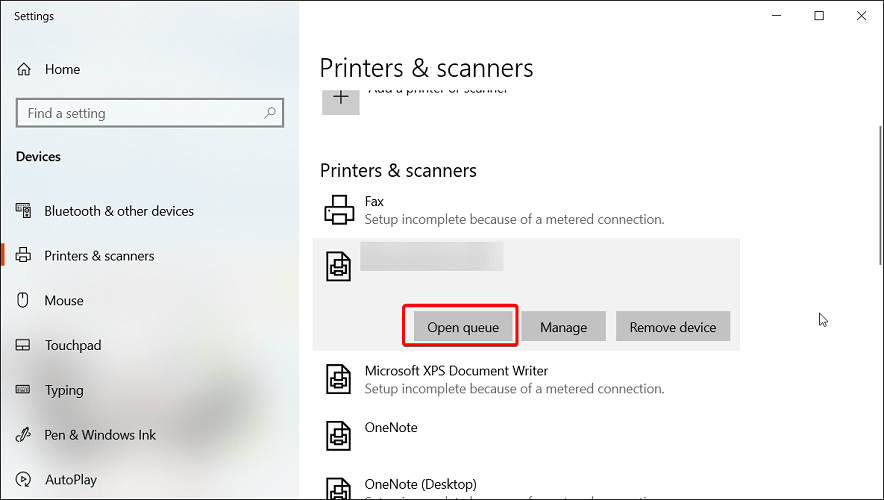
- Dubbelklicka på skrivarikonen i meddelandefältet på din dator. Du kan också öppna den genom att söka efter Skrivare och skannrar , välja din skrivare i listan och klicka på Öppna kö.
- Högerklicka på det utskriftsjobb du vill avbryta och klicka på Avbryt .
Om din skrivare inte skriver ut något, försök att avbryta alla väntande utskriftsjobb. Det är viktigt, eftersom ju mer din dator försöker skriva ut utan framgång, desto mer kan det påverka din hårdvara.
Kontrollera också skrivarens toner för korrekt utskrift. Om etiketterna fastnar, försök att rengöra rullen från båda ändarna. Det kan också betyda att du kan ha problem med de inre växlarna.
3. Ställ in Zebra-skrivare som standard
- Klicka på Start och välj Inställningar .
- Gå till Enheter och öppna fliken Skrivare och skannrar .
- Avmarkera alternativet Låt Windows hantera min standardskrivare .
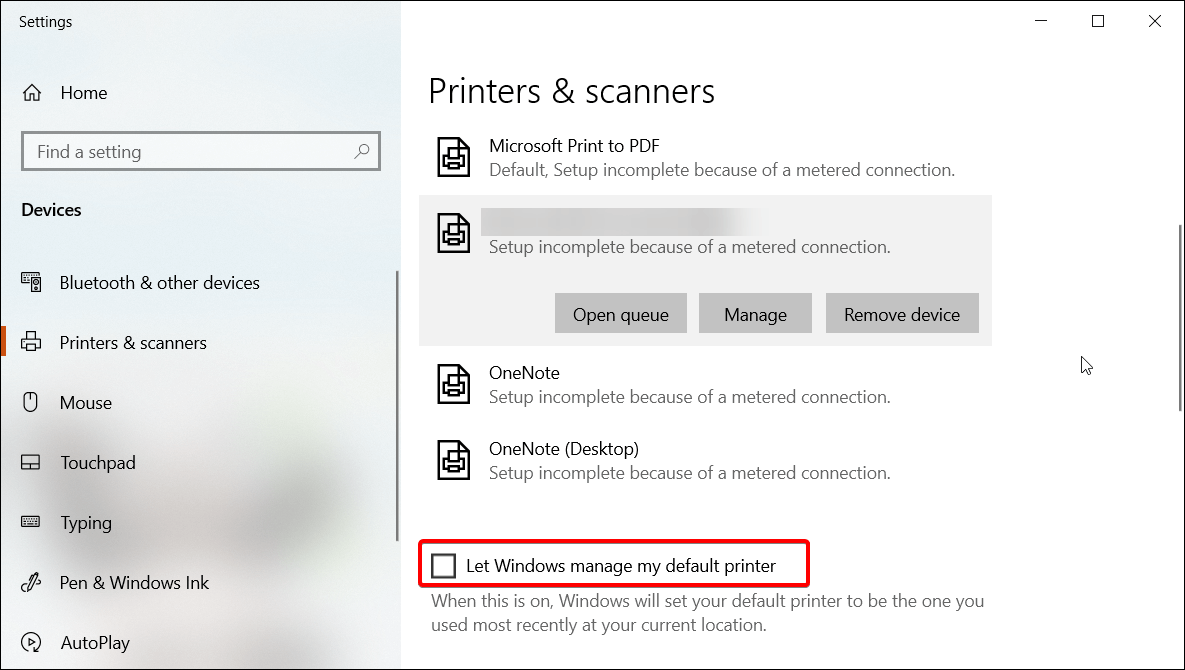
- Välj din skrivare från listan och klicka på Hantera .
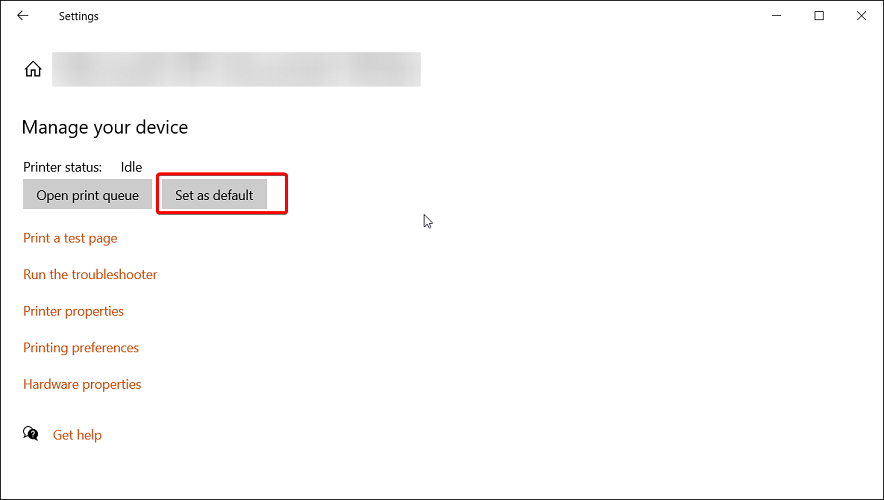
- Välj Ange som standard för att ställa in den här skrivaren som din primära utskriftsenhet.
Att välja en standardskrivare gör det enkelt för programmen att skicka utskriftsjobb till rätt enhet. Du kan också göra detta från Kontrollpanelens avsnitt Enheter och skrivare.
4. Uppdatera skrivardrivrutiner
Föråldrade eller saknade skrivardrivrutiner kan göra att din skrivarenhet inte fungerar. Det kan till exempel sluta skrivas ut eller skrivas ut felaktigt. För att undvika detta, se till att du har de senaste skrivardrivrutinerna installerade på din dator.
Du kan installera skrivardrivrutiner manuellt eller använda ett drivrutinsuppdateringsverktyg från tredje part som skannar ditt system efter saknade och inaktuella drivrutiner och installerar dem med ett klick.
5. Återställ till fabriksinställningar
- Tryck och håll ned den enkla runda knappen på skrivarens frontpanel.
- Håll den intryckt tills indikatorlampan börjar en blixtsekvens.
- När indikatorlampan blinkar fyra gånger, släpp knappen för att slutföra återställningen.
Om du återställer din Zebra-skrivare till fabriksinställningarna tas alla sparade konfigurationer bort. Detta är dock en idealisk lösning för att hantera skadad skrivarkonfiguration.
Efter att ha återställt din skrivare måste du utföra en etikettbreddskalibrering. Så här gör du.
6. Utför etikettbreddkalibrering
- Tryck och håll ned den runda knappen på frontpanelen.
- När den startar en blixtsekvens, vänta tills lampan blinkar fem gånger och släpp knappen.
- Detta kommer att utlösa kalibreringsprocessen för skrivarens bredd, där den kommer att skriva ut en serie bredder. Bredden blir bredare för varje tryck på en etikett.
- Tryck på den runda knappen när du har hittat rätt bredd för dina etiketter.
Efter att ha slutfört breddkalibreringen måste du utföra en kalibrering för andra egenskaper. För att göra detta, tryck och håll ned den runda knappen tills lampan blinkar två gånger. Släpp sedan knappen, och det bör slutföra uppsättningen av alla andra kalibreringar.
Problem med att Zebra-skrivaren inte fungerar uppstår vanligtvis på grund av tillfälliga fel eller felaktig skrivarkonfiguration. För att lösa problemet, gör en strömcykel, avbryt det väntande jobbet eller ställ in skrivaren som standard. Om det inte fungerar, leta efter drivrutinsproblem eller försök att återställa enheten till fabriksinställningarna som en sista utväg.
Hur återställer jag min Zebra-skrivare?
För att återställa din Zebra-skrivare, se till att den är helt avstängd. Tryck sedan på och håll ned Paus + Feed-tangenten och slå på skrivaren. Håll knapparna intryckta tills statusindikatorn är den enda indikatorn som lyser.
När skrivaren har återställts måste du kalibrera om och ställa in den igen för att få den att fungera.
Alternativt kommer vissa Zebra-skrivare med en dedikerad återställningsknapp. Vänd din skrivare plant på en jämn yta. Använd ett gem eller ett litet nålliknande föremål för att trycka på återställningsknappen.
Varför blinkar Zebra-skrivaren rött?
Din Zebra-skrivare blinkar rött om skrivhuvudet är öppet. Stäng den övre luckan och tryck sedan på Matningsknappen för att återuppta utskriften.
Varför är Zebra-skrivaren offline?
Din Zebra-skrivare kan visas offline om det är en fördröjning i nätverket, problem med skrivarspoolern, skrivarservern, etc.
Som du kan se finns det gott om lösningar för att stöta på problem med din skrivare, och vi föreslår att du provar var och en av dessa lösningar i ordning, för bästa resultat.
Tveka inte att dela med oss av vilka av dessa lösningar som visade sig vara effektiva i ditt fall. Du kan göra det genom att använda kommentarsektionen nedan.


Läs sidan för affiliate avslöjande för att ta reda på hur du kan hjälpa Windows Report utan ansträngning och utan att spendera några pengar. Read more


Improve this guide




User forum
0 messages