Steam Familjedelning fungerar inte: 6 enkla lösningar att prova


 4 min. read
  Updated on
Key notes
- Steam Family Sharing är en funktion som låter flera användare dela samma konto från olika datorer, men det verkar som om det ibland inte fungerar.
- Det första du ska göra är att avauktorisera och auktorisera det delade Steam-biblioteket.
- För att åtgärda det här problemet kan du försöka verifiera integriteten för Steam-filer.
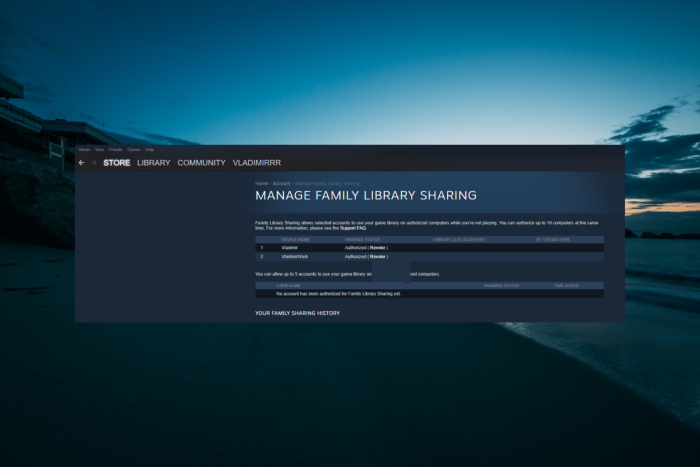
Steam Family Sharing låter upp till 5 användare komma åt Steam-spel från upp till 10 olika datorer. Vissa användare har dock klagat på att Steam Family Sharing inte fungerar för dem.
Om du också upplever det här problemet, läs det här inlägget till slutet för lösningar för att lösa det.
Varför visas inte Steam Family Sharing?
Nedan är några av anledningarna till att Steam Family Sharing kanske inte dyker upp på din PC:
- Korrupta systemfiler : En av huvudorsakerna till detta problem är förekomsten av felaktiga systemfiler på din dator. Du behöver ett förstklassigt antivirusprogram bör fixa detta.
Vad är Steam Family Sharing?
Steam Family Sharing-funktionen tillåter familjemedlemmar att dela samma spel på olika konton. En av de betydande fördelarna med denna funktion är att varje användare får spara sina prestationer och framsteg.
Dessutom kan enskilda användare spela betalspel utan att behöva köpa dem, förutsatt att de köps på ett konto. Detta fungerar eftersom en användare ger familjemedlemmar till spel på en delad dator.
Vad kan jag göra om Steam Family Sharing inte fungerar?
1. Se till att biblioteket är tillgängligt
- Öppna appen och klicka på Steam- knappen från det övre aktivitetsfältet.

- Välj Inställningar .

- Klicka på Familj .

- Markera rutan bredvid Auktorisera biblioteksdelning på den här datorn ( om det är ditt mål ).

- Klicka på Hantera andra datorer .

- Välj Återkalla för respektive dator.

- Upprepa samma process för alla datorer.
- Kör ett spel på det delade Steam-biblioteket.
- När auktoriseringsmeddelandet visas, begär åtkomst från den skärmen.
- Återauktorisera respektive dator genom att klicka på länken i e-postmeddelandet.
2. Kör en SFC-skanning
- Tryck på Windows- tangenten, skriv cmd och välj Kör som administratör under Kommandotolken.

- Nu, i det öppnade fönstret, mata in följande kommando och tryck på Enter :
sfc/scannow - När processen är klar, stäng kommandotolken och starta om datorn.
3. Inaktivera antivirus eller exkludera SteamApps-filer
Ditt antivirus kan ibland flagga Steam-filer som riskfyllda och blockera dem. Om du upplever att Steam-biblioteket inte fungerar problem, inaktivera ditt antivirusprogram och försök igen.
Ett annat sätt att åtgärda det här problemet om ditt antivirus orsakar det är att utesluta filsökvägen från virussökningen. Steam-sökvägen finns vanligtvis i C:/Program Files/Steam/SteamAppsCommon
4. Verifiera spelfilernas integritet
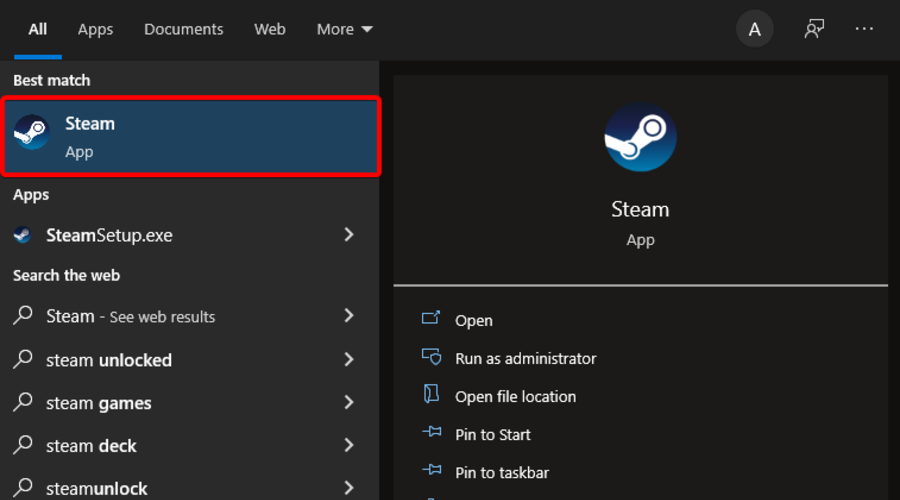
- Tryck på Windows- tangenten, skriv Steam och öppna sedan appen.
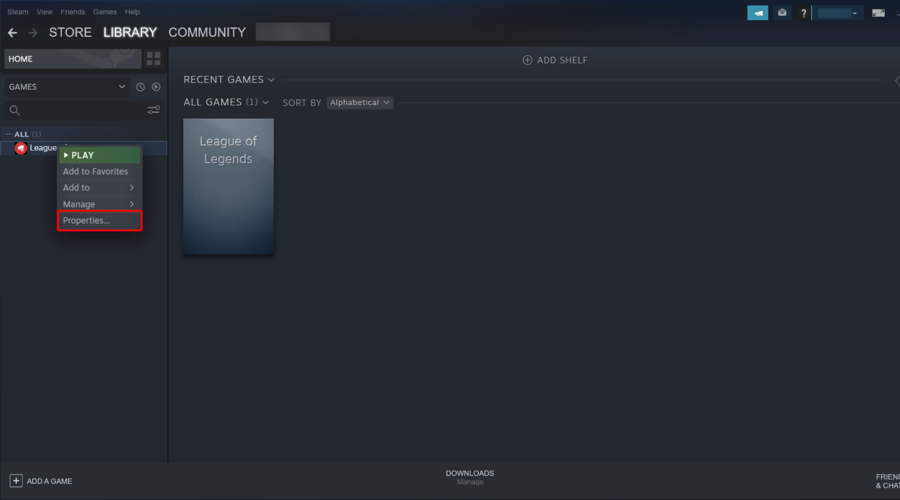
- Från appens huvudmeny, navigera till LIBRARY .

- Högerklicka på spelet du behöver och tryck sedan på Egenskaper .
- Klicka nu på LOKALA FILER i fönstret Egenskaper.

- Välj sedan knappen VERIFIERA INTEGRITY OF GAME Cache .

 NOTE
NOTE
5. Återställ Winsock-katalogen
- Tryck på Windows- tangenten, skriv cmd , högerklicka sedan på det första resultatet och välj Kör som administratör .
- Ange följande kommando i kommandotolken och tryck på Enter för att köra det:
netsh winsock reset - Starta om din dator för att slutföra operationen och fixa Steam.
Ibland kan en uppdaterad Winsock-katalog göra att familjedelning i Steam inte fungerar. Att återställa Winsock brukar lösa problemet.
6. Flytta Steam-installationsfilerna
- Se först till att du har stängt Steam-appen.
- Högerklicka nu på Steam-genvägen och välj Öppna filplats .

- Leta upp följande filer SteamApps , Steam.exe och Userdata .
- Kopiera dessa filer till en annan plats.
- Ta sedan bort alla filer i Steam-katalogen.
- Kopiera SteamApps- , Steam.exe- och Userdata- filerna tillbaka till Steam-katalogen.
Med lösningarna ovan bör du kunna fixa problemet med att Steam Family Sharing inte fungerar. Observera att vissa steg här bör utföras från låntagarens sida och andra från ägaren.
Om du står inför andra problem, som att Steam misslyckas med att auktorisera en dator, kolla vår detaljerade guide för att åtgärda det snabbt.
Hjälpte dessa lösningar dig? Hur reparerade du det här problemet? Vänligen dela dina tankar i kommentarerna nedan.


Läs sidan för affiliate avslöjande för att ta reda på hur du kan hjälpa Windows Report utan ansträngning och utan att spendera några pengar. Read more


Improve this guide




User forum
0 messages