Tar Windows 10 lång tid att starta upp? 9 steg för att göra det snabbare


 11 min. read
  Updated on
Key notes
- Om din Windows 10-dator startar långsamt kan det finnas problem med din hårdvara eller programvara.
- Använd Windows 10 Startup Manager för att inaktivera de appar som kan orsaka problem med långsam start av Windows 10.
- Många användare hävdade att de löste problemet med långsam start av Windows 10 genom att uppdatera sitt BIOS.
- Du bör också se till att dina GPU-drivrutiner är uppdaterade. Vi rekommenderar att du använder ett drivrutinsuppdateringsverktyg.
Precis som Windows 8 var Windows 10 avsett att förbättra hårdvarans prestanda och snabba upp din dator, och de flesta användare är nöjda med sin prestanda på Windows 10.
Tyvärr har inte alla användare en liknande upplevelse, och några av dem hävdar att Windows 10 tar en evighet att starta.
En långsam uppstart av Windows 10 kan vara ett stort problem, och i den här artikeln kommer vi att täcka följande problem:
- Slow boot SSD, hårddisk
- Enligt användare har både SSD- och hårddiskägare upplevt problem med långsam start. Du bör dock kunna åtgärda det här problemet genom att använda en av våra lösningar. Var inte blyg för att kolla in vår fullständiga guide dedikerad till att fixa långsamma uppstartstider på SSD.
- Windows 10 långsam uppstart svart skärm
- Användare rapporterade att de har fastnat på en svart skärm under uppstarten. Detta är ett irriterande problem och det orsakas vanligtvis av dina grafikkortsdrivrutiner.
- Windows 10 långsam start efter uppdatering
- Många användare rapporterade detta problem efter en Windows-uppdatering. Detta är ett stort problem, och det är troligen orsakat av en inkompatibel drivrutin eller programvara.
- Slowboot Windows 10 AMD, Nvidia
- Ditt grafikkort kan vara orsaken till långsam start, och både AMD- och Nvidia-ägare rapporterade detta problem. För att åtgärda problemet behöver du bara installera om eller uppdatera dina drivrutiner.
- Långsam start även i felsäkert läge
- Om du har problem med långsam start i felsäkert läge kan problemet vara din hårdvara eller BIOS-konfiguration.
- Långsam starttid Windows 10
- Det här är en variant av det här problemet, och om du har problem med långsam starttid kanske du kan fixa det med någon av våra lösningar.
Långa starttider på Windows-operativsystem orsakas vanligtvis av appar från tredje part som du installerar, och eftersom de flesta av dem startar automatiskt med Windows 10, tenderar de att göra din startrutin långsam.
Om du står inför den snurrande cirkeln för långsam start i Windows 10 här är våra lösningar för att fixa det.
Hur kan jag fixa en långsam starttid i Windows 10?
1. Använd Windows 10 Startup Manager
- Öppna Aktivitetshanteraren genom att högerklicka på Aktivitetsfältet och välja Aktivitetshanteraren från menyn.
- Dessutom kan du använda Ctrl + Skift + Escape för att öppna Aktivitetshanteraren direkt eller Ctrl + Alt + Delete och välj Aktivitetshanteraren från listan.
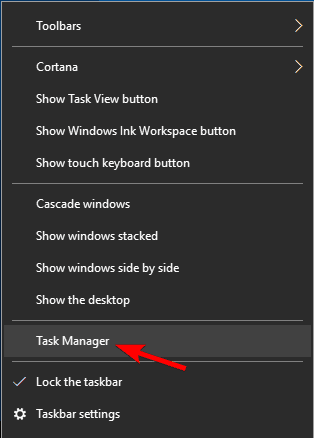
- Klicka på knappen Mer information och gå sedan till fliken Startup .
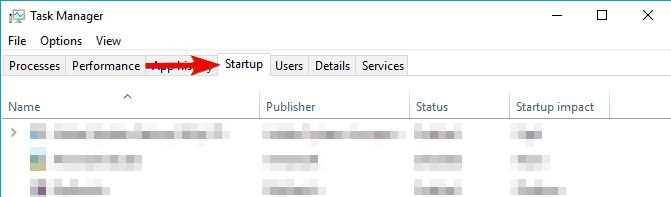
- På fliken Startup ser du starteffekten av varje program som startar med Windows 10.
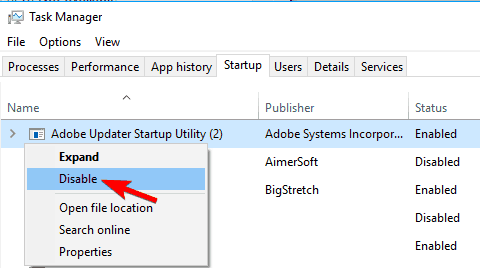
Nyckeln är att välja rätt appar för att inaktivera, till exempel vill du behålla ditt antivirusprogram, men du kanske vill inaktivera Skype eller drivrutinsuppdateringsprogram från att starta med din Windows 10.
Naturligtvis kan du manuellt starta dessa tjänster när som helst om du behöver dem.
Om du är intresserad av ytterligare information om hur du lägger till eller tar bort startappar på Windows 10, kolla in den här enkla guiden.
2. Uppdatera ditt BIOS

Flera användare rapporterade att de fixade problemen med långsam start i Windows 10 genom att uppdatera sitt BIOS. BIOS-uppdatering är en avancerad och potentiellt farlig procedur, så använd den på egen risk.
När du har uppdaterat ditt BIOS, kontrollera om problemet är löst. Om du redan har den senaste versionen av BIOS, kanske du vill uppdatera den och installera samma version igen.
Få användare rapporterade att installation av samma version av BIOS löste problemet för dem, så du kanske vill prova det.
Om du behöver mer information om att uppdatera ditt BIOS, kolla in den här användbara guiden tillägnad frågan.
3. Uppdatera dina grafikkortsdrivrutiner
- Tryck på Windows-tangent + X för att öppna Win + X-menyn och välj Enhetshanteraren från listan.

- När Enhetshanteraren öppnas, leta reda på drivrutinen för ditt grafikkort, högerklicka på den och välj Avinstallera enhet .

- Markera Ta bort denna drivrutin för den här enheten och klicka på Avinstallera .
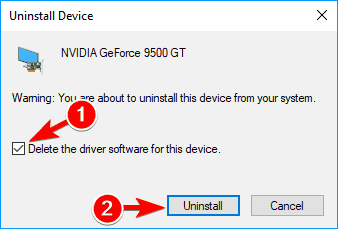
Om du har en svart skärm för långsam start i Windows 10 kan problemet vara relaterat till dina drivrutiner. Enligt användarna fixade de detta problem helt enkelt genom att uppdatera sina Nvidia-drivrutiner.
Att uppdatera dina grafikkortsdrivrutiner är relativt enkelt, men om du inte vet hur du gör så skrev vi en kort guide om hur du uppdaterar dina grafikkortsdrivrutiner.
I vissa fall kan du behöva avinstallera dina drivrutiner och installera om dem igen. Du kan enkelt göra det direkt från Enhetshanteraren genom att följa ovannämnda steg.
När drivrutinen har avinstallerats laddar du bara ner den senaste drivrutinen och kontrollerar om problemet är löst. Om du vill ta bort din drivrutin helt och hållet tillsammans med alla tillhörande filer, se till att läsa vår guide om hur du använder Display Driver Uninstaller.
Uppdatera dina drivrutiner automatiskt
Att uppdatera dina drivrutiner manuellt är inte så lätt, särskilt för dem som inte har någon bakgrundskunskap. Att behöva ta reda på maskinvarans modellnummer och söka efter den senaste drivrutinen kan vara tråkigt.
Tack och lov finns det specialiserade drivrutinsuppdateringsprogram som kommer att göra ditt liv enklare genom att automatiskt skanna din hårdvara efter nya drivrutinsversioner och uppdatera dem därefter.
4. Kör Windows Update-felsökaren
- Tryck på Windows-tangenten + S och sök efter Inställningar.
- I menyn Inställningar väljer du Uppdatera och säkerhet.
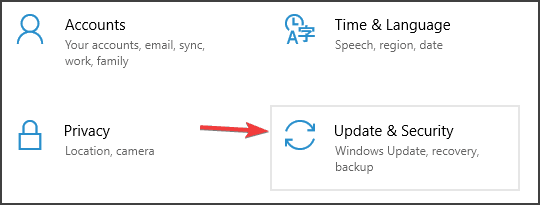
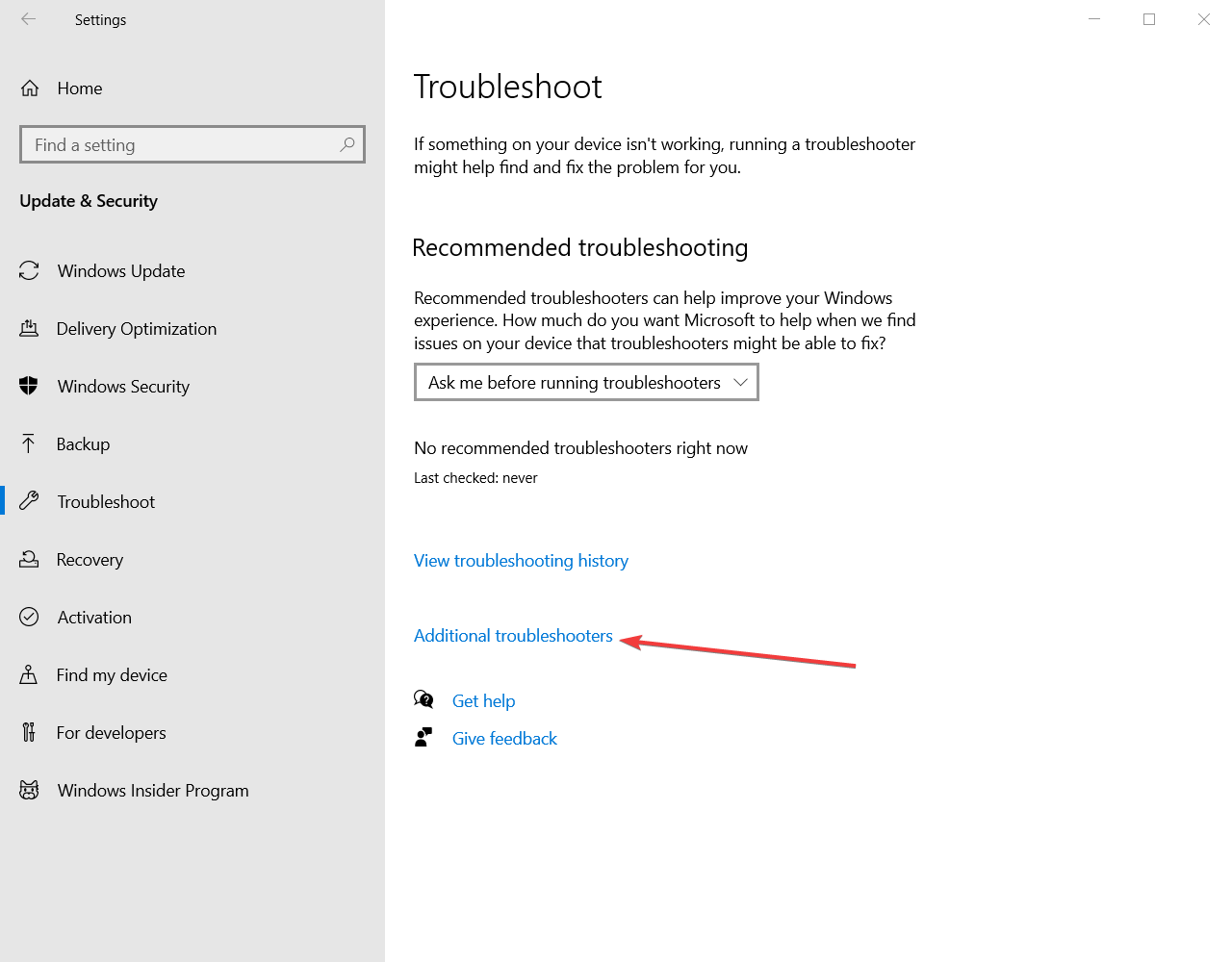
- Välj sedan Felsökning och Ytterligare felsökare.
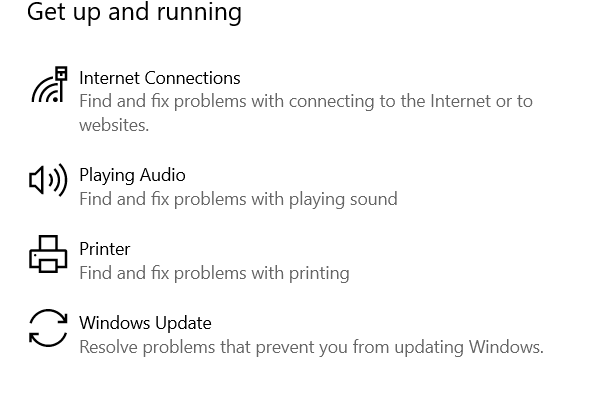
- I det nya fönstret, under Kom igång , välj Windows Update.
- Klicka sedan på Kör felsökaren .
Många användare rapporterade långsam startproblem i Windows 10, och enligt användarna orsakas detta problem av en skadad Windows Update-fil. För att åtgärda det här problemet behöver du bara använda Windows felsökare.
När du startar verktyget bör det automatiskt åtgärda eventuella problem och skadade filer. Kontrollera om problemet är löst efter att felsökaren är klar.
Om din Windows-felsökare stoppar innan du slutför processen, kan du enkelt fixa det med vår fantastiska guide.
5. Överväg att skaffa en SSD och justera BIOS-inställningarna
Solid State-diskar är bra för din PC när det gäller hastighet, och om du har råd med en, kanske du bör överväga att skaffa en i framtiden.
Om du inte har råd, kanske du vill justera vissa BIOS-inställningar för att förbättra din startrutin. Du kan till exempel inaktivera BIOS genom att kontrollera din DVD-enhet eller nätverksplatser varje gång du startar och minska uppstartstiden.
Få användare rapporterade att detta problem uppstår på grund av USB-lagringsfunktionen i BIOS. Den här funktionen används för att starta upp din dator från en flash-enhet, och om du inte vill göra det kan du bara inaktivera den.
För att se hur du hittar och inaktiverar den här funktionen i BIOS rekommenderar vi att du kontrollerar ditt moderkorts manual.
Om du är ute efter en snabb SSD, slösa inte en minut till och kolla den här artikeln för att få de största tillgängliga just nu.
6. Installera de senaste uppdateringarna
- Tryck på Windows-tangent + I för att öppna appen Inställningar.
- När appen Inställningar öppnas, gå till avsnittet Uppdatering och säkerhet .
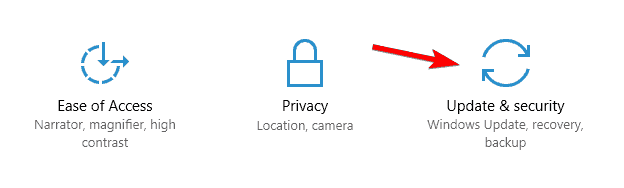
- Gå till avsnittet Windows Update och klicka på Sök efter uppdateringar .

Ibland kan du fixa problemen med långsam start helt enkelt genom att installera de senaste uppdateringarna. Windows 10 laddar vanligtvis ner nödvändiga uppdateringar i bakgrunden.
Ta en närmare titt på den här snabba artikeln om Windows-uppdateringar om du inte är säker på när ditt operativsystem installerar nya uppdateringar.
Om några uppdateringar är tillgängliga kommer de att laddas ner automatiskt och installeras när du startar om din dator. Men om din dator redan är uppdaterad kanske du vill prova en annan lösning.
Ger appen Windows Inställningar dig problem? Följ stegen från den här detaljerade guiden för att lösa Windows-problem.
7. Ta bort alla filer från WDI-katalogen
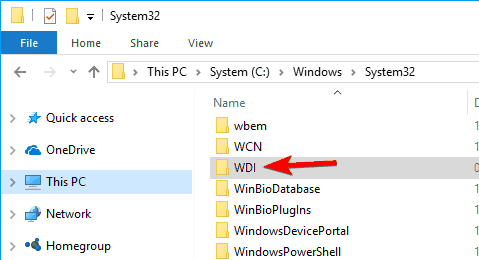
- Öppna File Explorer och navigera till följande katalog:
C:/Windows/System32/ - Gå nu till WDI- katalogen.
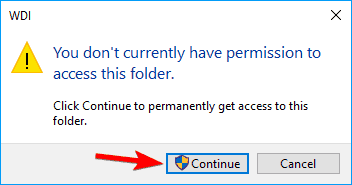
- Om du får en säkerhetsprompt klickar du på Fortsätt för att fortsätta.
- Välj alla filer från WDI- katalogen, högerklicka på dem och välj Ta bort .
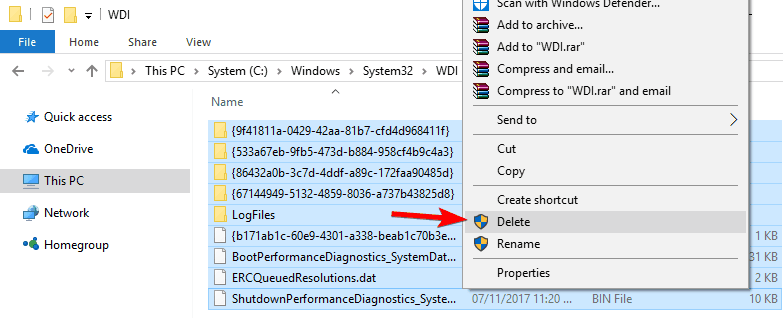
Om du har problem med långsam start kanske du kan åtgärda problemet genom att ta bort innehållet i WDI-katalogen enligt anvisningarna i stegen ovan.
Efter att ha tagit bort innehållet i WDI-katalogen kommer problemet med långsam start av Windows 10 att åtgärdas.
Här är en omfattande guide tillägnad att fixa File Explorer-problem som kommer att se till att det inte kommer att ge dig några problem i framtiden.
8. Installera drivrutinen för Intel Rapid Store Technology
För att åtgärda problemen med långsam uppstart behöver du bara installera drivrutinen för Intel Rapid Store Technology på din dator. Många användare rapporterade att den här drivrutinen inte är den senaste, och det gör att problemet dyker upp.
För att åtgärda problemet, ladda bara ner och installera den senaste versionen av Intel Rapid Store Technology-drivrutinen från deras officiella webbplats och kontrollera om problemet är löst.
Om du inte kan installera drivrutiner på din Windows 10-dator hittar du alla orsaker och lösningar på dina problem i den här fantastiska guiden.
9. Aktivera/inaktivera Snabbstart
- Tryck på Windows-tangent + S och gå till Kontrollpanelen .
- Välj Kontrollpanelen från listan.
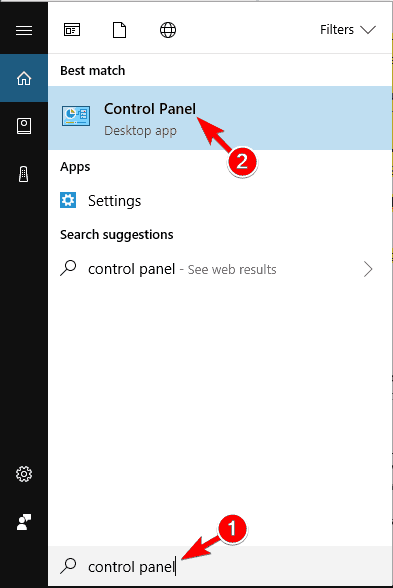
- När kontrollpanelen öppnas väljer du Energialternativ från menyn.
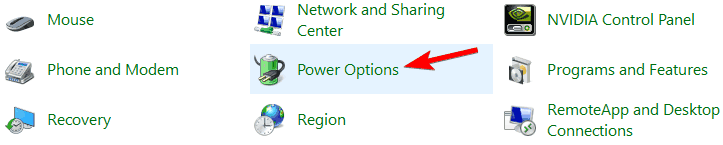
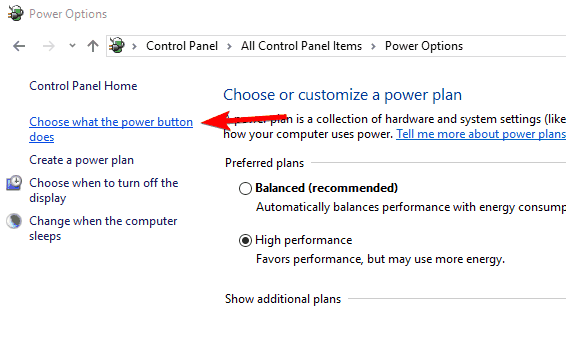
- Fönstret Energialternativ visas nu.
- Klicka på Välj vad strömknappen gör från menyn till vänster.
- Klicka på Ändra inställningar som för närvarande inte är tillgängliga .
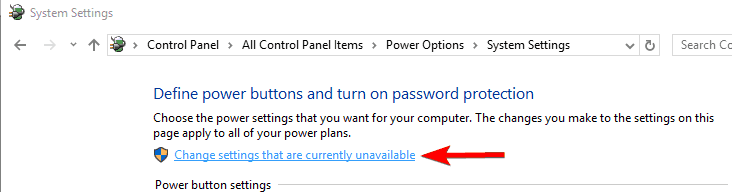
- Om Aktivera snabbstart är markerat, inaktivera det.
- Om den här funktionen inte är aktiverad, kontrollera den.
- Klicka nu på knappen Spara ändringar .
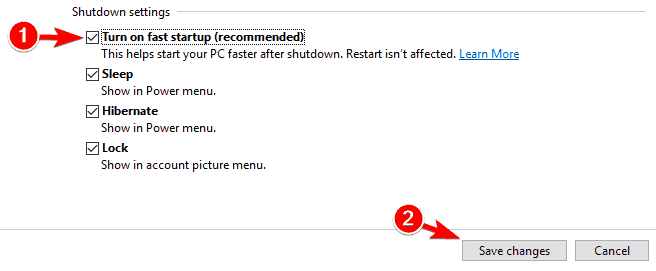
Ibland kan snabbstartsfunktionen orsaka detta problem, men du kan inaktivera/aktivera den genom att följa vår metod ovan. Efter att ha inaktiverat eller aktiverat snabb start bör problemet vara löst.
Dessutom kan du också läsa den här användbara guiden tillägnad snabbstartsproblem om du vill lära dig hur du löser dem snabbt.
Varför startar Windows 10 så långsamt efter ominstallation och hur kan jag fixa det?
- Öppna Kontrollpanelen och gå till System .
- Använd det inbyggda sökalternativet för att hitta avancerade systeminställningar och klicka på länken.
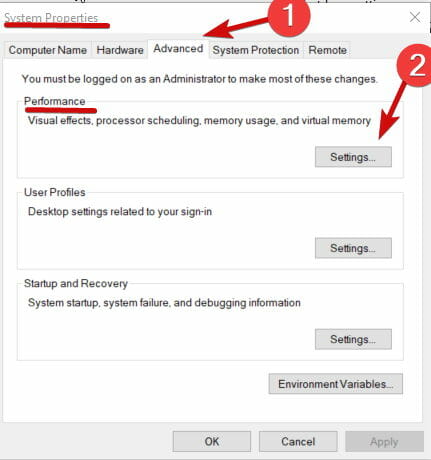
- När fönstret Systemegenskaper öppnas, gå till fliken Avancerat .
- Välj Inställningar , precis under det första avsnittet som heter Prestanda .
- Slutligen, markera rutan som motsvarar Justera för bästa prestanda och tryck på Använd .
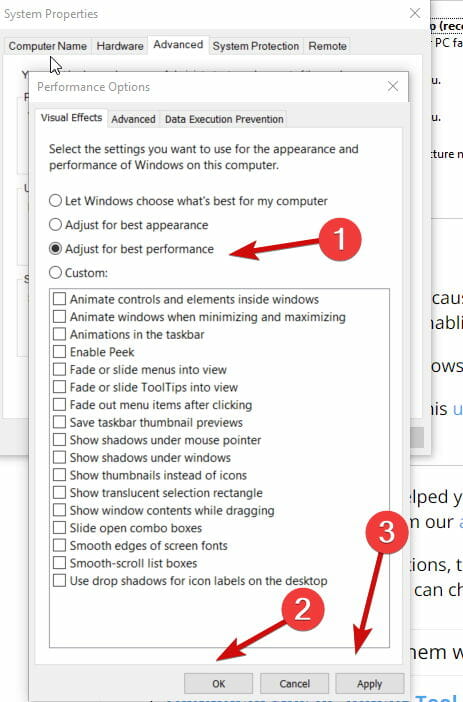
Om Windows 10 tar 20 minuter att starta, efter ominstallation kommer den här lösningen definitivt att hjälpa dig.
Hur får jag Windows 10 att starta snabbare?
Observera att denna enkla operation, tillsammans med att inaktivera andra resursintensiva tjänster, kommer att frigöra mer CPU och hjälpa din dator att starta upp snabbare. Du kan till och med lägga in ett bra reparations- och optimeringsverktyg för att påskynda start och uppstart.
Vi måste betona att om Windows 10 långsam startproblem fortsätter efter den rena installationen, kan du behöva upprepa installationen.
Se till att du tidigare rensat andra versioner och formatera om eller skapa en ny partition på din disk.
Resterande filer har en tendens att fastna vilket gör att du säkerhetskopierar dina filer för att säkra dem mot eventuell skada eller förlust.
Slutligen, om din dator tar lång tid att starta efter en ren installation, kan problemet vara relaterat till felaktig eller felaktig maskinvaruutrustning. Glöm inte att testa dina hårddiskar med rätt diagnostikverktyg för att se till att de är rena.
Det är allt. Om ingen av dessa lösningar hjälpte dig att lösa problemet med Windows 10-problemet med långsam start, kolla in lösningarna från vår artikel om långsamma datorer i Windows 10.
Om du har några kommentarer eller förslag, berätta för oss i kommentarsektionen nedan. Dessutom, om du har några andra Windows 10-relaterade problem kan du söka efter lösningen i vårt dedikerade Windows 10-avsnitt.


Läs sidan för affiliate avslöjande för att ta reda på hur du kan hjälpa Windows Report utan ansträngning och utan att spendera några pengar. Read more


Improve this guide




User forum
0 messages