VLC hackar, fördröjs eller hoppar över video [Fullständig åtgärd]


 7 min. read
  Updated on
Key notes
- VLC-mediaspelaren är en av de bästa mediespelarna i världen, men den kan också presentera enstaka problem.
- Guiden nedan visar dig vad som behöver göras om du upplever fördröjning under videouppspelning i VLC.
VLC mediaspelare är en av de bästa mediaspelarna i världen. Den här betalaren är tillgänglig på ett brett utbud av plattformar, men Windows 10-användare rapporterade några problem med den.
Enligt dem släpar VLC-mediaspelaren under videouppspelning.
Vad kan jag göra om VLC-mediaspelaren släpar efter?
VLC mediaspelare släpar video
1. Ändra cachingvärde
Om VLC-mediaspelaren släpar under uppspelning av video kan du åtgärda det här problemet genom att ändra cachningsvärdet. För att göra det, följ dessa steg:
- Öppna VLC-spelaren och gå till Verktyg > Inställningar . Alternativt kan du trycka på Ctrl + P genväg.

- När fönstret Inställningar öppnas, gå till botten av sidan och välj Alla under Visa inställningar . Utseendet på ditt inställningsfönster kommer nu att ändras.

- Gå till avsnittet Inmatning/koder och leta upp alternativet File caching (ms) . Ändra värdet från 300 till 600 eller 1000 och klicka på Spara.

Ovannämnda lösning fungerar för lokala filer på din PC, men om du försöker visa en fil som delas på nätverket måste du göra följande:
- Upprepa alla steg ovan.
- Leta upp värdet för nätverkscache (ms) och öka det.

- Klicka på Spara för att tillämpa ändringar.
För att vara säker på att dina problem inte orsakas av en föråldrad version av programmet, ladda ner och installera den senaste VLC-versionen.
2. Överväg att använda ett alternativ till VLC
Om inte av följande lösningar lyckas lösa ditt problem, så kanske det skulle vara ett bra tillfälle att överväga att använda ett alternativ till VLC Media Player.
Målen och funktionerna för olika mediaspelare varierar. Du kan välja mellan allmänna mediaspelare, ljudspelare, videospelare och till och med 3D-mediaspelare beroende på dina preferenser.
Om du inte är säker på vilken som är mer användbar, har vi de bästa universella mediaspelarna med en mängd olika funktioner.
Vissa av dessa tillhandahåller avancerade funktioner för både ljud- och videomaterial, såsom automatisk lokalisering av filmundertexter, onlineradio, indexering av ljudböcker, färgkorrigering, inspelning och mycket mer.
3. Ändra Skip the loop-filter för H.264-avkodning
Användare rapporterade att du kan fixa eftersläpande videoproblem i VLC genom att ändra alternativet Skip the loop-filter för H.264-avkodning. För att göra det, följ dessa steg:
- Öppna alla inställningar i VLC.
- Gå till Input/Codecs > Video codecs > FFmpeg .
- Leta upp alternativet Hoppa över loopfiltret för H.264- avkodning och ställ in det på Alla .
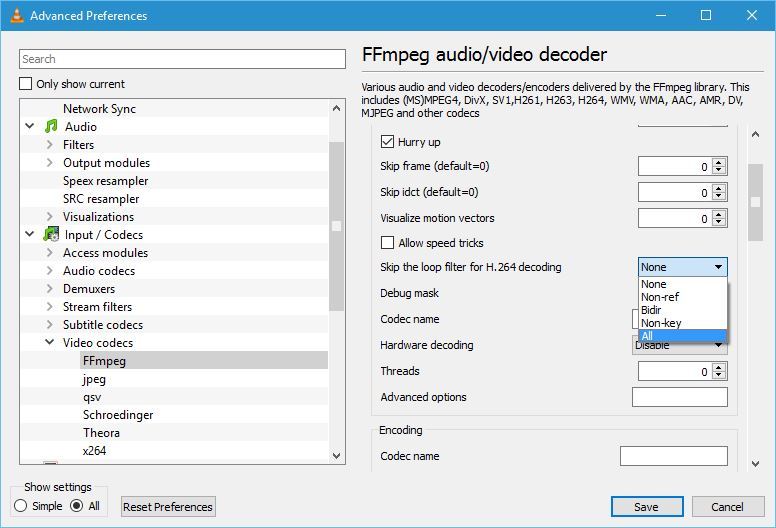
- Klicka på knappen Spara .
Tänk på att det här alternativet kommer att försämra kvaliteten på videon något för att förbättra din uppspelning. Om du vill behålla kvaliteten på din video, se till att prova olika alternativ först.
Vissa användare föreslår också att du markerar alternativet Tillåt hastighetstrick i FFmpeg- inställningsmenyn, så du kanske vill prova det också.
Om du står inför andra problem, som att VLC inte kunde öppna MP4a-ljudkodningsproblemet, föreslår vi att du kollar in den här snabbguiden för att hitta lösningar.
4. Inaktivera maskinvaruavkodning
- Öppna fönstret Inställningar .
- Gå till Input/Codecs .
- I Codecs- avsnittet leta reda på hårdvaruaccelererad avkodning och ställ in den på Inaktivera .
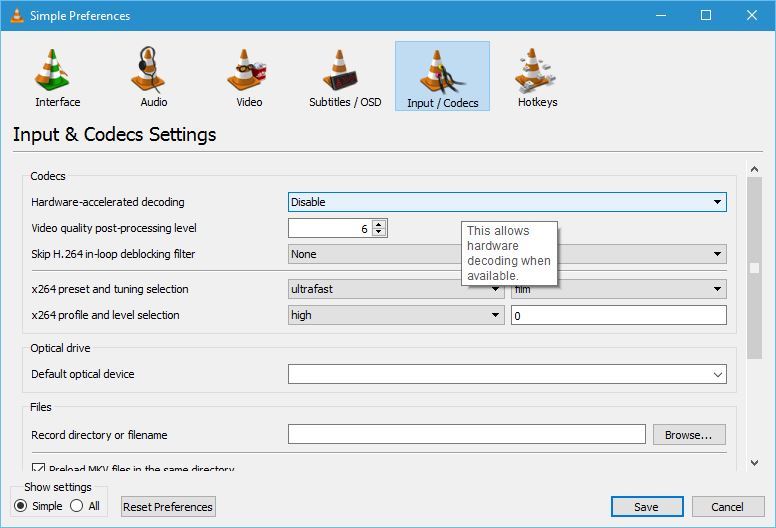
- Klicka på Spara.
Användare rapporterade att det i vissa fall kan lösa detta problem genom att slå på maskinvaruavkodning, så du kanske vill prova att slå på det.
Intresserad av några fler codec-alternativ? Läs den här artikeln för att ta reda på hur du laddar ner fler codecs och installerar dem korrekt.
5. Byt videoutgångsmodul
- Öppna alla inställningar.
- Gå till Video > Utdatamoduler .
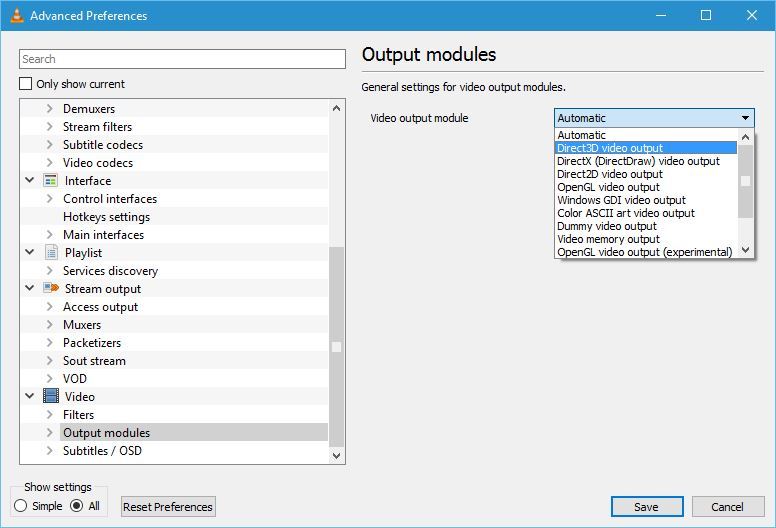
- Experimentera med olika utgångsmoduler tills du hittar den som fungerar för dig.
Om du har problem med eftersläpning av video i VLC-spelaren kan du åtgärda det problemet genom att helt enkelt byta ut modul.
VLC mediaspelare släpar efter 1080p
1. Ändra ströminställningarna
- Tryck på Windows-tangent + S och ange energialternativ . Välj Energialternativ från menyn.

- Välj Högpresterande profil.
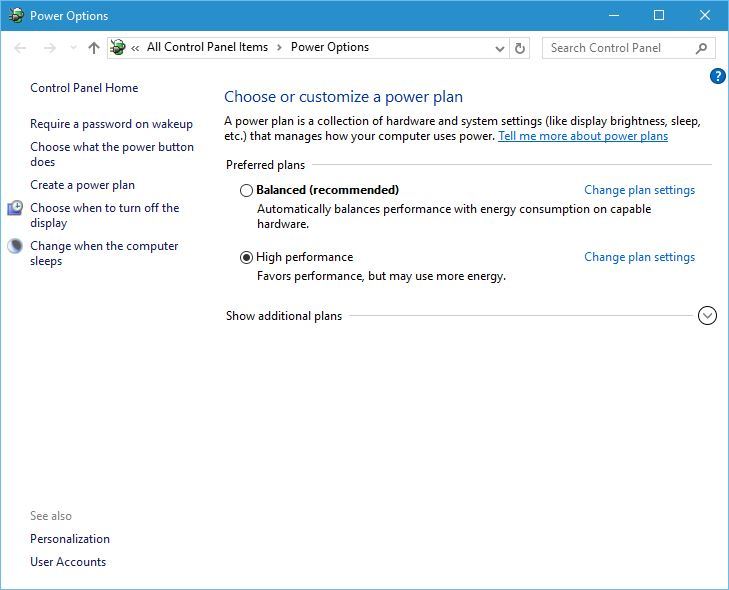
Ibland kan dina ströminställningar göra att det här problemet dyker upp, särskilt om du använder batterispar eller energisparprofil på din bärbara dator.
Dessa två profiler är designade för att sänka strömförbrukningen genom att minska din hårdvaras prestanda. HD-video är krävande och det kräver hårdvarukraft för att spela smidigt.
Tänk på att användning av en högpresterande strömprofil kommer att förbruka mer ström och tömma batteriet snabbare, men problemen med 1080p-video bör åtgärdas.
2. Tilldela rätt GPU till VLC
Om du har en bärbar dator som har både ett integrerat och dedikerat grafikkort, se till att tilldela rätt kort till VLC. För att göra det, öppna helt enkelt ditt grafikkortskonfigurationsverktyg som Nvidia Control Panel eller Catalyst Control Center och tilldela lämpligt kort till VLC.
Om du inte kan öppna GPU-konfigurationsverktygen, kolla den här guiden för Catalyst Control Center. Följ de enkla stegen som nämns där och lös dina problem på nolltid.
Även om det vanligtvis är bättre att tilldela ett dedikerat grafikkort till VLC, rapporterade flera användare att användningen av ett integrerat grafikkort med VLC löste problemet för dem, så du kanske vill prova det.
VLC mediaspelare släpar efter mkv
1. Ändra FFmpeg-trådar till 2
Om VLC släpar efter när du spelar mkv-filer, kanske du vill försöka ändra antalet FFmpeg-trådar. Enligt användare kan du göra det genom att följa dessa steg:
- Öppna alla inställningar i VLC.
- Gå till avsnittet Input/Codecs > Videocodecs > FFmpeg .
- Leta reda på trådinställningen och ändra dess värde till 2 .

- Klicka på Spara och starta om VLC för att tillämpa ändringar.
Om du har problem med att spela mkv-filer på Windows 10, kanske du vill ta en titt på den här artikeln.
2. Se till att dina drivrutiner är korrekt installerade
VLC använder din GPU för videobearbetning och om du vill se mkv-videor korrekt utan fördröjning bör du installera hela drivrutinspaketet.
Vissa drivrutiner låter dig välja mellan full installation eller minimal installation, se därför till att ladda ner och installera den fullständiga versionen av grafikkortsdrivrutiner.
Dessutom rekommenderar vissa användare att du laddar ner ATI Avivo-verktyget för att fixa problem med mkv-lagging i VLC.
3. Konvertera till ett annat format
Ibland är den bästa lösningen att konvertera .mkv-filen till ett annat format. Mkv-filer kan vara krävande, därför kanske du vill använda en videokonverterare och konvertera dem till något annat mindre krävande format.
Problem med VLC-mediaspelaren och eftersläpning kan förstöra din multimediaupplevelse något, men du bör kunna åtgärda det här problemet genom att ändra VLC-inställningar.
Vi rekommenderar starkt att du byter spelare om VLC fortfarande släpar eftersom det kan orsaka eventuella fel på ditt system.


Läs sidan för affiliate avslöjande för att ta reda på hur du kan hjälpa Windows Report utan ansträngning och utan att spendera några pengar. Read more


Improve this guide




User forum
0 messages