Xbox-appen installeras inte: 5 sätt att fixa det


 6 min. read
  Updated on
Xbox-appen låter användare spela spel från Microsoft Store med andra Xbox-spelare, skapa resultattavlor, dela sitt sociala innehåll och mer.
För optimal funktionalitet måste Xbox-appen ha Microsoft Store-appen installerad först. Om det finns ett problem med Windows Store-appen kommer många applikationer inte att köras och de kommer inte att ladda ner någonting.
Hur fixar jag Xbox-appen om den inte kan installeras?
Innan du går till de faktiska mjukvarujusteringarna, se till att du har en stabil internetanslutning. Om du använder en VPN-klient eller en proxyserver, försök att inaktivera och ta bort dem om Xbox-appen inte installeras.
Ladda ner och installera Xbox-appen direkt från Microsoft Store , inte från tredje parts webbplatser.
1. Återställ Xbox-appaketet
För att reparera Xbox-appen på din PC, följ vår enkla guide i att använda PowerShell kommandon
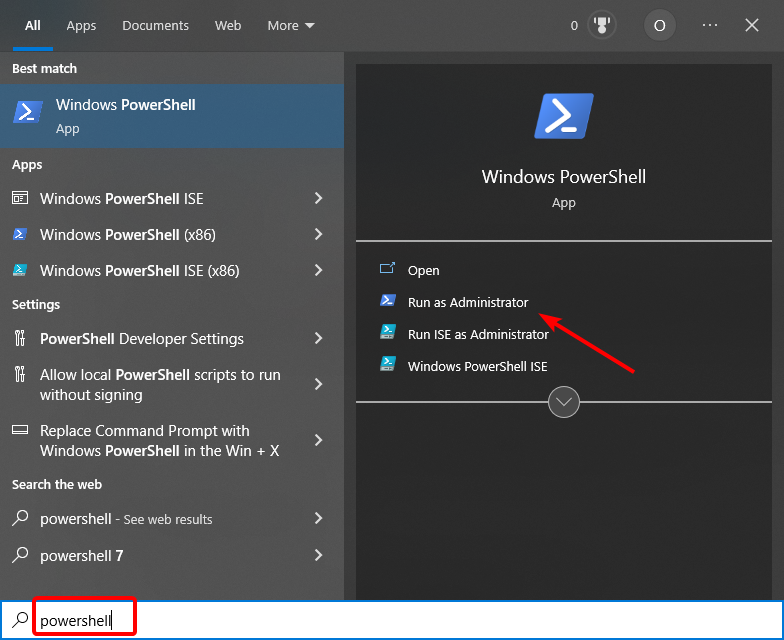
- Öppna Sök genom att klicka på Windows. Skriv PowerShell och klicka sen igång den genom att klicka Kör som Administratör.
2. Skriv följande kommando och tryck Enter.
Get-AppXPackage -AllUsers | Foreach {Add-AppxPackage -DisableDevelopmentMode -Register "$($_.InstallLocation)\AppXManifest.xml"}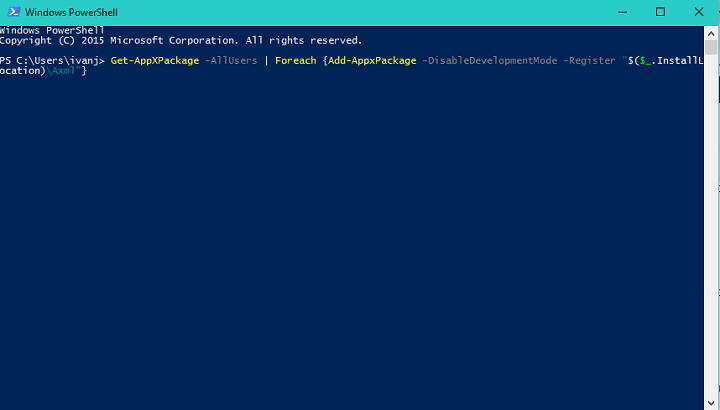
3. Vänta på att processen slutförs.
När du har utfört det här PowerShell-kommandot, försök att köra din Xbox-app för Windows 10 igen. Om du fortfarande inte kan köra det, prova lösningen nedan.
Tänk på att återställning av cachen tar bort alla sparade lösenord och privat information som lagras i appen. Det är inte idealiskt, men ibland kan cachen anse att programvaran är oanvändbar.
2. Kör skriptet License Service
- Öppna Anteckningar .
- Klistra in följande text i Anteckningar:
echo offnet stop clipsvcif “%1″==”” ( echo ==== BACKING UP LOCAL LICENSES move %windir%serviceprofileslocalserviceappdatalocalmicrosoftclipsvctokens.dat %windir%serviceprofileslocalserviceappdatalocalmicrosoftclipsvctokens.bak )if “%1″==”recover” ( echo ==== RECOVERING LICENSES FROM BACKUP copy %windir%serviceprofileslocalserviceappdatalocalmicrosoftclipsvctokens.bak %windir%serviceprofileslocalserviceappdatalocalmicrosoftclipsvctokens.dat )net start clipsvc - Spara filen som license.bat .
- Kör skriptet.
- Skriptet kommer att avinstallera appen, så gå över till Microsoft Store och skaffa Xbox-appen igen.
Det här skriptet introducerades i Windows 10 Technical Preview när användare hade problem med att köra vissa Windows 10-appar.
Du kan ge det ett försök, det skadar inte. Om du nu skulle behöva mer information hjälpte vi till att diagnostisera och åtgärda ett liknande problem med att Xbox-appen inte öppnas i Windows 10.
Du kan också prova att uppdatera klientlicenstjänsten. I det här fallet måste du ladda ner filen ClipSVC.reg på din dator, dubbelklicka på den och låta den slås samman med den som redan körs.
En omstart borde räcka för att det ska fungera igen.
3. Rensa Microsoft Store-cachen
- Tryck på Windows + R för att starta Kör , skriv wsreset.exe, och trycka Enter .
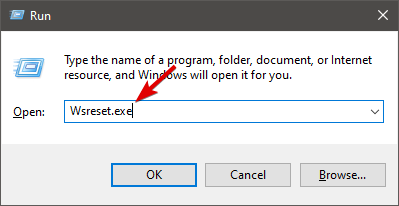
- När återställningsprocessen är klar, starta om din dator och kontrollera sedan om Windows Store-appen fungerar som den ska.
Xbox-appen är beroende av att Microsoft Store-appen fungerar korrekt. Så om det är något fel med Store-appen kommer många appar inte att starta eller ladda ner något.
I det här fallet kan återställning av Store-cachen lösa problemet, så se till att du gör det genom att följa stegen ovan.
4. Sök efter de senaste Windows-uppdateringarna
- Klicka på Start- knappen och välj Inställningar .
- Välj Uppdatering och säkerhet för att öppna Windows Update- fönstret.
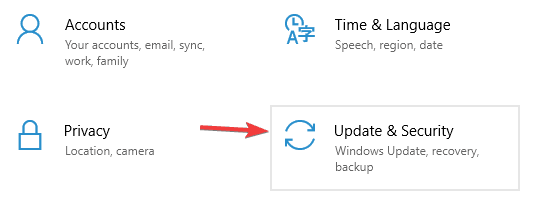
- Klicka på knappen Sök efter uppdateringar och vänta några sekunder för att se om det finns några nya.
- Om det finns, klicka på Installera nu . Xbox-appen kommer inte att installeras på D-enheten Problemet kommer att lösas efteråt.
Att inte ha de senaste Windows-uppdateringarna installerade kan orsaka problem med installationen eller körningen av appar, så detta är ett viktigt steg att göra.
Alternativt kan du uppdatera Windows-uppdateringstjänsten genom att ladda ner en .reg-fil och slå samman den, precis som vi visade dig i en av våra tidigare lösningar.
5. Kör felsökaren för Windows Apps
- Klicka på Start- knappen och välj Inställningar .
- Klicka nu på Uppdateringar och säkerhet .
- Välj Felsök från den vänstra rutan och klicka sedan på Ytterligare felsökare från den högra rutan.
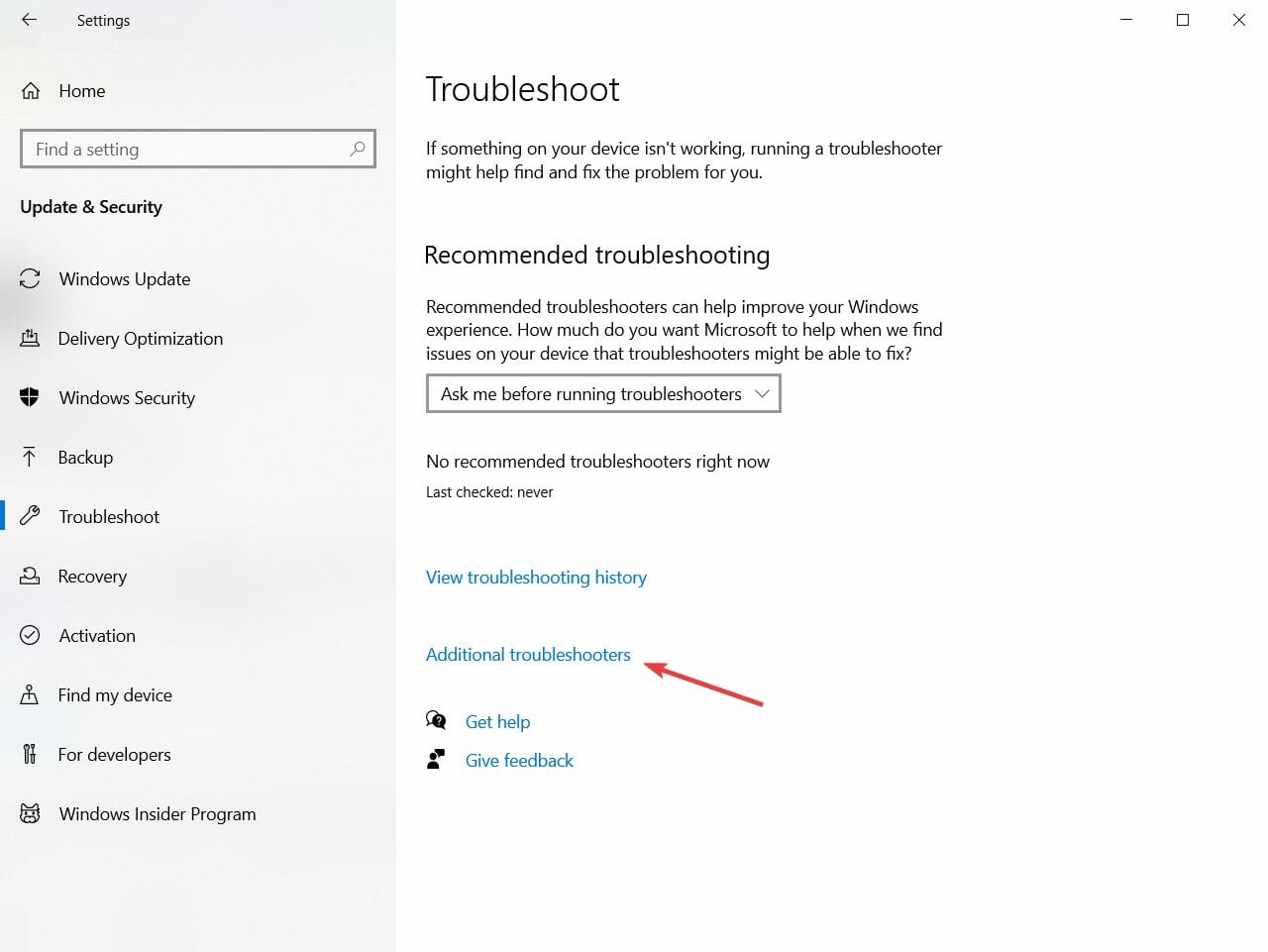
- Rulla ned tills du hittar Windows Store Apps , klicka på den och välj knappen Kör felsökaren .
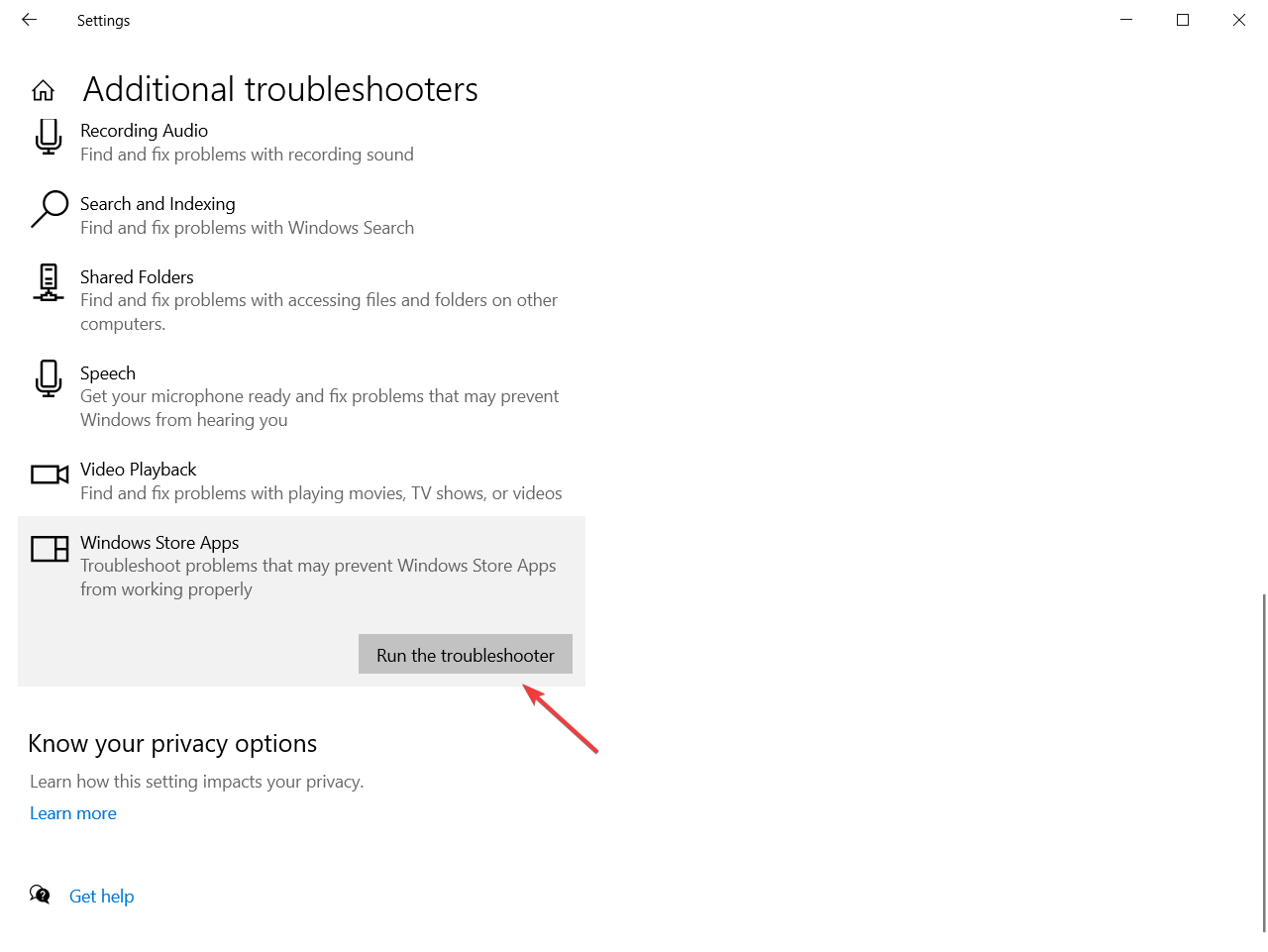
- Följ stegen för att fortsätta felsökningsprocessen. Problemet med Xbox-appen som inte fungerar på PC kommer att åtgärdas.
Som alla appar är Xbox One benägen att få vanliga problem, men du kan fixa dem genom att köra Windows Store Apps felsökare som visas i stegen ovan.
Hur installerar jag Xbox-appen manuellt?
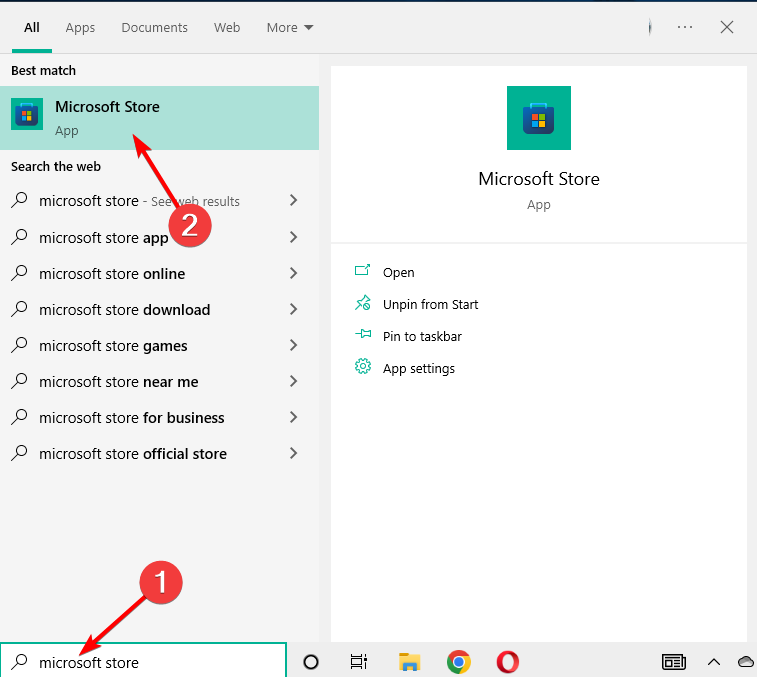
- Tryck på Windows och skriv sedan Microsoft Store och öppna toppresultatet.
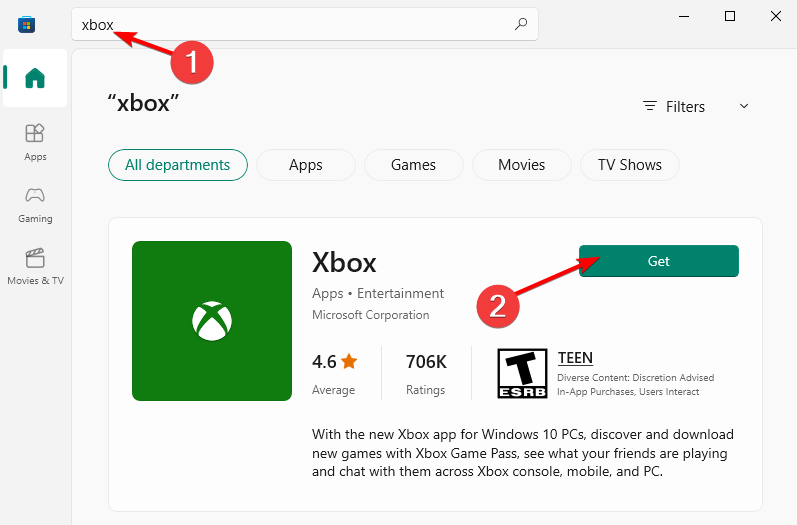
- Mata in Xbox i sökfältet högst upp i fönstret, tryck på Enter och klicka sedan på knappen Hämta bredvid Xbox-appresultatet.
Uppenbarligen kommer denna metod bara att fungera om Windows Store också fungerar som den ska. Men om Microsoft Store inte laddar ner något kan du behöva utföra en uppgradering på plats.
- För att göra det, gå till nedladdningssidan för Windows 11 och välj ISO i flera upplagor.
- Använd alternativet Montera, välj Setup.exe och följ instruktionerna för att installera.
- Glöm inte att markera rutorna så att du kan behålla både dina personliga filer och dina appar.
Många användare rapporterar också att Xbox-appen fortsätter att stängas i Windows 10. Vi har en utmärkt guide för att fixa problem med stängning av Xbox-appar.
Som var fallet med lösning #1, måste du komma ihåg att om du raderar cachen kommer all sparad information att tas bort från MS Store, inklusive inloggningsuppgifter, betalningar, etc.
Några av våra läsare föreslår att också ändra Windows-regionen från Inställningar till USA och återställa Microsoft Store-tjänsten innan du laddar ner och installerar Xbox-appen så du borde prova det också.
Om du också har problem med att öppna Xbox-appen i Windows 10 har vårt team tagit fram en omfattande steg-för-steg-guide för att lösa problemet.
Det är ungefär det, som du kan se, här som lösningen finns, på detta problem i att återställa appen. Om dessa lösningar inte fungerar för dig, eller om du har några egna lösningar, låt oss veta i kommentarerna.


Läs sidan för affiliate avslöjande för att ta reda på hur du kan hjälpa Windows Report utan ansträngning och utan att spendera några pengar. Read more


Improve this guide




User forum
0 messages