Как да зададете живи тапети на вашия работен плот с Windows 11


 1 min. read
  Updated on

Отегчен ли сте от обичайното си фоново изображение и бихте искали да го смените малко? Не казвай повече!
Само в случай, че още не сте знаели, има начин, по който всъщност можете да зададете жив тапет за вашето устройство с Windows 11, както правехте преди с Windows 10.
Това обаче не е опция за операционна система и ще трябва да получите софтуер на трета страна, за да работи.
Как мога да задам анимиран тапет в Windows 11?
1. u003cspanu003eDownload u003c/spanu003eu003cstrongu003eLively Walpaperu003c/strongu003eu003cspanu003e, either from the u003c/spanu003eu003ca href=u0022https://rocksdanister.github.io/lively/u0022u003eofficial pageu003c/au003eu003cspanu003e or the u003c/spanu003eMicrosoft Store.
2. u003cstrongu003eInstallu003c/strongu003eu003cspanu003e Lively Wallpaper on your device.u003c/spanu003e
3. Openu003cspanu003e the app.u003c/spanu003e
4. Go to u003cstrongu003eLibraryu003c/strongu003e.
5. Su003cspanu003eelect one of the pre-existing choices for a live wallpaper.u003c/spanu003e
6. Click on the three-dotted button to open the menu.
7. Multiple options will appear. Select u003cstrongu003eSet as Wallpaperu003c/strongu003e.
8. The live wallpaper you selected is now on your desktop.
At the moment, you can only set a live wallpaper on your Windows 11 device using the third-party app called Lively Wallpaper. You can select one of the default live wallpapers available in the app to use as your desktop background.rnrnThat being said, let’s get right into it and show you what steps you need to take for this whole thing to work properly.
Тези стъпки са основно това, което трябва да направите, за да имате жив, анимиран тапет, дори ако използвате Windows 11.
Това е доста прост процес, но ще отнеме няколко минути от времето ви, така че е най-добре да не се опитвате да го правите, докато бързате.
Първо, както споменахме по-горе, ще трябва да изтеглите и инсталирате Lively Wallpaper. Можете да го направите директно от техния сайт или можете да го намерите в магазина на Windows 11.
Мога ли да добавя още живи тапети към приложението?
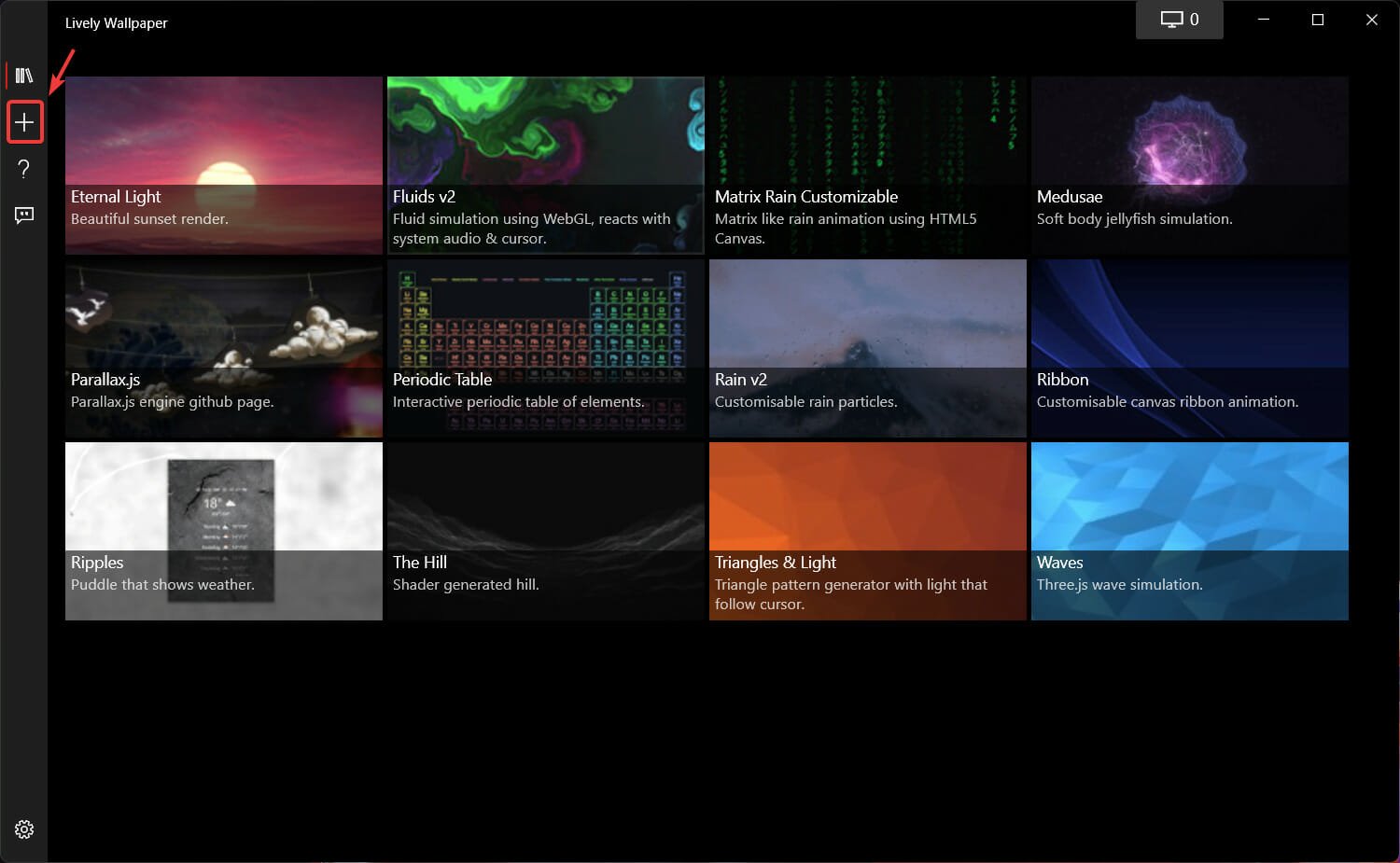
Знаем, че е трудно да се угоди на всички, така че ако изобщо не сте доволни от текущата селекция, предоставена от разработчиците, можете да добавите още тапети само с няколко кликвания. Ето как:
- В приложението Lively Wallpaper натиснете бутона плюс .
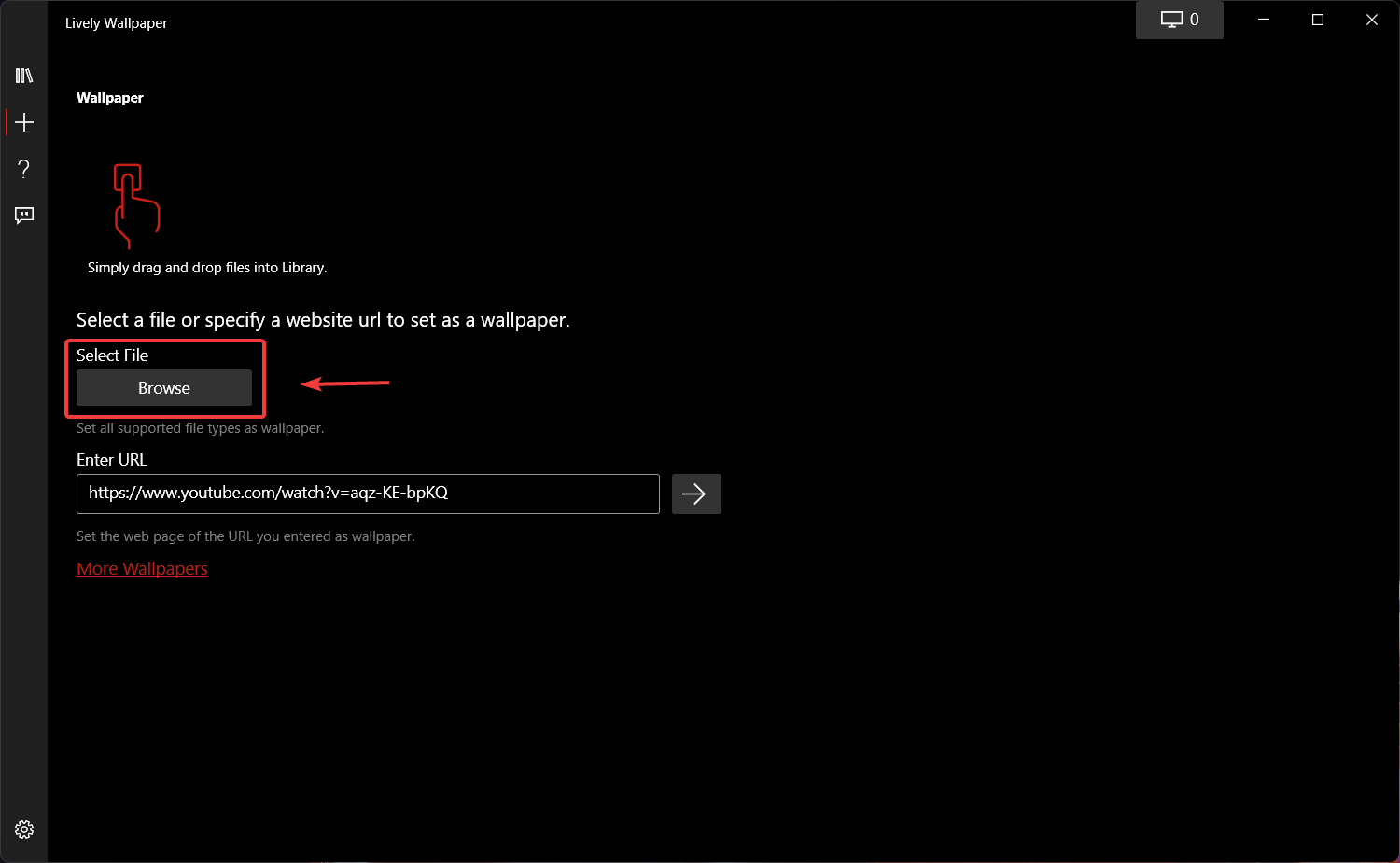
- Ако файлът, който се опитвате да добавите, вече е във вашия компютър, щракнете върху бутона Преглед .
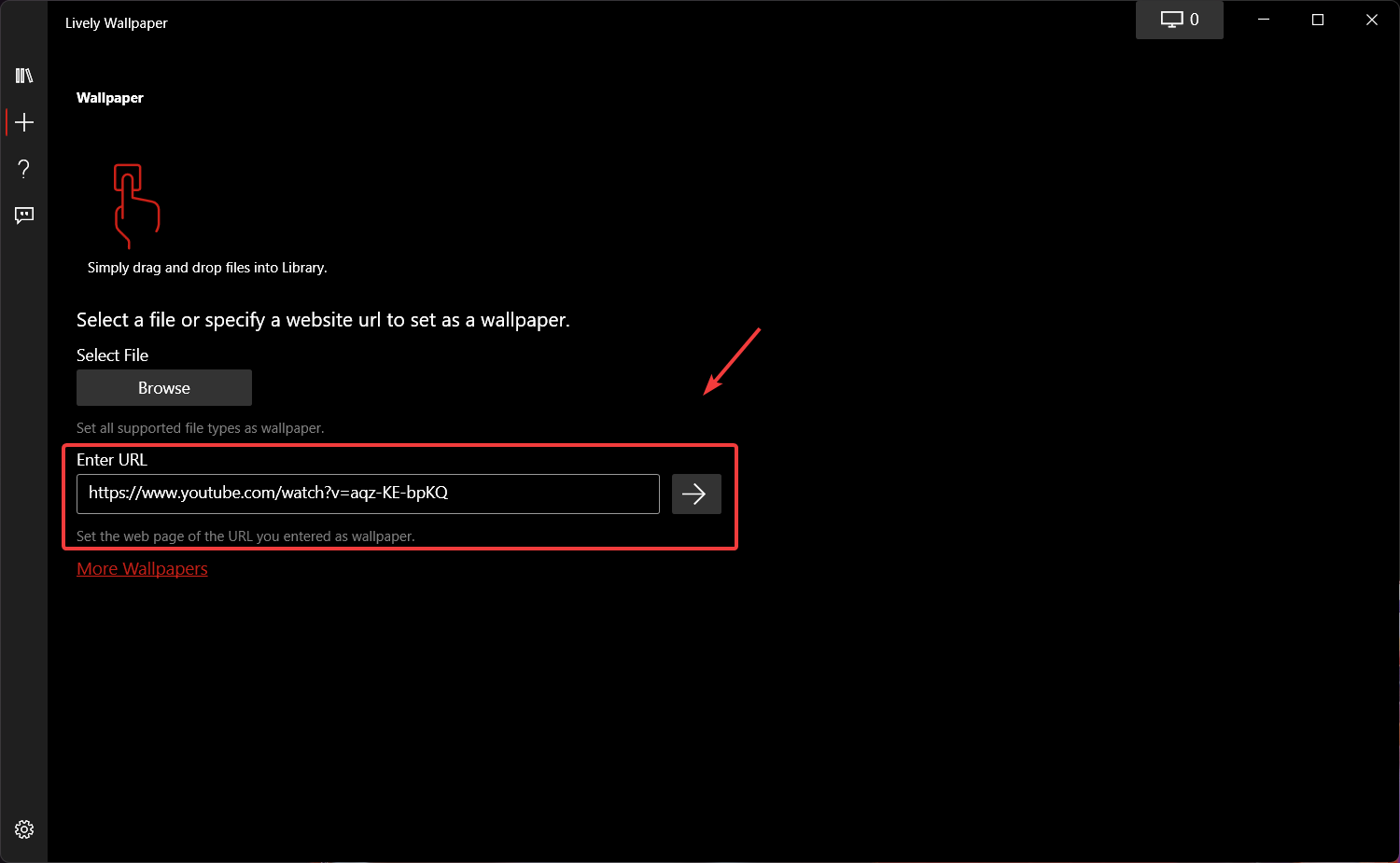
- Ако искате да направите жив тапет от любимия си видеоклип в Youtube, копирайте URL адреса на видеоклипа и го поставете тук.
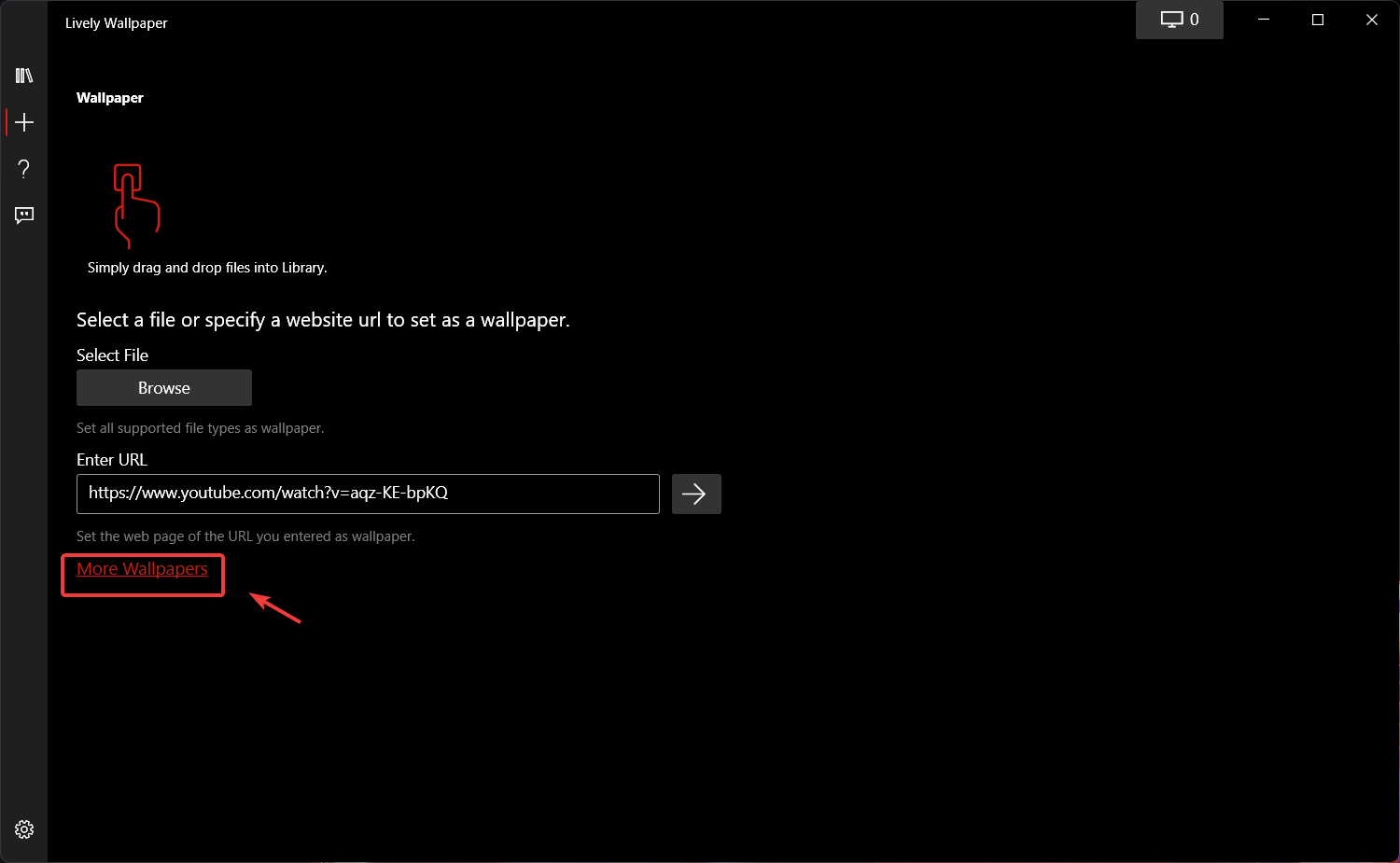
- Щракването върху бутона „Още тапети“ ще ви препрати към subreddit на Lively Walppaper.
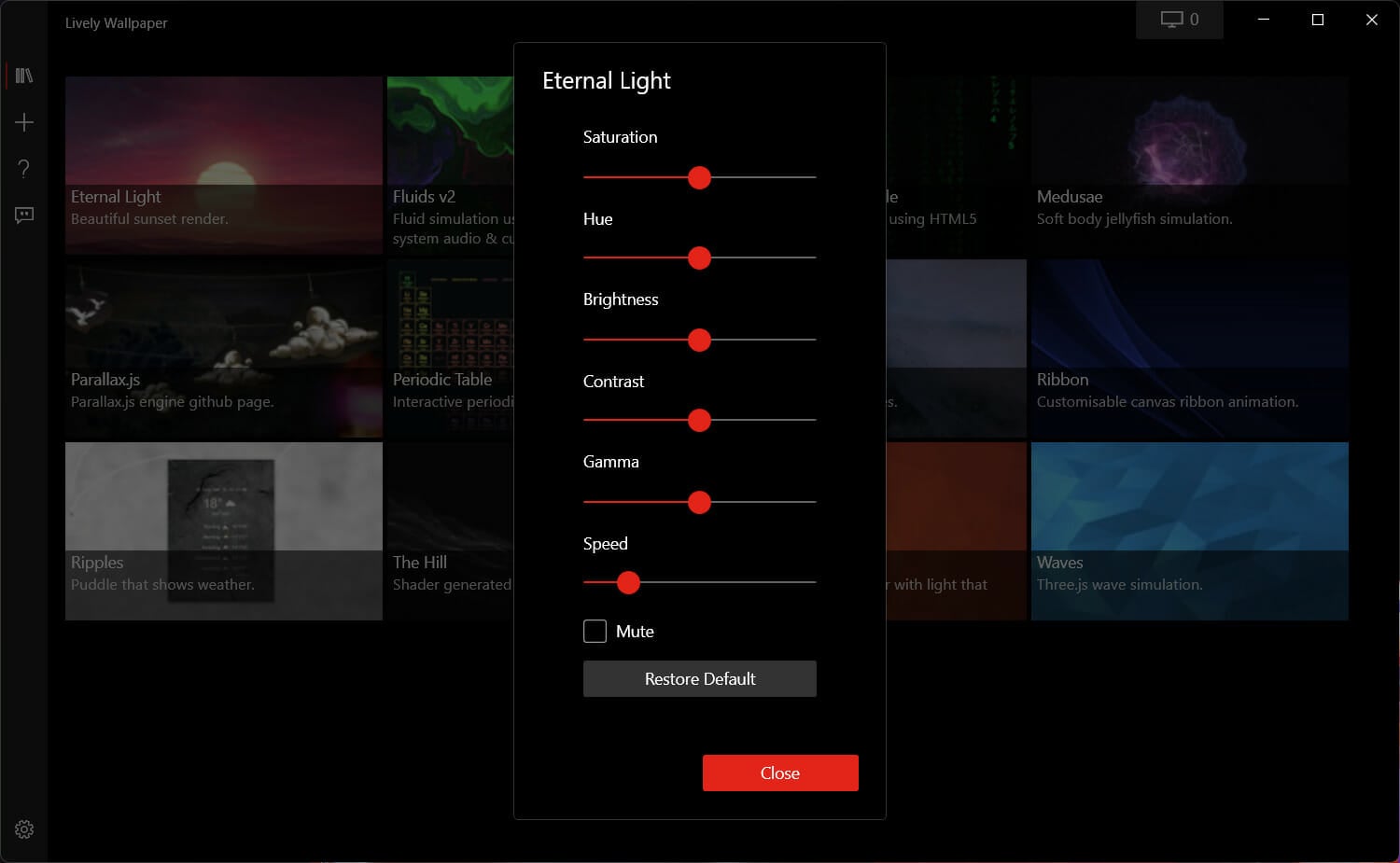
Можете също така да променяте определени аспекти на вашия нов жив тапет, като наситеност, нюанс, яркост, контраст, гама или скорост. Как можете да направите това, което питате?
Е, по-лесно, отколкото някой може да си помисли. В приложението Lively Wallpaper просто щракнете с десния бутон върху всеки тапет и изберете Персонализиране.
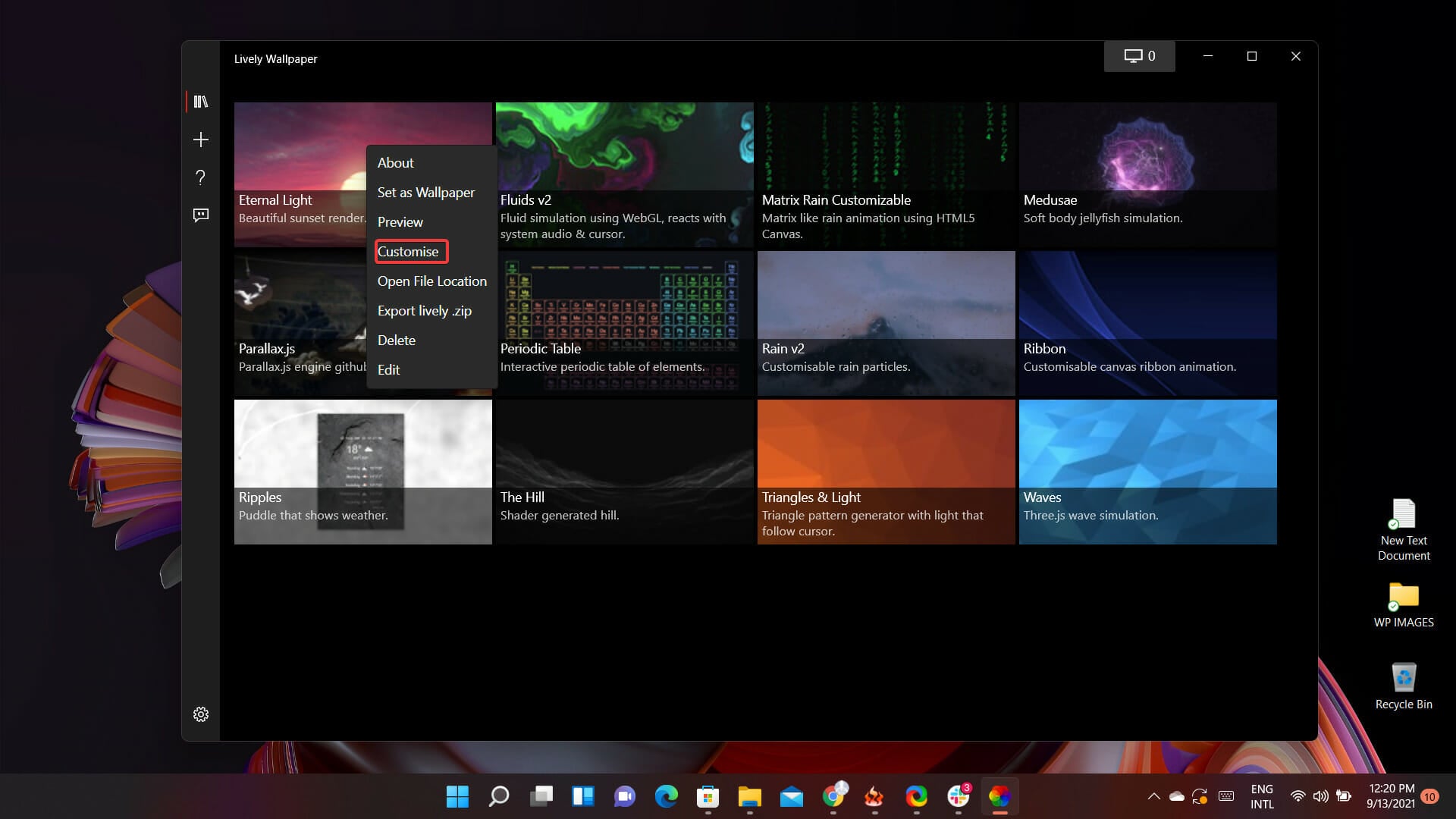
След като направите това, ще се появи падащо меню с всички гореспоменати опции и ще можете да направите желаните промени.
Ето! Вече сте готови да настроите първия си жив тапет за Windows 11. Това е страхотна новина за много ранни потребители, тъй като те не бяха сигурни дали този софтуер ще бъде съвместим и с новата операционна система.
Беше ли полезна тази статия? Уведомете ни в секцията за коментари по-долу.


Прочетете нашата страница за разкриване на информация, за да разберете как можете да помогнете на Windows Report да поддържа редакционния екип. Read more


Improve this guide


User forum
0 messages