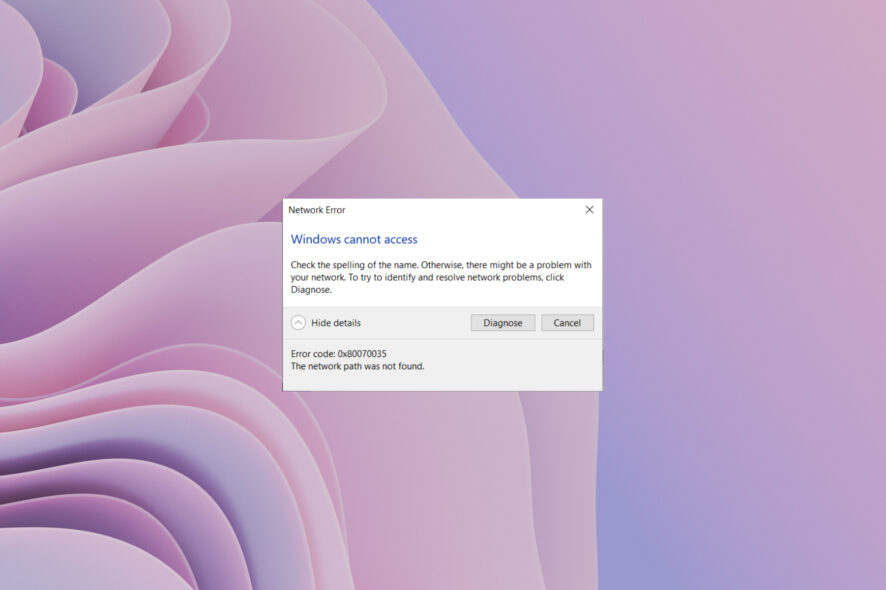
Поправка: 0x80070035 Код на грешка Мрежовият път не е намерен


 2 min. read
  Updated on
Вътрешните мрежи трябва да бъдат лесни за конфигуриране и използване. Независимо от това, въпреки целия напредък в областта, потребителите изпитват повтарящи се проблеми със свързването.
Компютрите, които работят с операционната система на Microsoft и споделят една и съща мрежа, трябва да имат достъп до файлове един на друг без кабел или програма, но това не винаги е така.
Има съобщения относно вътрешната мрежа, свързани с кода на грешка 0x80070035 и съобщението Мрежовият път не е намерен .
В това ръководство ще споделим с вас някои бързи решения, които да ви помогнат да разрешите проблема с код на грешка 0x80070035 на вашия компютър с Windows 10/11.
Какво означава код за грешка 0x80070035?
Обикновено всяка грешка идва с код и съобщение, съдържащо някои подробности за неуспешното идентифициране на това, което е повредило лесно.
В този случай те определят проблемите с мрежовата свързаност, които възникват, когато вашето устройство не може да намери следата на свързана мрежа.
Дори ако това е важна подробност, не забравяйте, че грешката може да възникне поради различни причини и места в операционната система.
Поради това е трудно за човек без технически познания или опит да коригира проблема без помощ.
Защо получавам код за грешка 0x80070035?
Въпреки че няма точен отговор на този въпрос, за някои потребители просто промяната на името на компютъра, с който се опитват да се свържат, в нещо по-кратко решава проблема.
Други казват, че повредените записи в системния регистър са довели до тази грешка и че коригирането им също е решило този проблем.
Кодът на грешка 0x80070035 може също да е свързан с настройките на вашата антивирусна програма или защитна стена, тъй като програмите могат да блокират ресурсите и да ограничат достъпа до интернет.
Въпреки че може да има много причини за тази грешка в съобщението, ние сме съставили пълен списък с възможни решения, за да ви помогнем, така че ги проверете по-долу.
Как да поправя код на грешка 0x80070035 в Windows 11?
1. Стартирайте програмата за отстраняване на неизправности на Windows Update
- Отворете приложението Настройки от бутона Старт .

- Преминете към Актуализация и сигурност.

- Кликнете върху Отстраняване на неизправности .

- Изберете Допълнителни инструменти за отстраняване на неизправности .

- Намерете Windows Update и щракнете върху Стартиране на инструмента за отстраняване на неизправности .

- Следвайте допълнителни инструкции и оставете съветника да завърши процеса.
- Рестартирайте компютъра си.
2. Деактивирайте защитната стена на трета страна
Ако сте 100% сигурни, че конфигурацията на вътрешната мрежа работи по предназначение, но грешката продължава да се появява отново, трябва да помислите за деактивиране на защитната стена на трета страна.
Някои модерни антивирусни костюми идват със защитни стени на трети страни. Този допълнителен слой на защита е повече от добре дошъл, но нищо не може да гарантира, че няма да попречи на вътрешната мрежа.
Деактивирайки го, някои потребители коригираха грешката 0x80070035 завинаги. Така че не забравяйте да опитате и потърсете сами.
Можете също така да обмислите промяна на вашата защитна стена, за да избегнете тези грешки. Вижте този списък, включително най-добрите двупосочни защитни стени за вашия компютър.
3. Активирайте SMB V1.0
- Отворете менюто „Старт“, въведете функция на Windows и включете или изключете функциите на Windows .

- Намерете поддръжка за споделяне на файлове SMB 1.0/CIFS .

- Поставете отметка в квадратчето и щракнете върху OK .

4. Променете стойността за AllowInsecureGuestAuth
- Натиснете клавишите Windows + R , за да отворите диалоговия прозорец Изпълнение .
- Въведете regedit и щракнете върху OK .

- Отидете до:
ComputerHKEY_LOCAL_MACHINESYSTEMCurrentControlSetServicesLanmanWorkstationParameters
- Намерете AllowInsecureGuestAuth .

- Щракнете с десния бутон върху него и изберете Промяна.

- Променете стойността на 1 от 0.

- Кликнете върху OK .
5. Разрешете разширено споделяне
- Отидете на вашия локален диск (C:) , щракнете с десния бутон върху него и изберете Properties .

- Кликнете върху раздела Споделяне .

- Отидете на Разширено споделяне .

- Поставете отметка в квадратчето за Споделяне на тази папка .

- Щракнете върху Приложи, след това върху OK, за да запазите промените.
Често се среща тази грешка, ако свойството за споделяне не е активирано. Това е така, защото за да могат компютрите да изпращат и получават файлове и данни, трябва да сте сигурни, че вашето устройство може да споделя своите папки.
6. Променете настройките за защита на мрежата
- Натиснете клавишите Windows + R , въведете secpol.msc в диалоговия прозорец Изпълнение и щракнете върху OK .

- Изберете Местни правила от левия панел.

- Щракнете двукратно върху Опции за сигурност от десния панел.

- Намерете Мрежова защита: ниво на удостоверяване на LAN Manager и щракнете двукратно върху него.

- От падащото меню изберете Изпращане на LM & NTLM – използвайте NTLMv2 защита на сесията, ако е договорена .

- След това щракнете върху Прилагане и OK , за да запазите промените.
7. Активирайте Откриване на мрежа
- Щракнете върху бутона Старт , след това въведете Контролен панел и го отворете.

- Кликнете върху Център за мрежи и споделяне .

- От левия прозорец изберете Променете разширените настройки за споделяне .

- Изберете Включване на откриването на мрежа .

- Рестартирайте системата си и проверете дали грешката е отстранена.
8. Преинсталирайте мрежовите адаптери на вашия компютър
- Щракнете с десния бутон върху бутона Старт и изберете Диспечер на устройствата .

- Щракнете върху раздела Изглед и изберете Опция за показване на скрити устройства .

- Намерете и разширете Мрежови адаптери .
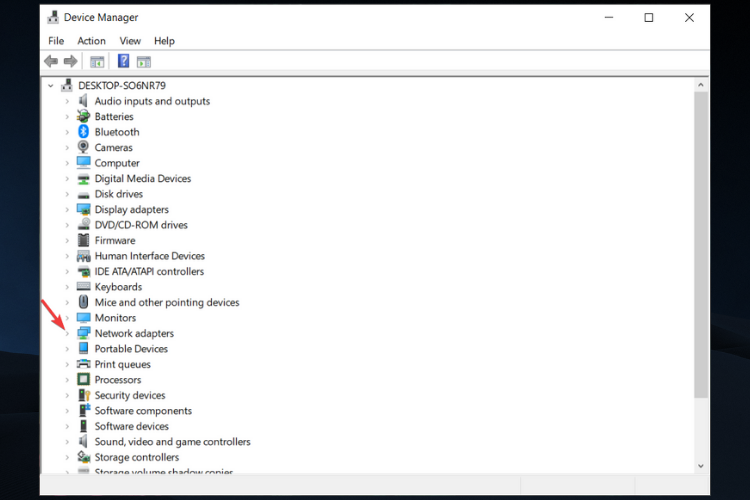
- Деинсталирайте всички драйвери, като щракнете с десния бутон върху всеки един и изберете Деинсталиране Устройство .

- Рестартирайте компютъра си и проверете дали грешката продължава.
9. Използвайте редактора на локални групови правила
9.1 Разрешаване на несигурни влизания на гости
- Отворете менюто „Старт“ и въведете gpedit.msc, за да отворите редактора на локални групови правила .

- Под Политика за локален компютър щракнете върху Конфигурация на компютъра.

- Щракнете двукратно върху Административни шаблони .

- Кликнете върху Мрежа от дясната страна.

- Намерете работната станция Lanman и я отворете.

- Щракнете два пъти върху Разрешаване на несигурни влизания на гости .

- Изберете опцията Enabled , за да разрешите несигурно влизане на гост в SMB сървър.

- Кликнете върху Приложи, след това върху OK , за да запазите настройките.
Имайте предвид, че когато активирате тази настройка на правилата, SMB клиентът ще позволи несигурни влизания на гости, което ще позволи неупълномощен достъп до споделени папки.
9.2. Деактивирайте клиента на Microsoft Network
- Отворете правилата за локален компютър .
- Отидете на Computer Configuration и този път изберете Windows settings.

- Щракнете двукратно върху Настройки за сигурност .

- Отворете местните правила.

- Отидете на Опции за сигурност и го отворете.

- Намерете клиента на Microsoft Network: опция за цифрово подписване на комуникации (винаги) .

- Щракнете с десния бутон върху него, изберете Properties и изберете Disabled .

- Щракнете върху Приложи и след това върху OK , за да запазите настройките и да затворите прозореца.
10. Създайте нови идентификационни данни за Windows
- Щракнете върху бутона Старт , след това въведете Контролен панел и го отворете.
- Изберете Credential Manager .

- Щракнете върху Windows Credentials .

- Премахнете всички идентификационни данни в Раздел Windows Credential и рестартирайте системата.
- След рестартиране се върнете на същата страница и щракнете върху Добавяне на идентификационни данни за Windows.

- Сега добавете идентификационните данни ръчно.

- Кликнете върху OK , за да запазите настройките.
11. Проверете услугата TCP/IP NetBIOS Helper
- Отворете менюто „Старт“, въведете Услуги и го отворете.

- Отидете до TCP/IP NetBIOS Helper .

- Щракнете с десния бутон върху него и отворете Properties .

- Под секцията Тип стартиране изберете Автоматично и потвърдете промените.

- Рестартирайте компютъра си и потърсете промени.
За да функционира безпроблемно вътрешната мрежа, ще трябва да потвърдите, че услугата TCP/IP NetBIOS Helper работи във фонов режим през цялото време.
Тази услуга трябва да бъде разрешена да работи постоянно със системата, но има съобщения, че тя спира след критични системни промени, наложени от Windows Updates.
12. Активирайте NetBIOS
- Натиснете Windows + R , за да извикате диалоговия прозорец Изпълнение .
- Въведете NCPA.CPL и натиснете Enter .

- Щракнете с десния бутон върху вашата мрежа по подразбиране и отворете Properties .
- Отидете на Интернет протокол версия 4 (TCP/IPv4) и щракнете върху Свойства по-долу.

- Кликнете върху Разширени .

- Изберете раздела WINS .

- Кликнете върху Активиране на NetBIOS през TCP.

- Потвърдете промените, като щракнете върху OK .
Кодът на грешка 0x80070035 често означава, че функцията NetBIOS през TCP е деактивирана и като я активирате, трябва да можете да адресирате грешката за постоянно.
13. Нулирайте компонентите на Windows 10 Update
- Отворете менюто „Старт“, въведете командния ред и щракнете върху Изпълни като администратор .

- Сега въведете следните команди и натиснете Enter след всяка от тях:
-
net stop wuauserv -
net stop cryptSvc -
net stop bits -
net stop msiserver
-
- След това ще преименуваме папките SoftwareDistribution и Catroot2, като напишем командите по-долу в командния ред. Уверете се, че натискате Enter след всяка команда, която въвеждате:
- Ren C:WindowssoftwareDistribution SoftwareDistribution.old
- Ren C:WindowsSystem32catroot2 Catroot2.old

- Рестартирайте услугите BITS, Cryptographic, MSI Installer и Windows Update Services, като изпълните командите по-долу:
-
net stop wuauserv -
net stop cryptSvc -
net stop bits -
net stop msiserver
-
- Сега затворете командния ред и рестартирайте компютъра си.
Това решение е нулиране на компонентите за актуализация на Windows 10. Както казва името, това е съвкупност от части, която прави възможно изтеглянето и инсталирането на актуализации на Windows.
Така че, ако нулираме тези компоненти, има голям шанс да разрешим проблема с актуализацията.
14. Стартирайте SFC сканиране
- Отворете менюто „Старт“, въведете командния ред и щракнете върху Изпълни като администратор.
- Въведете следната команда и натиснете Enter :
sfc/scannow
- Изчакайте процесът да приключи, тъй като ще отнеме известно време.
- Рестартирайте компютъра си.
15. Поставете сървърите за Windows Update в белия списък
- Щракнете върху бутона Старт , въведете Контролен панел и го отворете.
- Изберете Мрежа и интернет.

- Кликнете върху Интернет опции.

- Преминете към раздела Сигурност .

- Изберете опцията Надеждни сайтове от прозореца Сигурност .

- Кликнете върху Сайтове .

- Премахнете отметката от функцията Изискване на проверка на сървъра (https:) за всички сайтове в тази зона .

- Сега ще имате поле, което казва Добавете този уебсайт към зоната. Въведете следните адреси: https://windowsupdate.microsoft.com и https://update.microsoft.com.

- Щракнете върху бутона Добавяне, след като въведете адресите по-горе.

- Запазете настройките и рестартирайте компютъра.
Ако не можете да инсталирате актуализации на Windows, също има шанс системата ви да блокира сървърите на Windows Update. Така че не забравяйте да ги поставите в белия списък.
16. Стартирайте DISM
- Отворете менюто „Старт“ , въведете командния ред и щракнете върху Изпълни като администратор, за да го отворите.
- В командния ред копирайте и поставете тези редове един по един и натиснете Въведете след всяко:
-
DISM /online /Cleanup-Image / ScanHealth
-
DISM /Online /Cleanup-Image /RestoreHealth
-
- Изчакайте, докато процедурата приключи, тъй като може да отнеме до 10 минути.
- Рестартирайте вашия компютър.
Тъй като Deployment Image Servicing and Management (DISM) е по-мощен инструмент за отстраняване на неизправности от SFC, има голям шанс той да разреши проблема веднага.
Как да възстановя мрежовия път
Обсъденият по-горе код за грешка е свързан с вашия мрежов път. Следователно, като използвате някое от решенията, които сме предложили в тази статия, трябва да можете успешно да възстановите своя мрежов път.
Трябва да изберете най-подходящото решение за вашия конкретен случай.
Как мога да коригирам грешка 0x80070035 в Windows 11?
Е, решенията за коригиране на грешката 80070035 не се различават за Windows 11 от Windows 10. Следователно можете да приложите всички горепосочени обяснения към вашия компютър с Windows 11. Ето обаче още няколко съвета, които могат да ви помогнат да разрешите проблема.
- Деактивирайте защитната стена на Windows Defender.
- Изчистете DNS кеша.
- Проверете за най-новата актуализация на Windows.
- Нулирайте вашия рутер.
Как мога да избегна кода на грешка 0x80070035?
Да сте в крак с актуализациите и драйверите на вашата операционна система винаги е добро начало, ако искате да избегнете всякакви грешки.
Винаги проверявайте за разрешение, когато се опитвате да споделяте файлове и данни и деактивирайте всички приложения на трети страни, които могат да пречат на това.
Препоръчваме ви да използвате инструмент за отстраняване на неизправности, тъй като е по-удобен, по-ефективен и може да ви помогне да се справите с компютърни проблеми.
Не забравяйте да проверите дали имате проблеми с достъпа до мрежата и дали операционната система и комуникациите на мрежовите услуги са активирани.
Въпреки това, ако не искате да преминавате през всички проблеми с настройката на компютъра и да избягвате да се справяте с грешки, ние имаме друго решение за вас.
Трябва да опитате услуга за съхранение в облак, за да споделяте данни, известна като Sync . Той ви позволява да изпращате файлове с всякакъв размер до всеки и зависи от вас да изберете от наличните приложения за Windows, Mac, iPhone, iPad и Android.
И така, ето го. Въпреки че срещането на тази грешка може да бъде разочароващо, тези решения ще ви помогнат да я поправите за нула време.
Не забравяйте да маркирате тази страница в отметка в случай, че може да ви потрябва отново или за да помогнете на някой в нужда, ако някога се сблъска с тази грешка.
Моля, научете повече за мрежовите местоположения, какво представляват те и как да ги използвате в Windows 10. Това също може да ви помогне да разберете потенциалните грешки, да ги видите по-бързо в бъдеще и дори да ги предотвратите.
Ако имате допълнителни въпроси или предложения, публикувайте ги в секцията за коментари по-долу и ние ще се свържем с вас.


Прочетете нашата страница за разкриване на информация, за да разберете как можете да помогнете на Windows Report да поддържа редакционния екип. Read more


Improve this guide


User forum
0 messages