Sådan logger du ind i Adobe Acrobat (trin-for-trin-guide)


 4 min. read
  Published on
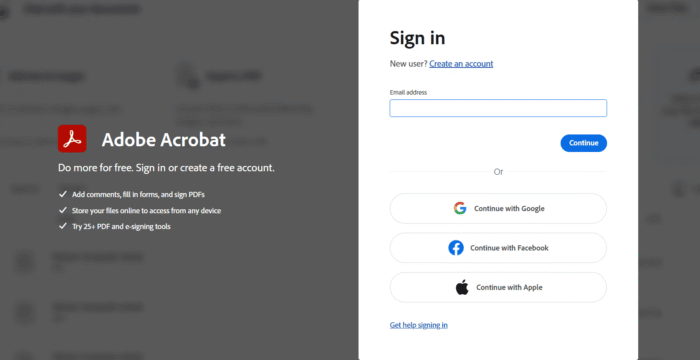
Uanset om du vil redigere en PDF, få adgang til cloudfiler, administrere et Acrobat-abonnement eller bruge Acrobat Sign, skal du gennemføre loginprocessen for Adobe Acrobat. Heldigvis er det som regel hurtigt og ret ligetil at logge ind på Adobe Acrobat. Adobe understøtter nu flere loginmuligheder, herunder e-mail og adgangskode, sociale konti og adgangsnøgler. Hvis du ikke ved, hvordan du logger ind på Adobe Acrobat, vil denne vejledning guide dig gennem alle metoder.
Sådan logger du ind på Adobe Acrobat på computeren
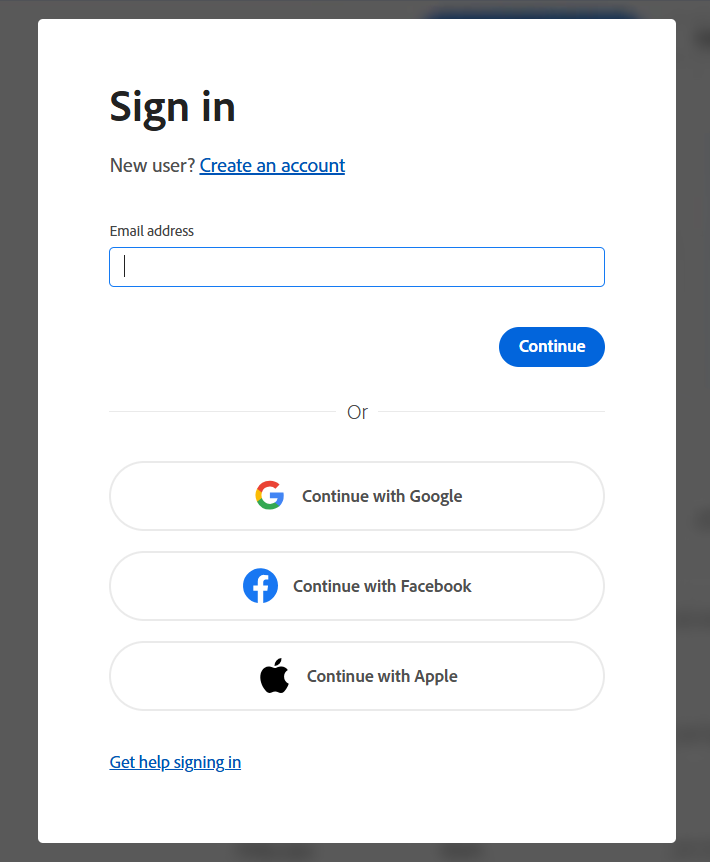
- Åbn Adobe Acrobat på din Windows-pc eller Mac.
- Vælg Sign in, når loginskærmen vises.
- Indtast den e-mailadresse, der er knyttet til din Adobe-konto, og klik på Continue.
- Indtast din Adobe-adgangskode.
- Følg til sidst eventuelle bekræftelsestrin, der vises på skærmen. Du kan derefter få adgang til dine Acrobat-funktioner og dokumenter.
Du kan alternativt vælge Continue with Google, Continue with Facebook eller Continue with Apple, hvis den pågældende mulighed er knyttet til din konto.
Sådan logger du ind på Adobe Acrobat på Android og iPhone
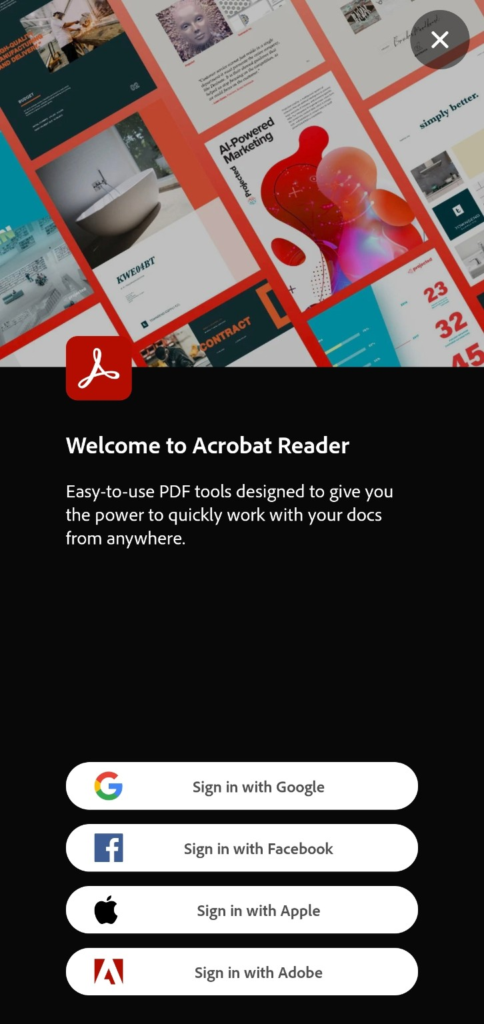
Mobilappen Acrobat Reader giver de samme grundlæggende loginmuligheder i et mobilvenligt layout.
- Åbn Adobe Acrobat-appen på din iPhone eller Android-enhed.
- Vælg Sign in with Google, Sign in with Facebook, Sign in with Apple eller Sign in with Adobe.
- Hvis du vælger Adobe, skal du indtaste dine kontooplysninger. For Google, Facebook eller Apple skal du gennemføre godkendelsestrinnene for den pågældende tjeneste.
- Når du er logget ind, kan du arbejde med understøttede PDF-filer og få adgang til dine kontofunktioner fra din telefon.
Hvilken loginmulighed bør du bruge?
Brug den samme kontometode, som du oprindeligt knyttede til Adobe. Hvis du er i tvivl, er Sign in with Adobe standardmuligheden for en Adobe-konto, mens Google, Facebook og Apple kan give hurtigere adgang, når disse konti allerede er tilknyttet.
Afsluttende tips
Brug altid den officielle Acrobat-app eller Adobes websted, når du logger ind. På delte enheder bør du undgå at gemme din adgangskode og bruge ekstra kontosikkerhed, når det er tilgængeligt.
Hvorfor du muligvis skal logge ind på Adobe Acrobat
Du kan få brug for at logge ind efter at have skiftet computer, geninstalleret Acrobat, fået adgang til filer fra en anden enhed, administreret et Acrobat-abonnement eller forsøgt at redigere og underskrive PDF-filer via Adobes onlineværktøjer. Nogle grundlæggende Acrobat PDF-værktøjer kan også bruges uden at logge ind, mens en konto låser op for yderligere cloud- og dokumentfunktioner.
Almindelige Adobe Acrobat-loginproblemer og løsninger
- Glemt din adgangskode: Gå til Adobe Account, vælg Get help signing in, og vælg derefter Reset your password. Adobe kan sende en bekræftelseskode til din e-mail, og telefonbekræftelse kan også være tilgængelig, hvis den er konfigureret.
- Forkert e-mailadresse: Adobes funktion Find your account kan hjælpe med at identificere den e-mailadresse eller det registrerede telefonnummer, der er knyttet til en konto.
- Bekræftelseskoden kommer ikke frem: Tjek din spam- eller uønsket mappe, kontrollér, at e-mailadressen eller telefonnummeret er korrekt, og prøv at anmode om en ny kode.
- Acrobat Sign viser den forkerte profil: Hvis din e-mail er knyttet til flere Adobe-profiler, skal du vælge den profil, der faktisk er aktiveret til Acrobat Sign. Organisationsadministrerede konti kan også kræve hjælp fra en administrator.
- Browserlogin mislykkes hele tiden: Prøv et privat browservindue, opdater din browser, deaktiver midlertidigt problematiske udvidelser, eller ryd cachelagrede webstedsdata, før du prøver igen.
Ofte stillede spørgsmål om login til Adobe Acrobat
1. Hvordan logger jeg ind på Adobe Acrobat?
2. Er Adobe Acrobat-login gratis?
Adobe tilbyder gratis online PDF-værktøjer og en gratis kontomulighed. Nogle avancerede redigerings-, konverterings- og e-signaturfunktioner kræver et betalt Acrobat-abonnement.
3. Er Adobe Acrobat Sign det samme som Acrobat?
Det er relaterede Adobe-tjenester, men Acrobat Sign fokuserer specifikt på elektroniske signaturer og aftalearbejdsgange. Dets login kan også afhænge af en organisations godkendelsesopsætning.
4. Kan jeg bruge Adobe Acrobat uden at logge ind?
Ja. Adobe oplyser, at flere online PDF-værktøjer kan bruges uden login, selvom login giver adgang til kontotilknyttede funktioner og cloudtjenester.


Læs siden med affiliate offentliggørelse for at finde ud af, hvordan du kan hjælpe Windows Report ubesværet og uden at bruge nogen penge. Read more


Improve this guide


User forum
0 messages