
Stickers personalizados de ChatGPT: cómo crearlos y compartirlos en iMessage y WhatsApp


 3 min. read
  Published on
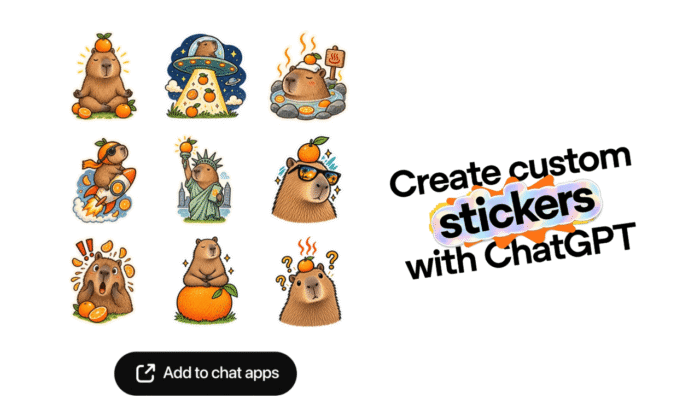
Si estabas esperando a que OpenAI potenciara ChatGPT con alguna función que pudiera convertir tus fotos, ideas y bromas internas en stickers personalizados, tu deseo por fin se ha cumplido. OpenAI confirmó ayer que los usuarios de ChatGPT pueden crear stickers individuales, mezclar varias imágenes, cambiar su estilo y exportarlos directamente a las aplicaciones de chat compatibles. En esta guía te explicamos los pasos para crear stickers personalizados para iMessage y WhatsApp usando imágenes y prompts con ChatGPT.
Cómo crear un sticker personalizado en ChatGPT para iMessage y WhatsApp
- Ve a la sección Images de ChatGPT: Lo primero y más importante que tienes que hacer es ir a ChatGPT y abrir la sección Images desde la barra lateral.
- Selecciona «Stickers»: Elige la opción Stickers en la barra lateral de ChatGPT para empezar a crear tu sticker personalizado.
- Sube tu foto: Añade una o más imágenes desde tu dispositivo. Puedes usar selfis, mascotas, capturas de pantalla, memes o casi cualquier otra cosa.
- Indícale a ChatGPT lo que quieres: Escribe una petición sencilla como «Convierte esta foto en un sticker para iMessage». También puedes describir un estilo concreto o pedirle a ChatGPT que elimine o añada elementos.
Consejo del editor: Para obtener mejores resultados, describe la expresión, la pose, el fondo y el estilo visual que quieres en lugar de decir simplemente «haz un sticker».
Por último, ChatGPT generará el sticker, incluido un fondo transparente cuando corresponda. Si subiste varias imágenes, puedes pedirle a ChatGPT que las mezcle en varios stickers.
Cómo compartir tu sticker personalizado de ChatGPT en iMessage
Cuando tu sticker esté listo, busca Add to chat apps. Selecciona iMessage entre las opciones disponibles. El sticker podrá aparecer entonces en la sección dedicada de ChatGPT dentro del carrusel de stickers de Messages. Puedes usar el mismo proceso para crear stickers adicionales para una colección personalizada.
Cómo compartir stickers personalizados de ChatGPT en WhatsApp
Cuando termines de crear los stickers personalizados, simplemente toca Add to chat apps y selecciona WhatsApp. Sin embargo, hay un inconveniente importante: WhatsApp requiere al menos tres stickers para exportarlos, según los detalles de la función compartidos por OpenAI. Esto significa que no puedes exportar un solo sticker a WhatsApp a través de esta opción.
Otras cosas que puedes pedirle a ChatGPT al crear stickers personalizados o después
Puedes pedirle a ChatGPT:
- Convertir una foto en un sticker.
- Crear varios stickers a partir de varias imágenes.
- Añadir o eliminar elementos visuales.
- Copiar el estilo de otra imagen.
- Crear un sticker basado únicamente en tu descripción.
- Guardar el sticker terminado en tus fotos.
En esencia, esta función convierte ChatGPT en una herramienta rápida para crear stickers, sin necesidad de un editor de stickers independiente.
¿Sigues teniendo problemas?
PATROCINADO
Si las sugerencias que te dimos arriba no solucionaron el problema, es probable que tu PC esté lidiando con errores de Windows más graves. En ese caso, te recomendamos escoger una herramienta como Fortect para arreglar los problemas eficientemente. Después de instalarla, haz clic en el botón Ver & Arreglar presiona Comenzar a Reparar.


Lee nuestra página de divulgación para descubrir cómo puedes ayudar a Windows Report a sostener el equipo editorial. Read more


Improve this guide



User forum
0 messages