
Cómo comprobar la versión de PHP en WordPress, Linux, Ubuntu, Windows, XAMPP y cPanel


 8 min. read
  Published on
Dos vulnerabilidades críticas de PHP han puesto en riesgo a sitios web y aplicaciones que ejecutan configuraciones de servidor vulnerables. Identificadas como CVE-2026-109618 y CVE-2026-109619, las vulnerabilidades podrían permitir que atacantes no autenticados ejecuten código malicioso de forma remota. Te explicamos cómo comprobar la versión de PHP de tu sitio web y determinar si necesita una actualización de seguridad urgente.
Cómo comprobar la versión de PHP de tu sitio web
Si quieres comprobar la versión de PHP de tu sitio web, empieza por el panel de tu proveedor de hosting. Este muestra la configuración de PHP asignada a tu sitio web, en lugar de una versión distinta instalada en tu ordenador.
- Inicia sesión en tu cuenta de hosting.
- Abre el panel de control de tu hosting.
- Busca PHP Manager, Select PHP Version o MultiPHP Manager.
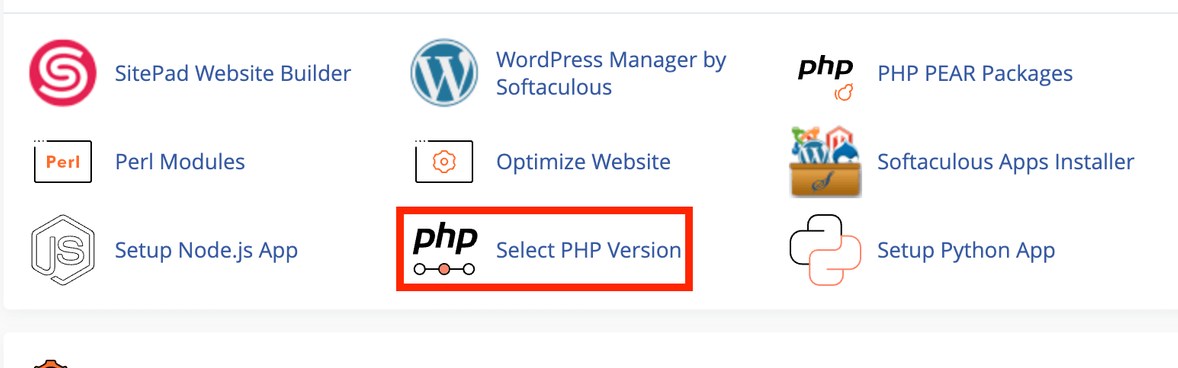
- Selecciona el dominio de tu sitio web.
- Comprueba la versión de PHP que tiene asignada.
Si gestionas un VPS o un servidor dedicado, usa SSH para inspeccionar la configuración de PHP del servidor web. Recuerda que el PHP de línea de comandos y la versión de PHP que atiende las solicitudes del sitio web pueden ser diferentes.
Cómo comprobar la versión de PHP en WordPress
WordPress ofrece una forma integrada de comprobar la versión de PHP de tu sitio web sin instalar otro plugin.
- Inicia sesión en el panel de administración de WordPress.
- Ve a Herramientas > Salud del sitio.
- Abre la pestaña Información.
- Expande la sección Servidor.
- Busca la entrada Versión de PHP.
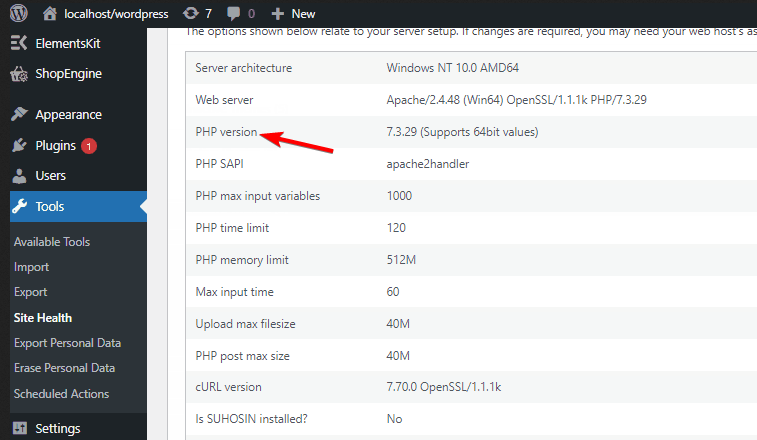
WordPress también muestra otros detalles del servidor que pueden ayudarte a diagnosticar problemas de compatibilidad. Puedes consultar la documentación oficial de WordPress sobre la salud del sitio para obtener más información.
Si gestionas varios sitios web de WordPress, comprueba cada instalación por separado. Distintos dominios pueden usar versiones de PHP diferentes, incluso cuando comparten la misma cuenta de hosting.
Cómo comprobar la versión de PHP en cPanel
cPanel ofrece varias herramientas para comprobar y gestionar versiones de PHP. Las opciones exactas dependen de la configuración de tu proveedor de hosting.
- Inicia sesión en cPanel.
- Abre Software > MultiPHP Manager, si está disponible.
- Localiza tu dominio.
- Comprueba la versión de PHP que tiene asignada.
Algunos proveedores ofrecen en su lugar Select PHP Version o una página de configuración de PHP independiente. Si no encuentras estas opciones, ponte en contacto con tu proveedor de hosting.
También puedes consultar la guía oficial de cPanel sobre MultiPHP Manager.
Cómo comprobar la versión de PHP en Linux
Los usuarios de Linux pueden comprobar la versión de PHP instalada directamente desde la terminal.
- Abre la terminal.
- Ejecuta el siguiente comando
php -vLa salida muestra la versión de PHP que usa el ejecutable de línea de comandos, junto con información de compilación.
Para comprobar qué ejecutable de PHP se está utilizando, ejecuta:
which phpEn sistemas que usan varias versiones de PHP, es posible que tengas ejecutables separados para distintas versiones. La versión de línea de comandos también podría diferir de la versión de PHP configurada para Apache o PHP-FPM.
Cómo comprobar la versión de PHP en Ubuntu
Los usuarios de Ubuntu pueden usar el mismo comando básico para comprobar su instalación de PHP.
php -vPara ver si hay paquetes de PHP instalados, ejecuta:
dpkg -l | grep phpEsto enumera los paquetes instalados cuyos nombres contienen php. Puede revelar las versiones de PHP instaladas y los componentes relacionados.
Si tu servidor Ubuntu aloja un sitio web, comprueba también el paquete de PHP que usa el servidor web. Por ejemplo, PHP-FPM y los módulos de Apache pueden tener nombres de paquete diferentes.
Puedes inspeccionar los servicios de PHP-FPM con:
systemctl list-units --type=service | grep phpLas versiones de los paquetes pueden diferir de los números de versión originales de PHP porque las distribuciones de Linux pueden incorporar correcciones de seguridad retroportadas. Consulta el aviso de seguridad de tu distribución antes de concluir que un paquete sigue siendo vulnerable.
Cómo comprobar la versión de PHP en Windows
Los usuarios de Windows pueden comprobar PHP a través del Símbolo del sistema o PowerShell, siempre que PHP esté instalado y disponible en la variable PATH del sistema.
- Abre el menú Inicio.
- Busca Símbolo del sistema o PowerShell.
- Abre la aplicación.
- Introduce este comando.
php -vSi PHP está instalado y configurado correctamente, Windows mostrará su versión.
CONSEJO DE EXPERTO:
PATROCINADO
Algunos errores de computadora son difíciles de arreglar, especialmente cuando se trata de archivos de sistema faltantes o corruptos en Windows.
Asegúrate de usar una herramienta dedicada, como Fortect, la cual escanea tu computadora y reemplaza tus archivos dañados con versiones nuevas de su propio repositorio.
Si Windows indica que php no se reconoce, es posible que PHP no esté instalado o que el directorio de su ejecutable no esté incluido en la variable de entorno PATH. También puedes ir a la carpeta de instalación de PHP y ejecutar php.exe -v
Cómo comprobar la versión de PHP en CMD
Puedes comprobar la versión de PHP con el Símbolo del sistema de Windows y un solo comando.
php -vPara localizar el ejecutable de PHP, ejecuta:
where phpSi aparecen varias instalaciones de PHP, el primer ejecutable encontrado a través de PATH es normalmente el que se usa al ejecutar php -v
Este método comprueba la instalación de línea de comandos. No confirma automáticamente qué versión de PHP usa un sitio web de IIS u otro servidor web local.
Cómo comprobar la versión de PHP en XAMPP
XAMPP incluye PHP, por lo que puedes comprobar su versión a través del ejecutable de línea de comandos incluido.
- Abre el Explorador de archivos.
- Ve a la carpeta de instalación de XAMPP, normalmente
C:xampp - Abre la carpeta
php. - Localiza php.exe.
- Abre el Símbolo del sistema y ejecuta el siguiente comando, ajustando la ruta si es necesario.
C:xamppphpphp.exe -vTambién puedes abrir el XAMPP Control Panel e iniciar Apache para probar tu sitio web local.
Para una comprobación desde el navegador, crea un archivo PHP temporal en la raíz de documentos de tu sitio web con el siguiente contenido:
<?php
echo PHP_VERSION;
Guárdalo como php-version.php y abre http://localhost/php-version.php en tu navegador.
Elimina el archivo inmediatamente después de la comprobación. No publiques una página de información de PHP en un sitio web público, ya que puede exponer detalles sobre tu servidor.
Cómo comprobar la versión de PHP en Linux y Windows si PHP está instalado
Si no estás seguro de si PHP está instalado, prueba primero el comando de versión.
En Linux, abre Terminal y ejecuta:
php -vEn Windows, abre Símbolo del sistema y ejecuta:
php -vSi PHP está instalado y disponible a través de PATH, el comando muestra su versión. De lo contrario, es posible que recibas un error que indique que no se encuentra el comando.
En Ubuntu, puedes comprobar los paquetes instalados con dpkg -l | grep php. En Windows, busca una carpeta de instalación de PHP existente o revisa tu entorno de desarrollo, como XAMPP.
Que falte el comando no significa necesariamente que tu sitio web no tenga PHP. Tu servidor de alojamiento podría ejecutar PHP de forma remota, incluso cuando PHP no esté instalado en tu ordenador personal.
¿Qué versiones de PHP corrigen las últimas vulnerabilidades de seguridad?
El equipo de PHP publicó versiones corregidas para CVE-2026-109618 y CVE-2026-109619 el 21 de octubre de 2026. Estos fallos pueden permitir la ejecución remota de código sin autenticación en sistemas vulnerables. <Cite refs={[«turn283929search4″,»turn283929search8»]}/>
| Rama de PHP | Versión corregida |
|---|---|
| PHP 8.5 | 8.5.12 |
| PHP 8.4 | 8.4.27 |
| PHP 8.3 | 8.3.36 |
| PHP 8.2 | 8.2.35 |
Si tu sitio web ejecuta una versión anterior de una de estas ramas, actualízala a la versión corregida correspondiente o a una versión corregida posterior. PHP 8.1 y versiones anteriores ya no reciben soporte del proyecto PHP upstream. Algunas distribuciones y proveedores ofrecen correcciones retroportadas, así que consulta sus avisos de seguridad.
Qué hacer después de comprobar tu versión de PHP
Si tu sitio web utiliza una versión afectada, haz una copia de seguridad de tus archivos y de la base de datos antes de actualizar PHP. Usa el panel de tu alojamiento o contacta con tu proveedor de alojamiento si no puedes gestionar la versión tú mismo. Después de actualizar, prueba las páginas, formularios, plugins e integraciones importantes de tu sitio web. Si tu sitio usa un servicio de alojamiento gestionado, confirma que el tiempo de ejecución de PHP que realmente sirve la web ha recibido la corrección.
¿Sigues teniendo problemas?
PATROCINADO
Si las sugerencias que te dimos arriba no solucionaron el problema, es probable que tu PC esté lidiando con errores de Windows más graves. En ese caso, te recomendamos escoger una herramienta como Fortect para arreglar los problemas eficientemente. Después de instalarla, haz clic en el botón Ver & Arreglar presiona Comenzar a Reparar.


Lee nuestra página de divulgación para descubrir cómo puedes ayudar a Windows Report a sostener el equipo editorial. Read more


Improve this guide



User forum
0 messages