
Cómo limitar los FPS de tu GPU en Windows 11


 7 min. read
  Published on
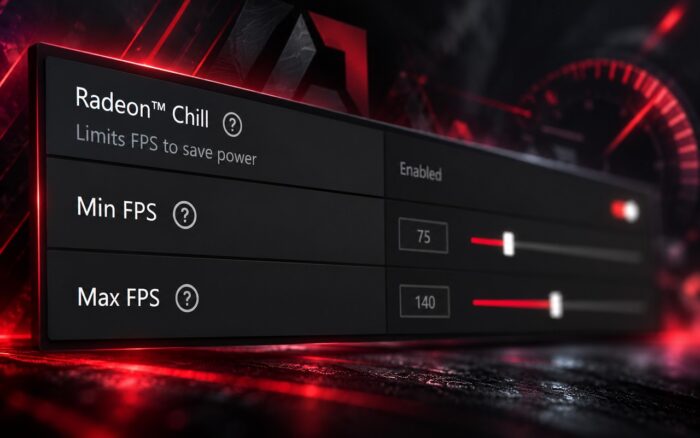
Establecer un límite de FPS en tu GPU puede ayudar a reducir las temperaturas de la tarjeta gráfica, a bajar el consumo de energía y a evitar el renderizado innecesario de fotogramas mientras juegas. Tanto si usas una tarjeta gráfica NVIDIA, AMD o Intel, puedes limitar la velocidad de fotogramas mediante el software de la GPU, los ajustes del juego o herramientas de terceros.
¿Cómo establezco un límite de FPS en mi GPU?
1. Establece un límite de FPS con NVIDIA Control Panel
Si tienes una tarjeta gráfica NVIDIA GeForce, NVIDIA Control Panel te permite establecer una velocidad de fotogramas máxima para todos los juegos o aplicaciones individuales.
Sigue estos pasos para configurar el límite de FPS:
- Haz clic con el botón derecho en un área vacía del escritorio y selecciona NVIDIA Control Panel.
- Expande 3D Settings y selecciona Manage 3D settings.
- Abre la pestaña Global Settings para limitar los FPS en todos los juegos compatibles.
- También puedes seleccionar Program Settings y elegir un juego específico.
- Desplázate hacia abajo y localiza Max Frame Rate.
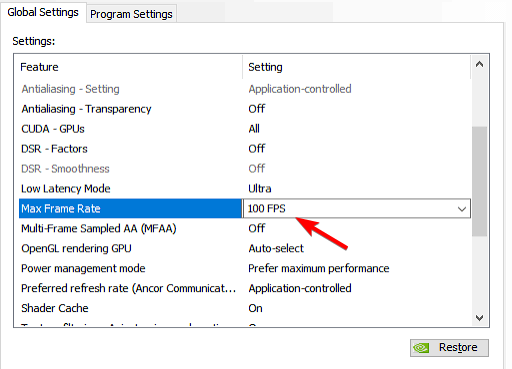
- Cambia el ajuste de Off a On.
- Introduce el límite de FPS que prefieras, como 60, 120 o 144.
- Haz clic en OK y luego selecciona Apply para guardar los cambios.
El nuevo límite debería aplicarse al iniciar un juego compatible. La documentación de ajustes 3D de NVIDIA explica cómo funciona el limitador de velocidad de fotogramas.
2. Limita los FPS con AMD Software: Adrenalin Edition
Las tarjetas gráficas AMD Radeon ofrecen Radeon Chill y, en los modelos compatibles, Frame Rate Target Control (FRTC). Ambas funciones pueden restringir la velocidad de fotogramas, aunque funcionan de manera diferente.
Para establecer un límite de FPS con Radeon Chill, sigue estos pasos:
- Abre AMD Software: Adrenalin Edition desde el menú Inicio.
- Navega hasta Gaming y abre Graphics.
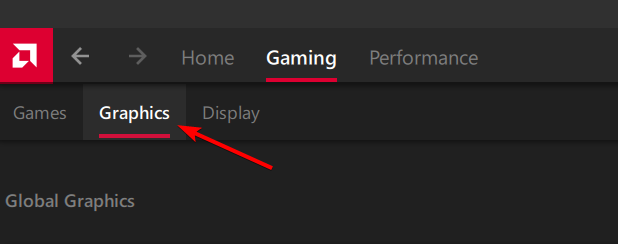
- Busca Radeon Chill y actívalo.
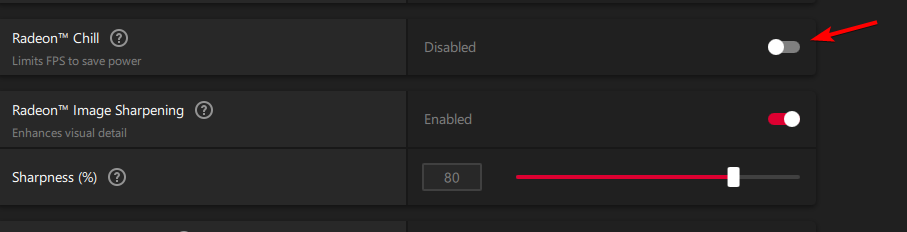
- Configura Min FPS y Max FPS con los valores que prefieras.
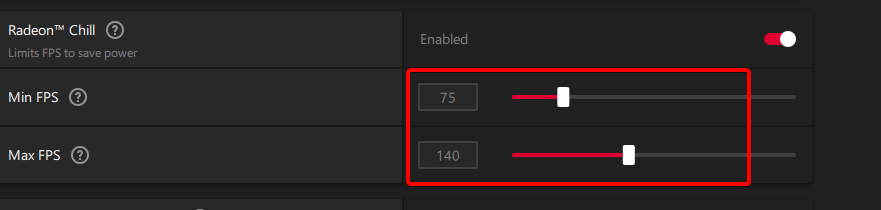
- Para mantener un límite casi fijo de 60 FPS, establece ambos valores en 60, si tu versión lo permite.
- También puedes abrir el perfil de un juego individual en Gaming para aplicar un límite específico para ese juego.
- Cierra la ventana de ajustes e inicia el juego.
Radeon Chill puede reducir los FPS durante los periodos de menos movimiento para ahorrar energía. Si tu GPU admite FRTC, también puedes buscar en Global Graphics > Advanced > Frame Rate Target Control para un límite máximo de FPS más convencional.
La guía de configuración de Radeon Chill de AMD explica los ajustes disponibles y cómo interactúan con otras funciones de Radeon.
3. Establece un límite de FPS con Intel Graphics Software
Las tarjetas gráficas Intel Arc y algunas GPU integradas de Intel admiten la limitación de FPS mediante Intel Graphics Software.
Aquí te explicamos cómo configurarlo:
- Abre Intel Graphics Software desde el menú Inicio.
- Selecciona Graphics en el menú de navegación.
- Elige Global Settings o selecciona un perfil de juego concreto.
- Localiza la opción FPS Limiter.
- Activa el limitador e introduce la velocidad de fotogramas que desees.
- Aplica los cambios e inicia el juego para comprobar si el límite funciona.
Intel incluye un limitador de FPS en su software de gráficos más reciente, pero la disponibilidad depende de tu hardware y de los controladores.
Si tu sistema no tiene esta opción, prueba un limitador de FPS integrado en el juego o utiliza RivaTuner Statistics Server.
4. Limita los FPS con RivaTuner Statistics Server
RivaTuner Statistics Server (RTSS) ofrece un limitador de velocidad de fotogramas que funciona con muchas tarjetas gráficas NVIDIA, AMD e Intel. Resulta especialmente útil cuando el software de tu GPU no incluye esta opción o cuando un juego ignora el ajuste a nivel de controlador.
Sigue estos pasos:
- Descarga e instala RivaTuner Statistics Server desde Guru3D.
- Inicia RTSS desde el menú Inicio.
- Busca el campo Framerate limit en la ventana de la aplicación.
- Introduce el límite que prefieras, por ejemplo 60 o 120.
- Para limitar un juego concreto, haz clic en Add y selecciona su archivo ejecutable.
- Selecciona el perfil de juego recién añadido y configura su límite de velocidad de fotogramas.
- Mantén RTSS en ejecución en segundo plano mientras juegas.
CONSEJO DE EXPERTO:
PATROCINADO
Algunos errores de computadora son difíciles de arreglar, especialmente cuando se trata de archivos de sistema faltantes o corruptos en Windows.
Asegúrate de usar una herramienta dedicada, como Fortect, la cual escanea tu computadora y reemplaza tus archivos dañados con versiones nuevas de su propio repositorio.
RTSS admite límites de velocidad de fotogramas globales y específicos por aplicación. También puedes instalarlo junto con MSI Afterburner para supervisar el rendimiento de la GPU.
5. Establece un límite de FPS desde los ajustes del juego
Muchos juegos modernos incluyen un limitador de FPS integrado que te permite controlar la velocidad de fotogramas sin cambiar los ajustes del controlador de la GPU.
Puedes configurarlo siguiendo estos pasos:
- Inicia el juego que quieras configurar.
- Abre Settings y ve a Graphics, Video o Display.
- Busca Frame Rate Limit, Max FPS o una opción con un nombre similar.
- Selecciona el límite de FPS que prefieras.
- Guarda los ajustes y reinicia el juego si es necesario.
Cuando un juego incluye su propio limitador de FPS fiable, pruébalo primero. Un límite integrado en el juego a veces puede ofrecer una mejor cadencia de fotogramas o una menor latencia de entrada que un limitador externo, dependiendo de cómo lo implemente el desarrollador.
Establecer un límite de FPS en tu GPU puede ayudarte a controlar las temperaturas, reducir el ruido del ventilador y mantener un rendimiento en juegos más constante. Los usuarios de NVIDIA y AMD pueden configurar límites desde su software de gráficos, mientras que los usuarios de Intel pueden usar Intel Graphics Software en hardware compatible.
Si el rendimiento en juegos sigue siendo inusualmente bajo, comprueba si tu GPU muestra un uso del 0 % y asegúrate de que el sistema utiliza la tarjeta gráfica dedicada en lugar de los gráficos integrados. En sistemas con varias GPU, también deberías investigar por qué no se detecta la segunda GPU, ya que esto podría afectar al rendimiento en juegos.
Preguntas frecuentes
¿Limitar los FPS reduce la temperatura de la GPU?
Sí. Limitar los FPS puede reducir el uso de la GPU, el consumo de energía y la generación de calor cuando la tarjeta gráfica renderizaría más fotogramas de lo necesario. La reducción de temperatura depende del juego y del hardware.
¿Puedo establecer un límite global de FPS para todos los juegos?
Sí. NVIDIA Control Panel, AMD Software e Intel Graphics Software ofrecen controles globales de tasa de fotogramas en el hardware compatible. RTSS también ofrece un limitador global de FPS para aplicaciones compatibles.
¿Es mejor limitar los FPS mediante la GPU o el juego?
Prueba primero el limitador de FPS integrado del juego. Si el juego no incluye uno o funciona mal, considera el limitador de tasa de fotogramas del controlador de la GPU o RTSS.
¿Limitar los FPS aumenta la latencia de entrada?
Puede hacerlo, según el limitador, la configuración de VSync y la carga de trabajo de la GPU. Sin embargo, un límite de FPS bien configurado también puede mejorar la consistencia de los fotogramas y, a veces, reducir la latencia cuando evita que la GPU alcance su utilización completa.
¿Puedo limitar los FPS sin VSync?
Sí. NVIDIA Max Frame Rate, Radeon Chill, el limitador de FPS de Intel y RTSS pueden limitar los FPS sin necesidad de VSync. Sin embargo, un límite de tasa de fotogramas por sí solo no garantiza que el desgarro de pantalla desaparezca.
¿Sigues teniendo problemas?
PATROCINADO
Si las sugerencias que te dimos arriba no solucionaron el problema, es probable que tu PC esté lidiando con errores de Windows más graves. En ese caso, te recomendamos escoger una herramienta como Fortect para arreglar los problemas eficientemente. Después de instalarla, haz clic en el botón Ver & Arreglar presiona Comenzar a Reparar.


Lee nuestra página de divulgación para descubrir cómo puedes ayudar a Windows Report a sostener el equipo editorial. Read more


Improve this guide



User forum
0 messages