
Análisis de Luminar: IA mejorada, edición más rápida y una gran actualización de otoño


 18 min. read
  Published on

Llevamos mucho tiempo siendo fans de Luminar por hacer accesible una edición fotográfica potente. La versión 1.28 introdujo varias mejoras y este otoño llegarán aún más funciones. Hoy vamos a explorar las novedades y también repasaremos los aspectos esenciales de Luminar para quienes empiezan.
¿Qué es Luminar?
Luminar es una suite integral de edición fotográfica de Skylum que combina mejoras impulsadas por IA con amplias herramientas de edición manual. Está diseñada para que las ediciones complejas sean más rápidas y accesibles para principiantes. Al mismo tiempo, los fotógrafos experimentados obtienen un gran control sobre el resultado final.
Sus herramientas abarcan desde ajustes básicos de color y exposición hasta retoque de retratos, reemplazo de cielos, eliminación de objetos, reiluminación y efectos creativos.
Luminar puede funcionar como editor independiente o como plugin para Adobe Photoshop y Lightroom, mientras que las opciones de escritorio y móvil facilitan su integración en diferentes flujos de trabajo.
¿Qué hay de nuevo en la versión 1.28?
Luminar 1.28 se lanzó en verano y se centra sobre todo en hacer que la experiencia de edición actual sea más rápida y fácil de navegar. Los cambios incluyen:
- Interfaz unificada: Presets, Tools y Edits ahora conviven en el panel derecho, lo que reduce la necesidad de alternar entre distintas secciones de Luminar.
- Mayor rendimiento: Las exportaciones son hasta un 27 % más rápidas y las vistas previas de presets hasta 3,8 veces más rápidas.
- Enmascaramiento más eficiente: El enmascaramiento ahora puede consumir hasta un 33 % menos de RAM.
- Herramientas generativas mejoradas: GenErase, GenSwap y GenExpand se han perfeccionado para ofrecer resultados más realistas.
- Soporte de cámara ampliado: Se ha añadido compatibilidad con varias cámaras más recientes y formatos RAW.
¿Qué llegará este otoño?
La actualización de otoño representa la segunda fase de la gran mejora de Luminar para 2026. En las próximas semanas, puedes esperar:
- AI Assistant (actualización): Describe el resultado que quieres y Luminar recomienda y aplica una combinación adecuada de herramientas.
- Enhance mejorado: Un modelo avanzado analiza cada imagen antes de aplicar mejoras más precisas sin un procesamiento excesivo.
- Atmosphere Fog 2.0 (actualización): Añade efectos atmosféricos que responden de forma natural a la luz, el color y la profundidad de la escena.
- Smarter Crop: Sugiere composiciones basadas en los sujetos, el equilibrio, las líneas principales y el peso visual.
- Web Editor: Lleva Luminar al navegador para una experiencia de edición multiplataforma más fluida.
Además, los usuarios de la versión gratuita también pueden esperar ver mejoras en el enmascaramiento y los presets, una función de impresión integrada y nuevas opciones de exportación que facilitan añadir marcas de agua y marcos a las imágenes finales.
Características clave
Vamos a ver más de cerca todas las características clave de Luminar:
Los presets y el nuevo flujo de trabajo de edición unificado
Los presets son un gran punto de partida cuando quieres mejorar una foto sin ajustar cada parámetro tú mismo. Luminar ofrece una biblioteca de estilos listos para usar, desde correcciones de color sutiles hasta efectos creativos más llamativos. También sugiere presets según la imagen que hayas abierto, lo que te ayuda a encontrar un estilo adecuado sin tener que explorar todas las categorías.
Puedes aplicar un preset con un clic, ajustar su intensidad y luego perfeccionar el resultado con las herramientas de edición individuales de Luminar. Esto hace que los presets sean útiles incluso si prefieres un enfoque más manual: ofrecen un punto de partida en lugar de obligarte a mantener un aspecto acabado. También puedes guardar tus propios presets para dar a una serie de fotos una apariencia coherente.
La versión 1.28 hace que este proceso sea más cómodo al reunir Presets, Tools y Edits en un panel derecho unificado.
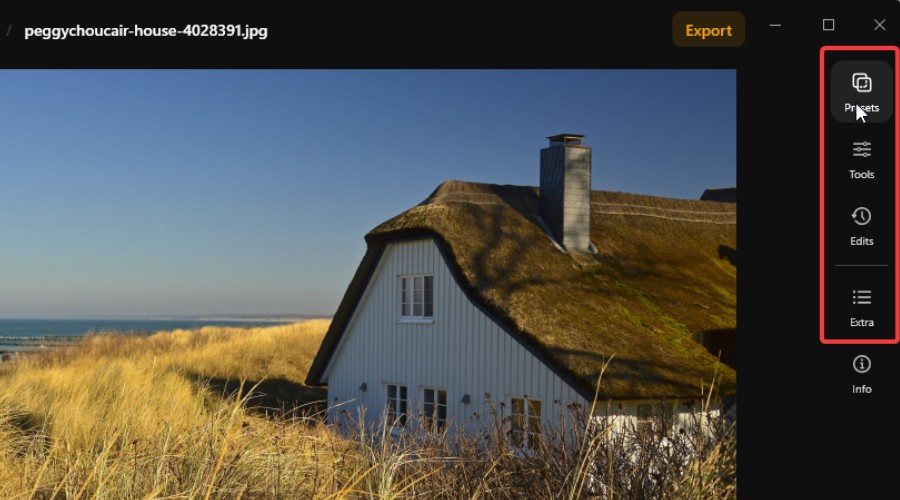
En lugar de alternar entre áreas separadas de la interfaz, puedes elegir un preajuste, perfeccionarlo y volver a revisar tus ajustes en un solo lugar.
Se trata de una pequeña pero bienvenida mejora del flujo de trabajo, sobre todo cuando estás experimentando con varios preajustes o ajustes antes de decidirte por uno.
Máscara con IA, capas y edición no destructiva
El enmascaramiento te permite aplicar un ajuste a una parte de una imagen sin afectar al resto. Puede resultar un proceso complicado en los editores tradicionales, pero la Mask AI de Luminar hace gran parte del trabajo de selección por ti.
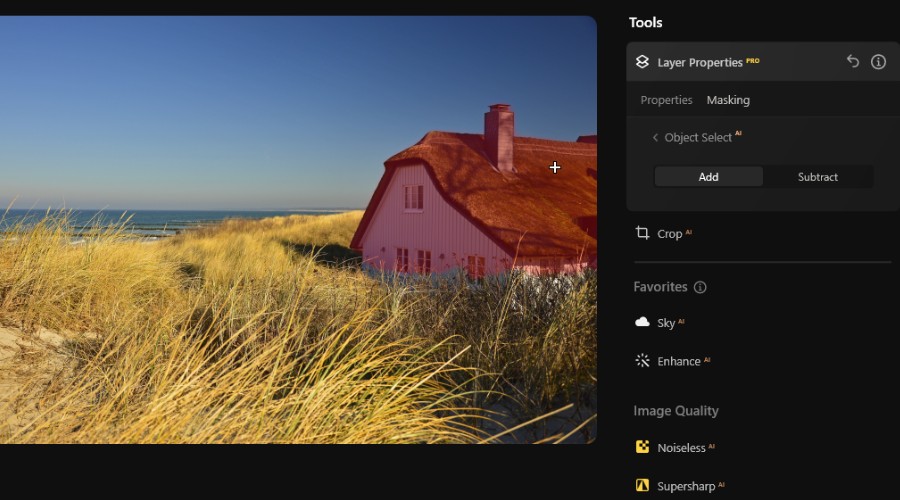
Identifica elementos como personas, cielos, edificios, vehículos y vegetación, de modo que puedes aclarar un sujeto o realzar el cielo sin cambiar el resto de la imagen.
Tampoco estás limitado a las selecciones de la IA. Usa un pincel para añadir o eliminar áreas, o elige máscaras de degradado, color y luminosidad para un control más preciso. Esto resulta especialmente útil cuando una selección automática omite un pequeño detalle o quieres que un efecto se desvanezca gradualmente a lo largo de la foto.
He comprobado que el proceso de enmascaramiento es notablemente menos pesado en la versión 1.28, lo que facilita moverse entre selecciones y ajustes sin tener que esperar demasiado.
Luminar también admite capas, lo que te permite combinar fotos, añadir texturas y editar elementos individuales por separado. Puedes ajustar la opacidad o el modo de fusión de una capa para que se integre de forma natural en la imagen.
Es fundamental que el flujo de trabajo sea no destructivo. Esto significa que puedes volver a ediciones anteriores, cambiar sus ajustes o eliminar un efecto sin empezar de nuevo. Hace que experimentar sea mucho más fácil.
GenErase, GenSwap y GenExpand
La versión 1.28 trae mejoras a las herramientas de IA generativa, aunque los resultados siguen dependiendo de la complejidad de la escena. En mi opinión, son más convincentes cuando la IA dispone de mucho detalle circundante con el que trabajar.
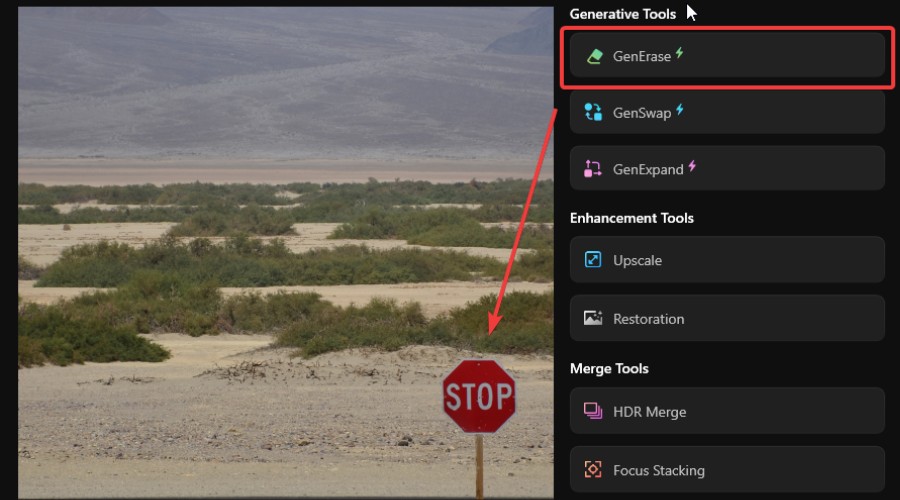
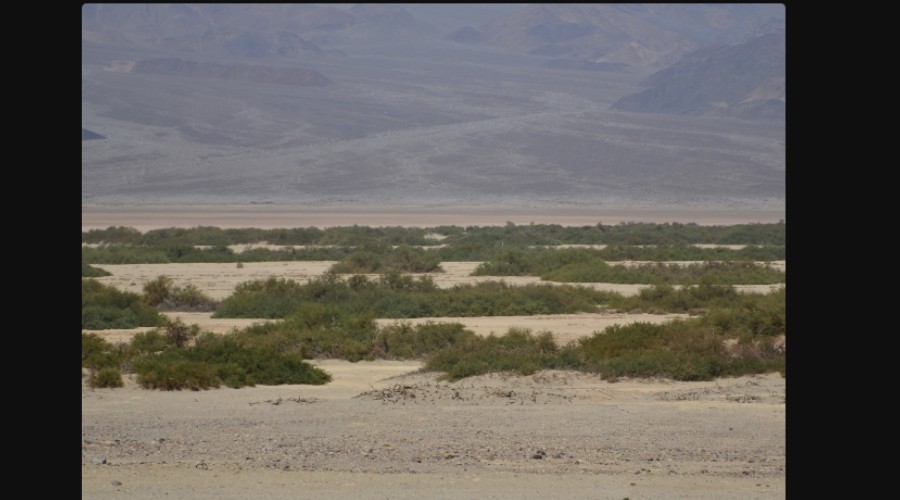
GenErase: resulta especialmente útil para limpiar tomas que, de otro modo, serían estupendas. Basta con pasar el pincel sobre un objeto no deseado, como un transeúnte o un cartel que distrae, y Luminar lo elimina mientras genera un fondo de sustitución. En lugar de dejar un parche vacío evidente, intenta reconstruir lo que debería haber detrás del objeto.
GenSwap: selecciona un área, describe lo que quieres ver y la IA genera un nuevo elemento dentro de la foto. Puedes reemplazar un objeto o introducir algo completamente nuevo sin tener que buscar, recortar e integrar tú mismo una imagen aparte.
GenExpand: te permite extender los bordes de una foto, y la IA genera escenario adicional para rellenar el nuevo espacio. Esto puede rescatar una foto con un recorte incómodo o darte más margen de trabajo al cambiar su relación de aspecto.
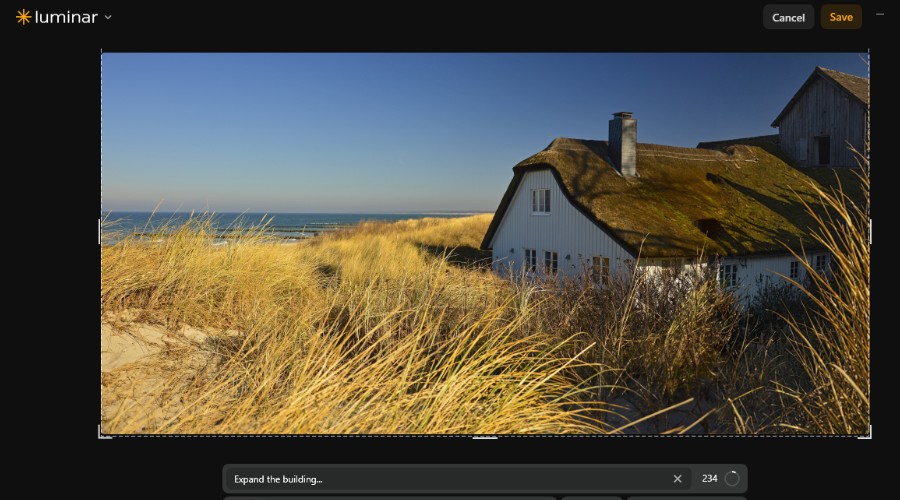
Erase (pincel normal): no todos los objetos no deseados requieren IA generativa. La herramienta Erase de Luminar te permite pasar el pincel sobre distracciones como motas de polvo, objetos sueltos o pequeñas imperfecciones y eliminarlas de la foto. Es una opción sencilla para limpiar una imagen sin cambiar su composición general.
Sky AI
La herramienta de sustitución de cielo aplica una lógica similar, pero se centra únicamente en mejorar el cielo de una imagen. Detecta el área automáticamente, lo que te permite reemplazarlo por uno de la biblioteca de Luminar. Puedes elegir desde cielos azules despejados hasta atardeceres espectaculares y, a continuación, ajustar la orientación y la iluminación del sustituto para que se integre con la escena original.
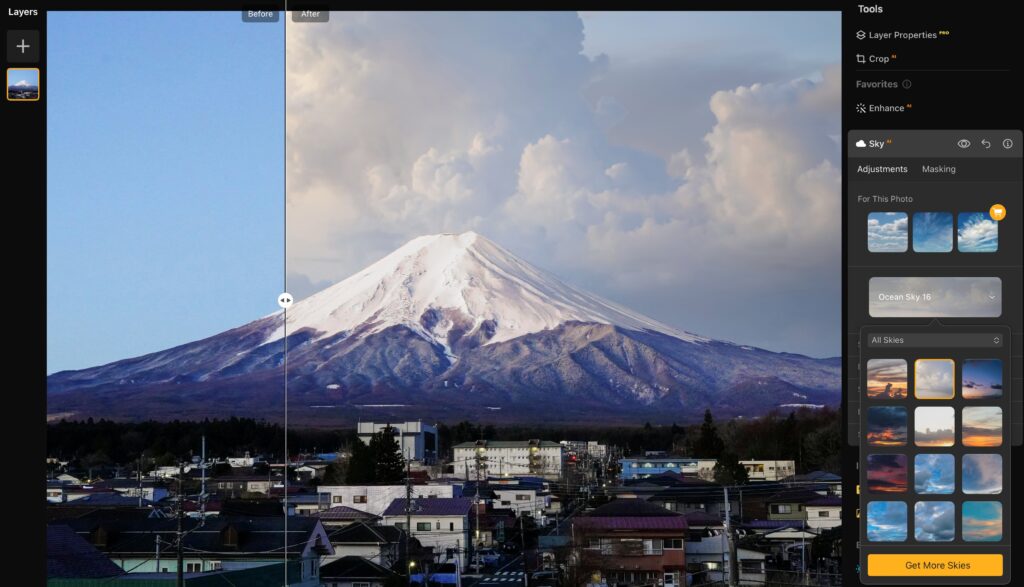
Es una forma sencilla de rescatar una toma con cielo nublado o experimentar con un ambiente completamente diferente, sin recortar manualmente alrededor de árboles, edificios u otros detalles del primer plano.
Enhance AI
Enhance AI es una de las herramientas más fáciles de usar de Luminar y un excelente punto de partida para casi cualquier edición. Su control deslizante Accent AI analiza la foto y ajusta elementos como la exposición, el contraste, el color y el detalle a la vez, ahorrándote tener que ajustar cada configuración individualmente.
También hay un control deslizante Sky Enhancer para realzar más el color y la definición del cielo sin reemplazarlo por completo.
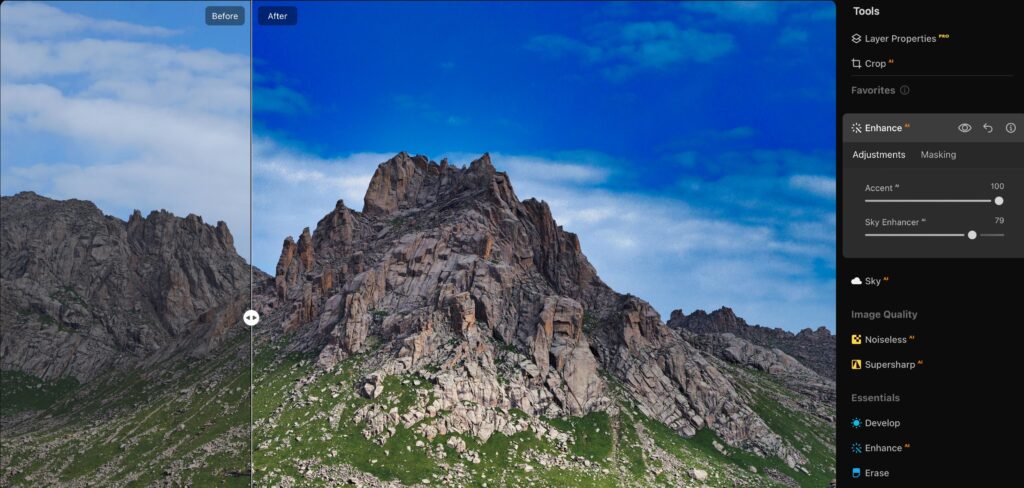
Me gusta que Enhance AI ofrezca una mejora rápida a la vez que deja mucho margen para ajustes posteriores. Es especialmente útil cuando tienes un lote de fotos que necesitan un pequeño retoque en lugar de una transformación completa.
Supersharp AI y Noiseless AI
Los detalles borrosos y el ruido no deseado pueden estropear una foto que de otro modo sería excelente, pero Luminar cuenta con herramientas de IA dedicadas para abordar ambos problemas.
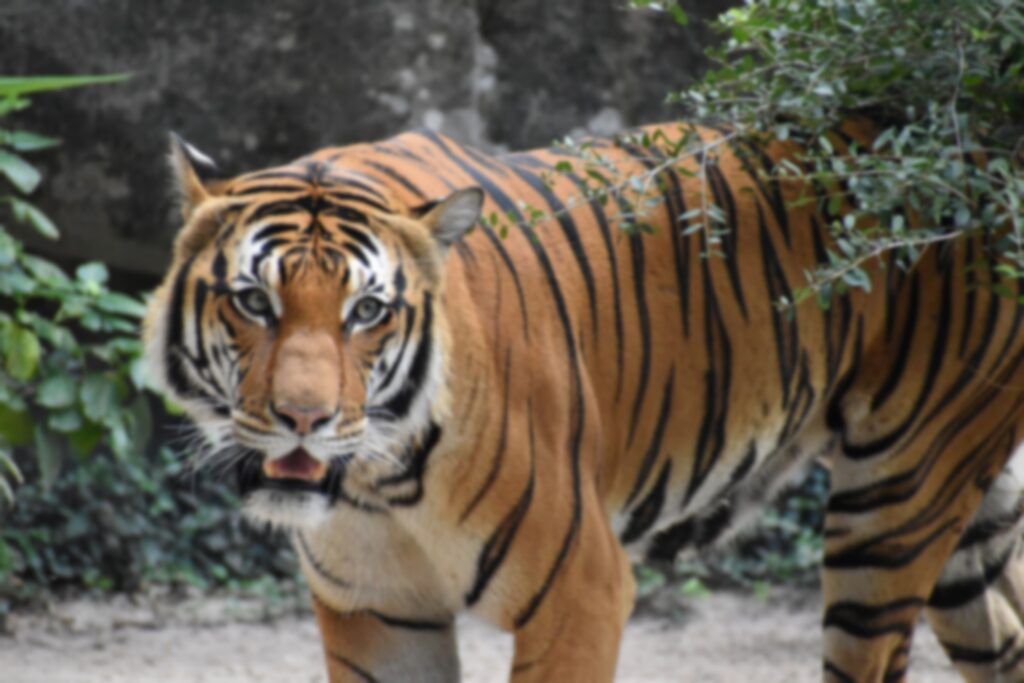
Supersharp AI – Ayuda a recuperar la definición en fotos afectadas por el desenfoque de movimiento o un enfoque ligeramente fallido. Puedes elegir entre diferentes niveles de nitidez y aplicar el efecto a toda la imagen o a un área seleccionada.
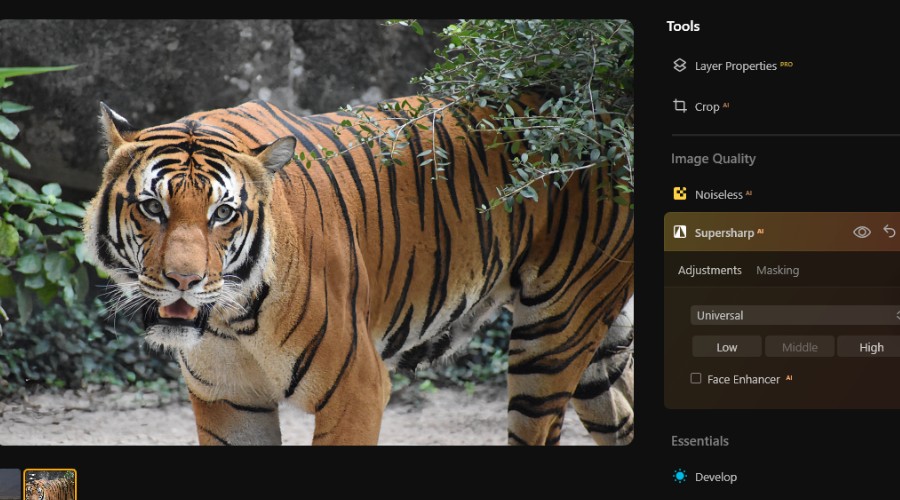
También hay una opción Face Enhancer para resaltar los detalles faciales. Me resulta especialmente útil para fotografías de fauna, donde incluso un pequeño movimiento puede suavizar el resultado.
Noiseless AI – Aborda el grano y las motas de color que suelen aparecer en fotos tomadas con poca luz o con ajustes ISO altos.
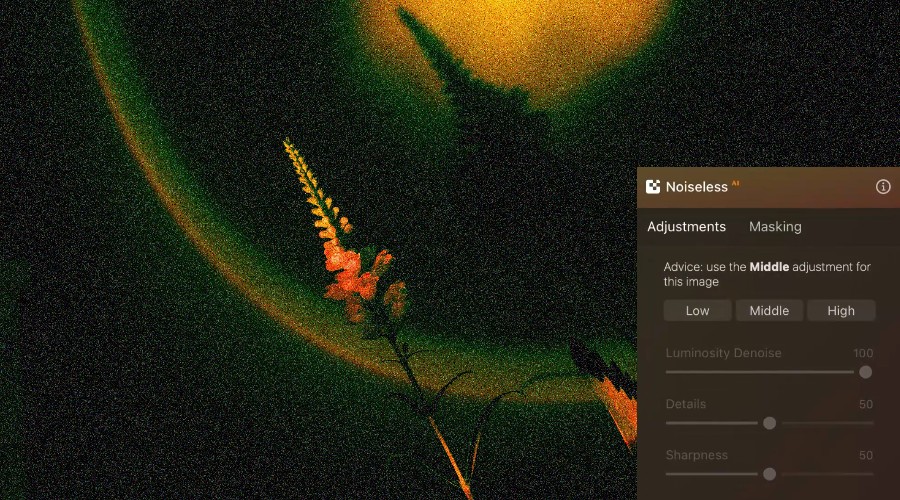
Analiza la imagen para reducir el ruido y, al mismo tiempo, preservar detalles como el pelo, las hojas y las texturas.
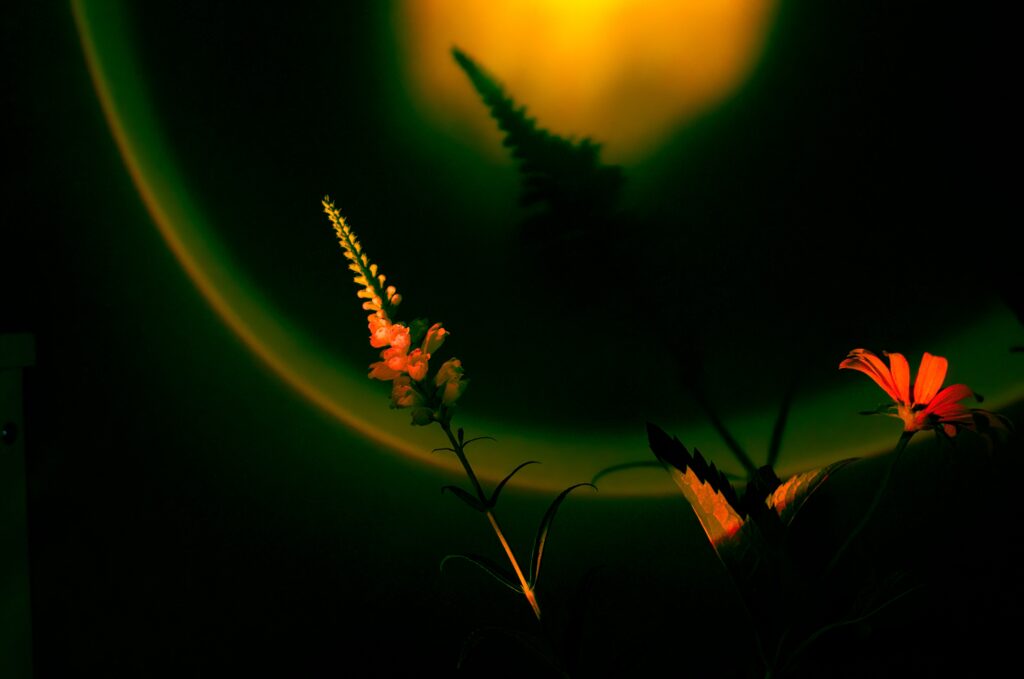
Puedes ajustar la intensidad tú mismo, lo que resulta práctico cuando quieres una imagen más limpia sin que parezca excesivamente suave.
Atmosphere AI, Sunrays y herramientas de paisaje
Las herramientas de paisaje de Luminar te permiten cambiar el ambiente de una foto de exterior sin crear efectos desde cero.
Atmosphere AI – Añade niebla, bruma o neblina utilizando la información de profundidad de la imagen, lo que ayuda a que el efecto siga los contornos de la escena.
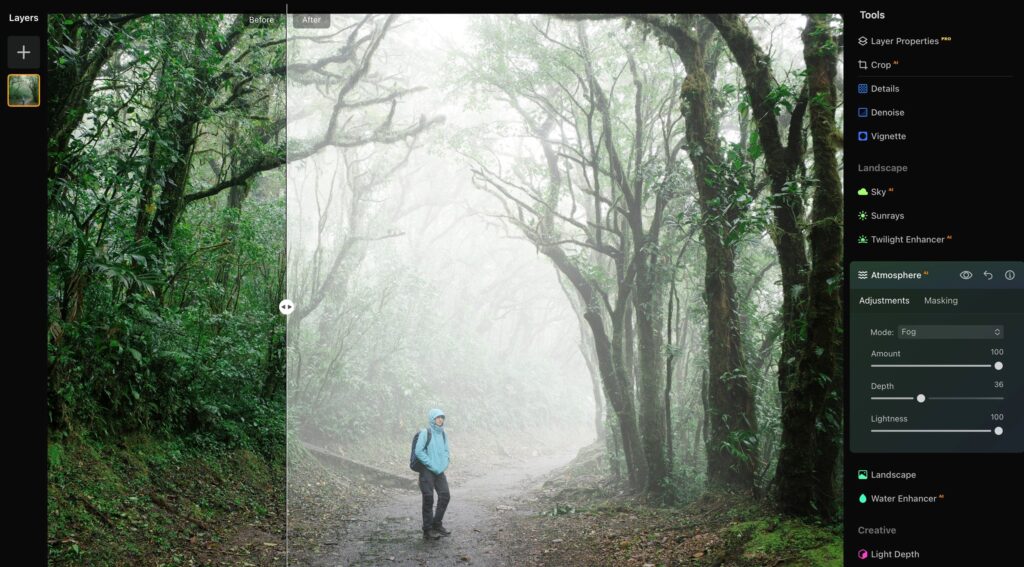
Este otoño llegará un efecto de niebla mejorado que promete responder de forma más dinámica a la escena.
Sunrays – Te permite añadir rayos de luz solar y situar su origen, con controles para su intensidad y calidez. Junto con las herramientas para realzar el follaje y ajustar los colores del paisaje, estos efectos te ofrecen mucho margen para mejorar una escena o llevarla en una dirección más creativa.
Structure AI y Supercontrast
Structure AI – Realza la textura y los detalles finos sin depender de la nitidez tradicional. Analiza la foto y ajusta selectivamente el contraste en zonas como el follaje, la mampostería y los elementos arquitectónicos, evitando un aspecto demasiado agresivo.
CONSEJO DE EXPERTO:
PATROCINADO
Algunos errores de computadora son difíciles de arreglar, especialmente cuando se trata de archivos de sistema faltantes o corruptos en Windows.
Asegúrate de usar una herramienta dedicada, como Fortect, la cual escanea tu computadora y reemplaza tus archivos dañados con versiones nuevas de su propio repositorio.
También puedes reducir el efecto para obtener un acabado más suave, lo que lo hace útil para algo más que añadir detalle.
Supercontrast: te da un control más preciso sobre la profundidad general de la imagen. En lugar de ajustar el contraste en toda la foto, te permite trabajar por separado con las altas luces, los tonos medios y las sombras.
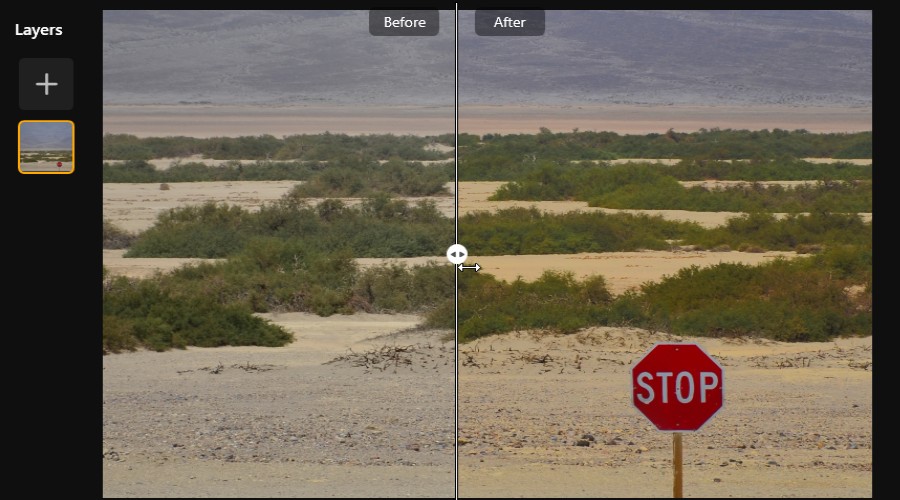
Creo que las dos herramientas se complementan muy bien: Structure AI añade definición a los detalles individuales, mientras que Supercontrast ayuda a equilibrar las zonas amplias de luces y sombras.
Portrait AI y Skin AI
Las herramientas de retrato de Luminar facilitan el retoque de personas sin necesidad de dedicar mucho tiempo a selecciones detalladas.
Portrait AI: reúne los ajustes para rostros y cuerpos, incluidas opciones para iluminar los ojos, reducir las ojeras, remodelar sutilmente los rasgos faciales y refinar las proporciones corporales. La IA identifica automáticamente las zonas relevantes, dejando que tú controles cuánto aplicar de cada efecto.
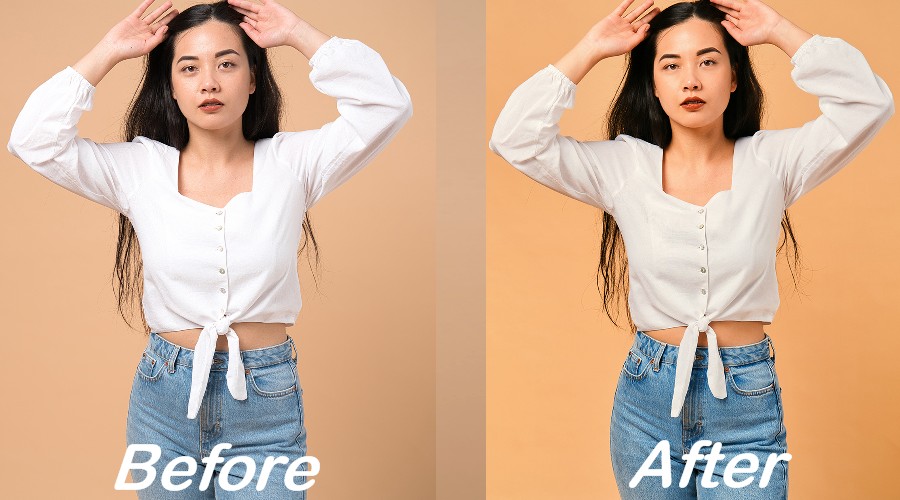
Skin AI: se centra en suavizar la piel, reducir los brillos y eliminar imperfecciones, conservando al mismo tiempo la textura natural.
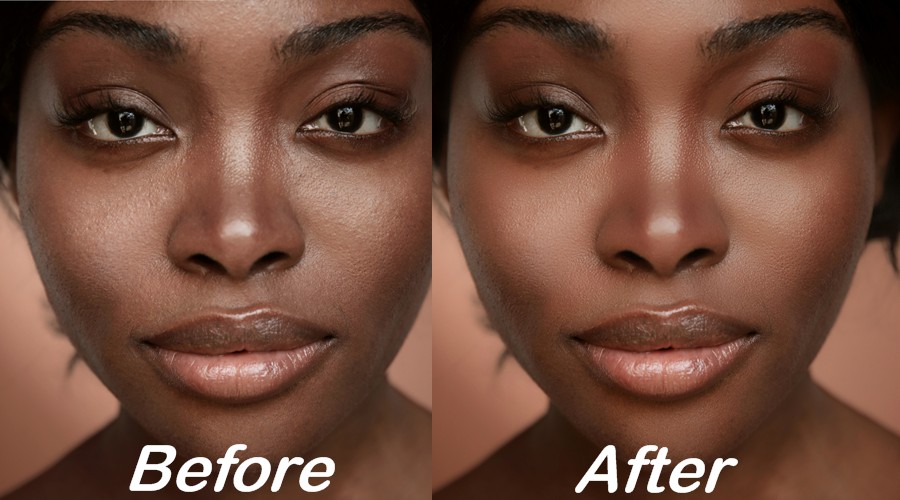
Ese último aspecto es importante. Si llevas los deslizadores demasiado lejos, cualquier retrato puede empezar a parecer artificial. Prefiero hacer ajustes pequeños que permitan que la persona se siga viendo como ella misma, solo con un poco más de pulido.
Bokeh AI
Bokeh AI da a las fotos un efecto de profundidad de campo de aspecto profesional al desenfocar el fondo mientras mantiene al sujeto enfocado. Luminar identifica automáticamente al sujeto, por lo que no es necesario recortarlo laboriosamente antes de aplicar el efecto.
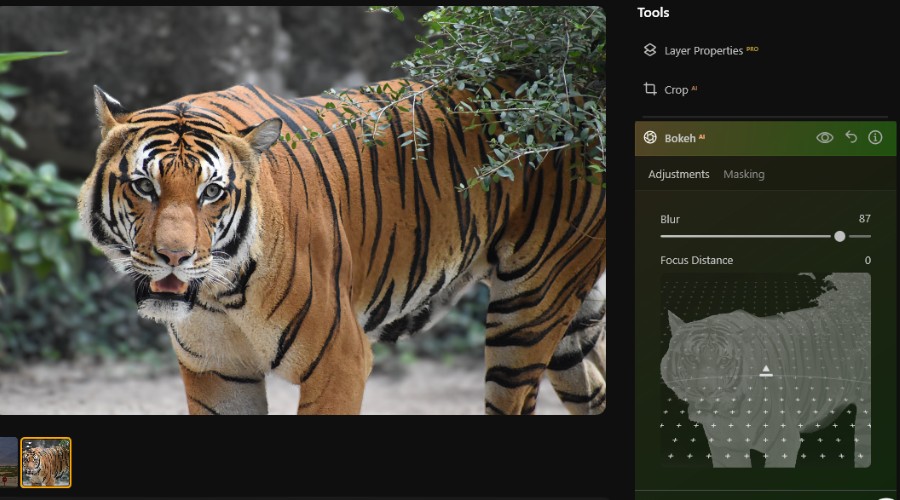
Puedes ajustar la intensidad del desenfoque y refinar el aspecto del fondo para adaptarlo a la toma. Me resulta especialmente útil para retratos hechos con el teléfono o en entornos concurridos, donde suavizar las distracciones ayuda a dirigir la atención hacia el sujeto.
Studio Light
Studio Light te permite recrear el aspecto de una sesión fotográfica profesional sin necesidad de instalar ningún equipo de iluminación. Utiliza IA para identificar al sujeto y añadir una fuente de luz virtual que puedes reposicionar para iluminar el rostro desde distintos ángulos.
Puedes ajustar el brillo, el color y la dirección de la luz para suavizar las sombras o dar al retrato un aspecto más dramático. Me gusta especialmente el control que ofrece después del efecto inicial de un clic. Un ajuste sutil puede iluminar un rostro mal iluminado, mientras que los ajustes más intensos te permiten experimentar con una iluminación más creativa.
Light Depth y Dodge & Burn
Light Depth: ayuda a corregir una iluminación desigual permitiéndote ajustar el brillo y la calidez del primer plano y del fondo por separado. Resulta especialmente útil para fotos a contraluz, donde el sujeto aparece demasiado oscuro frente a un cielo brillante. Puedes recuperar detalle en el primer plano sin aclarar toda la imagen ni perder la atmósfera de la toma original.
Dodge & Burn: para ajustes más precisos, esta herramienta traslada a Luminar las técnicas tradicionales de cuarto oscuro. Utiliza un pincel para aclarar u oscurecer zonas concretas y ajusta su tamaño, suavidad e intensidad para controlar el efecto. Me resulta útil para iluminar sutilmente un rostro, profundizar las sombras o dirigir la atención hacia un detalle concreto sin que la edición resulte evidente.
Color
Luminar ofrece muchas maneras de dar a una foto un aspecto distintivo más allá de los ajustes básicos de exposición y contraste. Sus herramientas Color te permiten ajustar con precisión la saturación y la intensidad, mientras que los controles HSL te permiten trabajar con colores concretos. Por ejemplo, puedes intensificar el azul del cielo sin saturar en exceso el resto de la imagen.
Para un acabado más estilizado, Mood aplica estilos de gradación de color mediante LUTs, que puedes ajustar para adaptarlos a la foto.
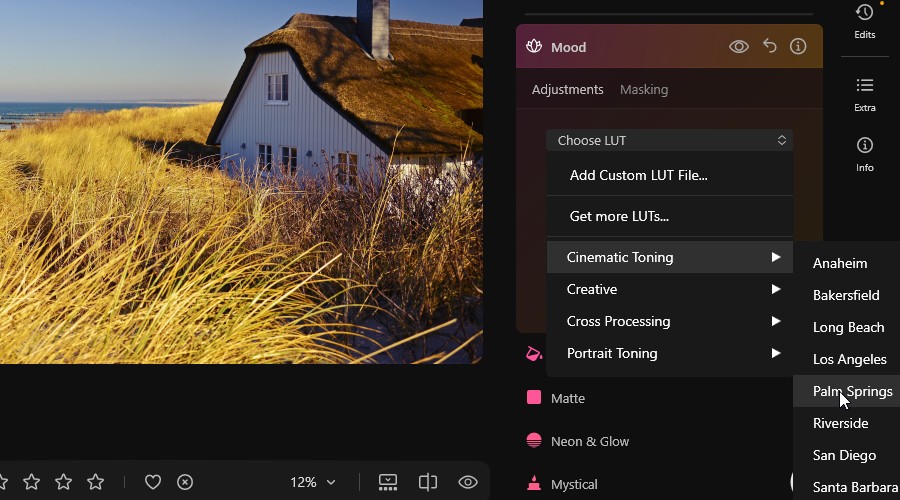
También hay herramientas para añadir grano de película, un resplandor suave o un efecto de iluminación más dramático. Me gusta especialmente que no son filtros de todo o nada: puedes reducir su intensidad y combinarlos con otros ajustes.
Tanto si buscas colores naturales como algo más cinematográfico, Luminar te da espacio para experimentar sin necesidad de crear cada efecto desde cero.
Restauración
La herramienta Restauración de Luminar da una nueva vida a fotos antiguas y dañadas. Utiliza IA para mejorar los colores apagados, colorear imágenes en blanco y negro y reparar arañazos y otros daños visibles. En lugar de repasar cada imperfección con un pincel, puedes aplicar las correcciones automáticamente y evaluar los resultados en cuestión de segundos.
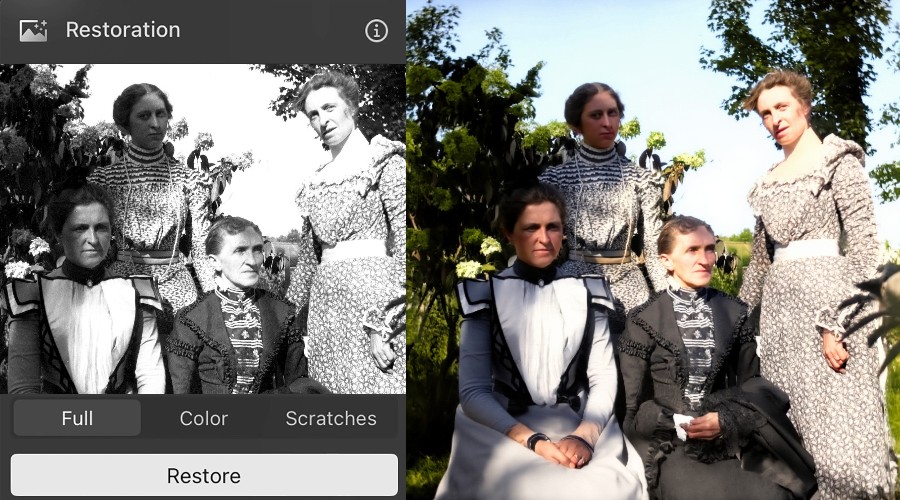
Me gusta especialmente cómo puede resaltar detalles que se han vuelto difíciles de ver en una fotografía envejecida. Es un punto de partida útil para digitalizar álbumes familiares, y puedes continuar con las demás herramientas de edición de Luminar para ajustar el color, el contraste o la nitidez. Como con cualquier restauración con IA, conviene revisar de cerca las zonas reparadas, sobre todo si quieres conservar los detalles de la foto original.
Develop y edición RAW
La herramienta Develop te ofrece los controles manuales que esperarías de un editor de fotos tradicional. Resulta especialmente útil al trabajar con archivos RAW, que conservan más información de la imagen y ofrecen mayor flexibilidad a la hora de corregir la exposición y el color.
Puedes elegir un perfil de cámara, ajustar el balance de blancos y refinar la exposición, el contraste, las altas luces y las sombras. Develop también incluye correcciones prácticas para problemas como la distorsión de la lente y la perspectiva, por lo que es un buen lugar para dejar bien los fundamentos antes de pasar a las herramientas de IA más creativas de Luminar.
Me gusta tener estos controles manuales junto a las mejoras de un clic. La IA puede ofrecer un punto de partida rápido, pero Develop te permite hacer ajustes deliberados cuando sabes exactamente cómo quieres que se vea la foto final.
Upscale AI
Upscale AI te permite ampliar fotos de baja resolución hasta seis veces su tamaño original. En lugar de limitarse a estirar los píxeles existentes, utiliza IA para generar detalles adicionales, lo que ayuda a que las imágenes se vean más nítidas al ampliarlas.
Interfaz de usuario, AI Assistant y ecosistema multidispositivo
Luminar facilita empezar, tanto si importas una sola foto como si organizas una colección entera. Su catálogo te permite explorar imágenes y carpetas, mientras que la interfaz de edición mantiene las herramientas más potentes al alcance de la mano.
La versión 1.28 reúne Presets, Tools y Edits en un único panel derecho, lo que simplifica probar un estilo, ajustarlo y volver a revisar los ajustes anteriores sin saltar entre distintas partes del programa.
También valoro lo accesibles que son los controles. La mayoría de las herramientas de IA ofrecen un resultado inmediato que puedes refinar con deslizadores, y la vista previa de antes y después facilita juzgar si una edición está mejorando realmente la foto.
Me entusiasmó ver que el AI Assistant ya está disponible, tras llegar en la versión 1.26. Solo tienes que abrir su panel de chat y describir lo que quieres conseguir. Es decir, mejorar la iluminación de una foto. A continuación, analiza la imagen y ofrece hasta tres ediciones sugeridas con vistas previas, que puedes aplicar y luego ajustar por ti mismo.
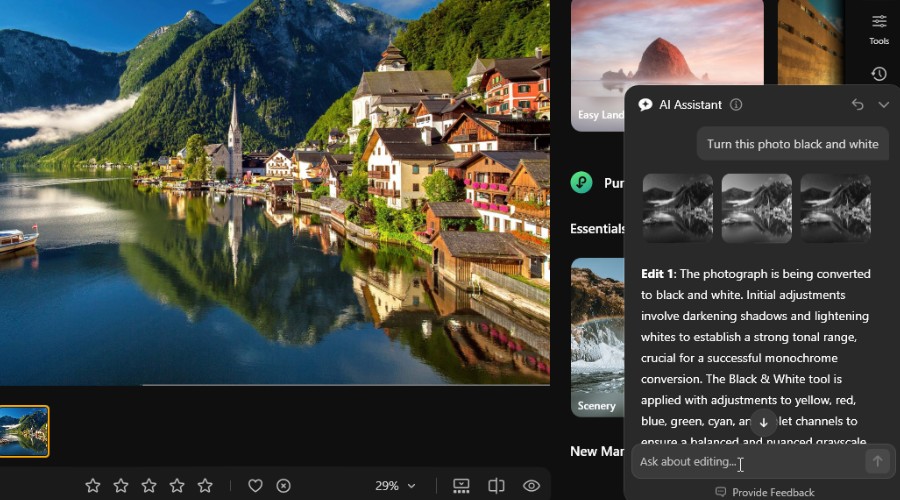
También puedes preguntar cómo lograr un efecto determinado y te guiará hasta las herramientas pertinentes.
Es una forma útil de descubrir funciones sin tener que buscar por los menús, aunque todavía no puede realizar todas las tareas de edición por ti.
Este otoño, Skylum tiene previsto mejorar el AI Assistant para que puedas describir el resultado que buscas y para que sugiera y aplique una combinación de herramientas, dejándote el control de la imagen final.
El ecosistema multidispositivo de Luminar extiende el flujo de trabajo más allá de un escritorio Windows o Mac. Puedes trabajar en fotos en dispositivos móviles compatibles y otros, con una sincronización diseñada para que retomes una edición donde la dejaste.
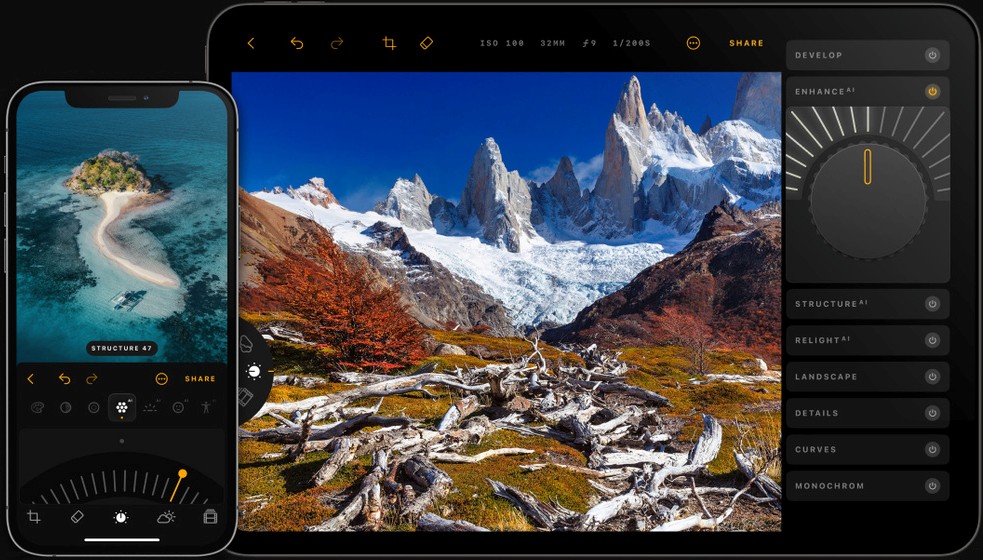
En el escritorio, Luminar también puede funcionar como complemento para Adobe Photoshop y Lightroom, de modo que puedes usar sus herramientas de IA sin abandonar un flujo de trabajo de edición establecido.
Precios
Skylum ofrece tres licencias perpetuas de Luminar, de modo que puedes pagar una vez y seguir usando el software en lugar de comprometerte con una suscripción. Las tres incluyen la actualización de otoño de 2026, una garantía de devolución del dinero de 30 días y soporte por chat 24/7.
- Desktop Only ($129 pago único): Luminar para Windows o macOS, con activación en dos ordenadores. Incluye un año de acceso a herramientas de IA como GenErase, Restoration y AI Assistant.
- All Platforms ($159): Añade Luminar Mobile, edición multidispositivo, galerías web de Spaces y Luminar Web cuando se lance este otoño.
- Max ($199): Incluye todo lo de All Platforms, más un año de Luminar Prime, que proporciona acceso a nuevas funciones y a una amplia biblioteca de preajustes, LUTs, cielos, superposiciones y cursos.
Visita la página de precios de Luminar
Análisis de Luminar – veredicto final
Luminar sigue logrando un gran equilibrio entre las mejoras rápidas con IA y el control creativo manual. La versión 1.28 hace que la experiencia de edición sea aún más fluida, con una interfaz más cómoda y un mejor rendimiento.
La próxima actualización de otoño promete hacer que la IA sea aún más útil, especialmente con el avance del AI Assistant.
En general, Luminar sigue siendo uno de mis editores de fotos favoritos para realizar ediciones ambiciosas fácilmente.
¿Sigues teniendo problemas?
PATROCINADO
Si las sugerencias que te dimos arriba no solucionaron el problema, es probable que tu PC esté lidiando con errores de Windows más graves. En ese caso, te recomendamos escoger una herramienta como Fortect para arreglar los problemas eficientemente. Después de instalarla, haz clic en el botón Ver & Arreglar presiona Comenzar a Reparar.


Lee nuestra página de divulgación para descubrir cómo puedes ayudar a Windows Report a sostener el equipo editorial. Read more


Improve this guide


User forum
0 messages