
Cómo solucionar que la limpieza profunda de PC Manager no pueda continuar en Windows 11


 6 min. read
 Published on
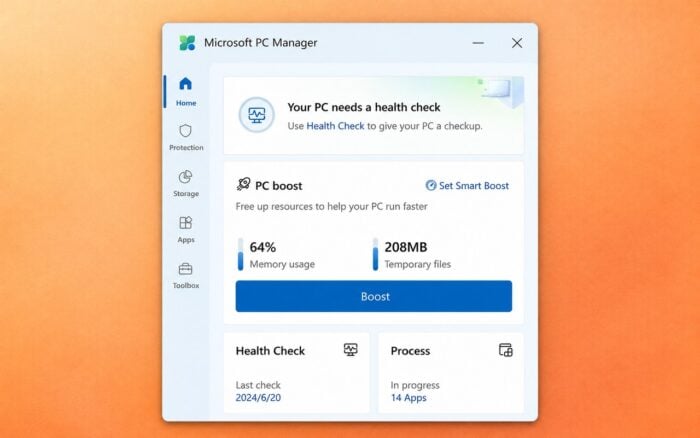
Si la función Deep Cleanup de Microsoft PC Manager muestra «Unable to proceed. Please go back and retry», puede que la aplicación tenga un problema con su servicio en segundo plano, los datos en caché o los componentes de limpieza.
Prueba estas soluciones para restaurar Deep Cleanup en Windows 11 y Windows 10.
¿Qué puedo hacer si Deep Cleanup de PC Manager no puede continuar?
1. Reiniciar el servicio de Microsoft PC Manager
Microsoft PC Manager depende de un servicio en segundo plano para realizar las operaciones de limpieza. Reiniciarlo puede resolver el error.
- Pulsa Windows + R, escribe services.msc y pulsa Entrar.

- Localiza PCManager Service (Store) en la lista.
- Haz clic con el botón derecho en el servicio y selecciona Reiniciar.

- Si el servicio no se está ejecutando, selecciona Iniciar.
- Abre Microsoft PC Manager e intenta Deep Cleanup de nuevo.
Si no encuentras el servicio, pasa a la siguiente solución.
2. Reparar Microsoft PC Manager
Reparar la aplicación puede corregir componentes dañados sin eliminar su configuración. Microsoft también recomienda esta solución para el mismo error.
- Pulsa Windows + I para abrir Configuración.
- Ve a Aplicaciones > Aplicaciones instaladas.
- Busca Microsoft PC Manager y haz clic en el menú de tres puntos.
- Selecciona Opciones avanzadas.

- Desplázate hacia abajo y haz clic en Reparar.
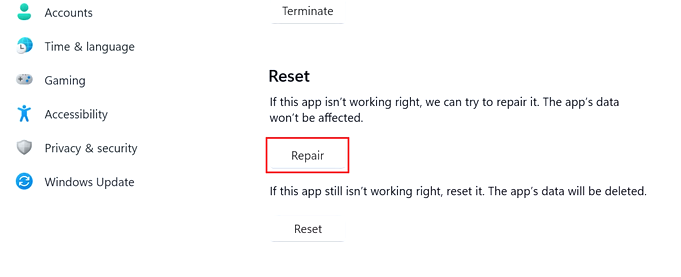
- Reinicia Microsoft PC Manager y ejecuta Deep Cleanup.
Si reparar no ayuda, vuelve a Opciones avanzadas y haz clic en Restablecer. Esto elimina los datos de la aplicación y restaura su configuración predeterminada.
3. Ejecutar Microsoft PC Manager como administrador
PC Manager puede encontrar problemas de permisos al acceder a determinados archivos del sistema o carpetas temporales.
- Cierra Microsoft PC Manager por completo.
- Abre el menú Inicio y busca Microsoft PC Manager.
- Haz clic con el botón derecho en la aplicación y selecciona Ejecutar como administrador, si está disponible.
- Permite el aviso del Control de cuentas de usuario.
- Abre Cleanup > Deep Cleanup y comprueba si el análisis funciona.
4. Actualizar Microsoft PC Manager y Windows
Una instalación desactualizada de PC Manager o las actualizaciones pendientes de Windows pueden interferir con las operaciones de limpieza.
- Abre Microsoft Store.
- Ve a Descargas y comprueba si hay actualizaciones de aplicaciones.
- Actualiza Microsoft PC Manager si hay una versión más reciente disponible.
- Abre Configuración > Windows Update.
- Haz clic en Buscar actualizaciones e instala las actualizaciones disponibles.
- Reinicia el equipo y vuelve a intentar la Limpieza profunda.
5. Cierra las aplicaciones en segundo plano
Algunas aplicaciones en ejecución pueden impedir que PC Manager acceda a sus archivos temporales o a su caché.
- Guarda tu trabajo y cierra todos los navegadores abiertos.
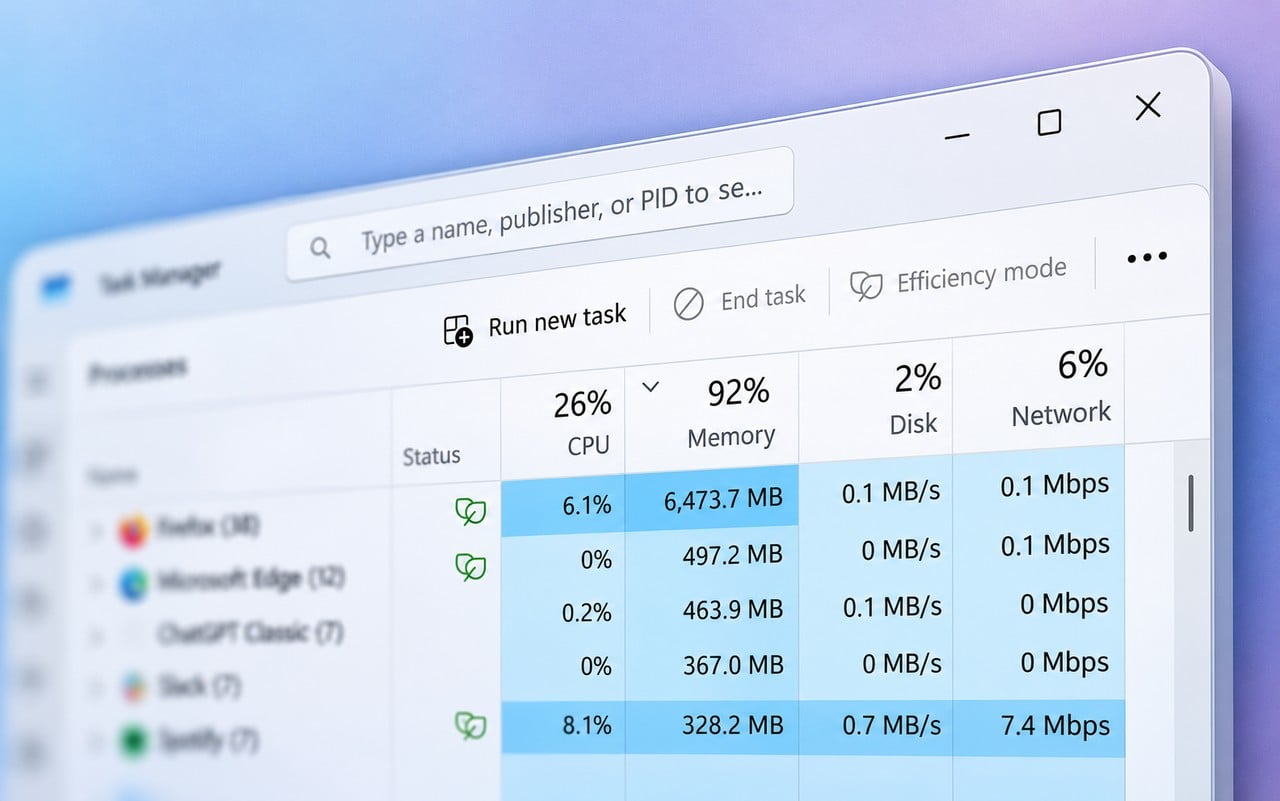
- Pulsa Ctrl + Shift + Esc para abrir el Administrador de tareas.
- Selecciona Procesos.
- Cierra las aplicaciones innecesarias con Finalizar tarea.

- Vuelve a abrir PC Manager y ejecuta Limpieza profunda.
Evita finalizar procesos o servicios del sistema de Windows.
6. Reinstala Microsoft PC Manager
CONSEJO DE EXPERTO:
PATROCINADO
Algunos errores de computadora son difíciles de arreglar, especialmente cuando se trata de archivos de sistema faltantes o corruptos en Windows.
Asegúrate de usar una herramienta dedicada, como Fortect, la cual escanea tu computadora y reemplaza tus archivos dañados con versiones nuevas de su propio repositorio.
Si el error persiste, reinstalar la aplicación puede reemplazar los componentes dañados o ausentes.
- Abre Configuración > Aplicaciones > Aplicaciones instaladas.
- Busca Microsoft PC Manager.
- Haz clic en el menú de tres puntos y selecciona Desinstalar.
- Reinicia el equipo.
- Abre Microsoft Store y reinstala Microsoft PC Manager.
- Inicia la aplicación y prueba la Limpieza profunda.
7. Usa el Sensor de almacenamiento de Windows como alternativa
Si PC Manager sigue mostrando el error, Windows ofrece herramientas integradas para eliminar los archivos temporales sin la aplicación.
- Pulsa Windows + I para abrir Configuración.
- Ve a Sistema > Almacenamiento.

- Haz clic en Archivos temporales.
- Selecciona las categorías que quieras limpiar.
- Haz clic en Quitar archivos.
- Vuelve a Almacenamiento y abre Sensor de almacenamiento.
- Revisa su configuración de limpieza y selecciona Ejecutar Sensor de almacenamiento ahora.
Comprueba las categorías seleccionadas antes de eliminar archivos, especialmente Descargas y la Papelera de reciclaje.
Si la Limpieza profunda de Microsoft PC Manager sigue sin poder continuar después de reiniciar su servicio, reparar la aplicación y reinstalarla, usa el Sensor de almacenamiento de Windows como alternativa para eliminar archivos temporales. También puedes consultar nuestra guía sobre cómo solucionar los problemas de instalación de PC Manager si la aplicación falla durante la instalación o se bloquea mientras se instala.
Para tener más control sobre la limpieza automática, consulta cómo activar o desactivar el Sensor de almacenamiento en Windows 11. Si la limpieza de Windows deja de responder, prueba estas soluciones para cuando Liberar espacio de Windows se queda bloqueado.
Preguntas frecuentes
¿Por qué Microsoft PC Manager dice «Unable to proceed»?
El error suele significar que PC Manager no puede completar la operación Deep Cleanup. Las causas comunes incluyen un servicio en segundo plano que no funciona correctamente, datos dañados de la aplicación, componentes obsoletos o conflictos con aplicaciones en ejecución.
¿Reparar Microsoft PC Manager eliminará mis archivos?
No. La opción Reparar repara los componentes de la aplicación sin eliminar tus archivos personales ni restablecer la configuración de la aplicación. Usa Restablecer solo si reparar no funciona, porque elimina los datos de la aplicación y restaura su configuración predeterminada.
¿Qué debo intentar primero cuando Deep Cleanup no funciona?
Reinicia PCManager Service (Store) desde la aplicación Servicios de Windows y, a continuación, vuelve a abrir Microsoft PC Manager e intenta Deep Cleanup de nuevo. Si el problema continúa, repara la aplicación desde Configuración > Aplicaciones > Aplicaciones instaladas > Microsoft PC Manager > Opciones avanzadas.
¿Puedo usar PC Manager si Deep Cleanup sigue fallando?
Sí. Puedes seguir usando otras funciones de PC Manager o usar el Sensor de almacenamiento de Windows para eliminar archivos temporales. Abre Configuración > Sistema > Almacenamiento > Archivos temporales para limpiar datos innecesarios.
¿Es seguro usar el Sensor de almacenamiento de Windows en su lugar?
Sí. El Sensor de almacenamiento es una función integrada de Windows para eliminar archivos temporales y otros datos innecesarios. Revisa las categorías seleccionadas antes de confirmar, especialmente Descargas y Papelera de reciclaje, porque eliminar esos archivos puede ser permanente.
¿Sigues teniendo problemas?
PATROCINADO
Si las sugerencias que te dimos arriba no solucionaron el problema, es probable que tu PC esté lidiando con errores de Windows más graves. En ese caso, te recomendamos escoger una herramienta como Fortect para arreglar los problemas eficientemente. Después de instalarla, haz clic en el botón Ver & Arreglar presiona Comenzar a Reparar.


Lee nuestra página de divulgación para descubrir cómo puedes ayudar a Windows Report a sostener el equipo editorial. Read more


Improve this guide

User forum
0 messages