
Leo AI en Brave: cómo habilitarlo y usarlo


 3 min. read
  Published on

Leo AI en Brave Browser te ofrece un asistente de IA integrado para resumir páginas web, responder preguntas, reescribir texto y mucho más. No necesitas instalar una extensión aparte para usarlo. Si no has usado Leo AI antes, puede que la función pase desapercibida. Aquí te explicamos cómo activarla, abrirla y usarla mientras navegas.
Cómo activar Leo AI en Brave
Comprueba la configuración
- Haz clic en el menú de tres líneas de nuevo y selecciona Configuración.
- Busca la sección Leo AI en el menú de la derecha.
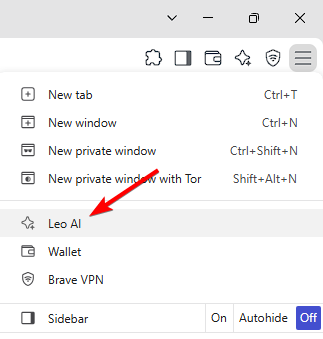
- Abre Leo AI y revisa las opciones disponibles.
- Asegúrate de que Leo esté activado si tu versión de Brave ofrece una opción para activarlo o desactivarlo.
- Cierra Brave por completo y vuelve a abrirlo. Esto puede hacer que Leo aparezca si acabas de actualizar el navegador.
Cómo abrir Leo AI en Brave Browser
Hay varias formas de iniciar Leo AI, según tu versión de Brave.
1. Usar la barra lateral de Brave
- Abre una página web en Brave.
- Abre la barra lateral desde la barra de herramientas del navegador.
- Haz clic en Leo AI.
- El panel de chat de Leo se abrirá junto a la página web.
Ahora puedes hacer preguntas a Leo AI sobre la página que estás leyendo.
2. Abrir Leo AI directamente
- Puedes abrir Leo en su interfaz dedicada escribiendo:
brave://leo-ai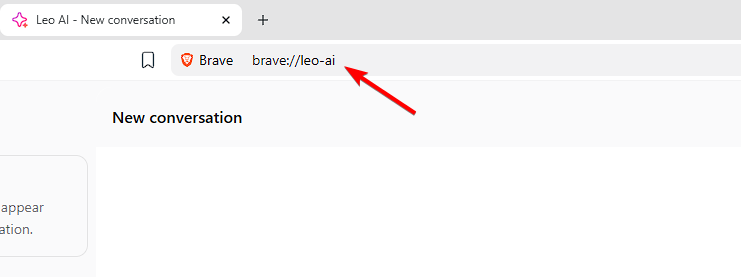
- Pulsa Intro y Brave debería abrir la interfaz de Leo AI.
¿Qué puedes preguntar a Leo AI?
Leo AI puede realizar varias tareas de navegación habituales.
- Resumir páginas web: Pide a Leo AI que reduzca un artículo largo a sus puntos principales.
- Explicar información: Pídele que explique secciones técnicas o complicadas.
- Reescribir texto: Dale texto a Leo AI y pídele que haga la redacción más clara.
- Traducir contenido: Pide a Leo AI que traduzca contenido compatible a otro idioma.
- Responder preguntas: Haz preguntas de seguimiento sobre la página web que estás viendo.
- Analizar contenido: Usa Leo AI para extraer información específica de páginas web y documentos compatibles.
Leo AI hace que Brave sea más útil cuando necesitas comprender, resumir o trabajar rápidamente con contenido en línea. Una vez activada, la barra lateral te ofrece la forma más fácil de usar Leo sin salir de la página web que estás leyendo. Si usas Brave con regularidad, quizá también quieras saber dónde almacena el navegador su caché, cómo se compara con Chrome y Firefox o cómo usar una VPN con Brave en tu PC.
Preguntas frecuentes
1. ¿Es gratis Leo AI en Brave?
Brave ofrece una versión gratuita de Leo con límites de uso. Las funciones adicionales y límites más altos están disponibles a través de Leo Premium.
2. ¿Necesito instalar una extensión para Leo?
No. Leo está integrado en Brave, por lo que no se requiere una extensión de navegador aparte.
3. ¿Puede Leo resumir páginas web?
Sí. Puedes abrir Leo mientras ves una página web y pedirle que resuma o explique el contenido.
4. ¿Puedo usar Leo sin salir de la página web?
Sí. La barra lateral te permite mantener la página web abierta mientras usas Leo en un panel independiente.
5. ¿Por qué no aparece Leo en mi navegador Brave?
Empieza por actualizar Brave y reiniciarlo. Luego revisa la configuración de la barra lateral y de Leo para ver si la función está disponible.
¿Sigues teniendo problemas?
PATROCINADO
Si las sugerencias que te dimos arriba no solucionaron el problema, es probable que tu PC esté lidiando con errores de Windows más graves. En ese caso, te recomendamos escoger una herramienta como Fortect para arreglar los problemas eficientemente. Después de instalarla, haz clic en el botón Ver & Arreglar presiona Comenzar a Reparar.


Lee nuestra página de divulgación para descubrir cómo puedes ayudar a Windows Report a sostener el equipo editorial. Read more


Improve this guide



User forum
0 messages