
¿No se muestra la notificación de Snipping Tool en Windows 11? Prueba estas soluciones


 8 min. read
  Published on
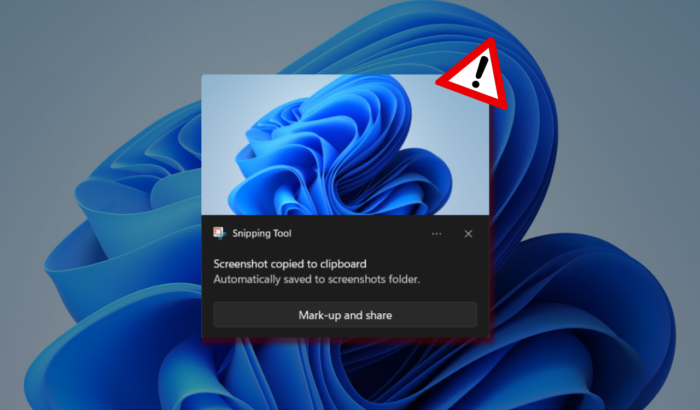
La experiencia de captura de pantalla de Windows 11 puede resultar frustrante cuando la notificación de Snipping Tool no aparece. Puede que la captura se siga realizando correctamente, pero la pequeña notificación que normalmente te permite abrirla, editarla, guardarla o compartirla simplemente no aparece. Pues bien, si te encuentras con problemas similares, aquí tienes las soluciones que vale la pena probar.
Cómo solucionar que la notificación de Snipping Tool no se muestre en Windows 11
1. Asegúrate de que las notificaciones de Snipping Tool estén activadas
Windows te permite controlar las notificaciones por separado para cada aplicación. Si Snipping Tool está desactivada, su notificación de captura no aparecerá.
- Pulsa Windows + I para abrir Configuración.
- Haz clic en Sistema.
- Selecciona Notificaciones.
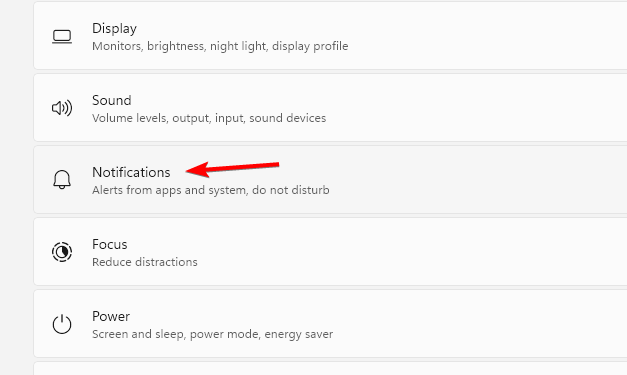
- Desplázate hacia abajo hasta Notificaciones de aplicaciones y otros remitentes.
- Busca Snipping Tool.
- Pon las notificaciones en Activado.
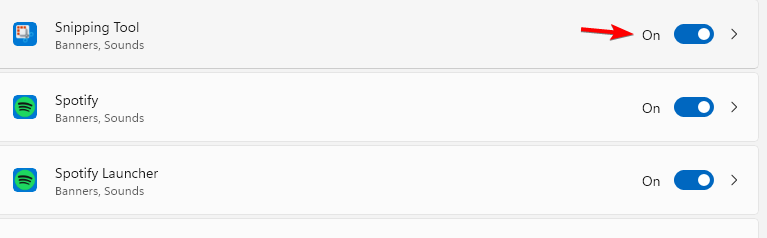
- Haz clic en Snipping Tool para abrir sus opciones de notificación.
- Activa Mostrar banners de notificación.
- Activa Mostrar notificaciones en el centro de notificaciones.
- Haz otra captura de pantalla con Windows + Shift + S.
2. Desactiva No molestar
No molestar puede suprimir las notificaciones normales de las aplicaciones, incluidas las alertas de Snipping Tool.
- Abre Configuración.
- Ve a Sistema > Notificaciones.
- Busca No molestar.
- Ponlo en Desactivado.
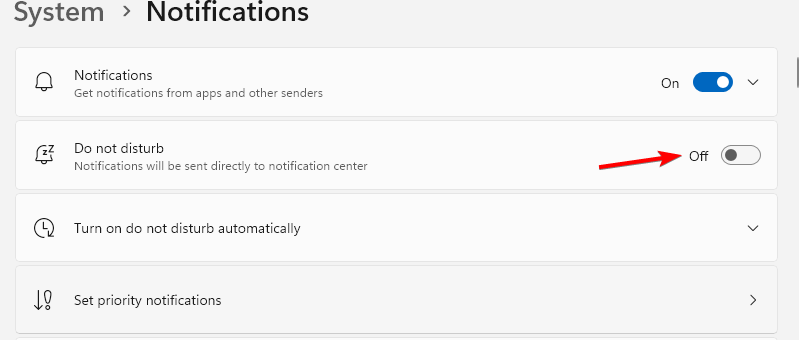
- Expande Activar No molestar automáticamente.
- Revisa las reglas automáticas.
- Desactiva cualquier regla que pueda estar activándolo automáticamente.
- Haz otra captura de pantalla.
3. Comprueba si Concentración está bloqueando la notificación
Concentración también puede interferir con las notificaciones normales porque puede activar No molestar mientras hay una sesión de concentración activa.
- Abre Configuración.
- Haz clic en Sistema.
- Selecciona Concentración.
- Comprueba si hay una sesión de concentración en curso.
- Si hay una activa, haz clic en Detener sesión de concentración.
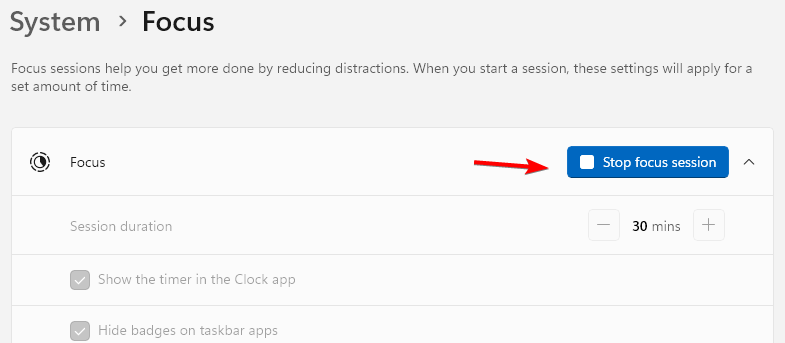
- Revisa la configuración de Concentración.
- Asegúrate de que no esté activando No molestar automáticamente.
- Pulsa Windows + Shift + S y haz otro recorte.
Microsoft dice que Concentración bloquea temporalmente las notificaciones y activa No molestar de forma predeterminada durante un periodo de concentración.
4. Comprueba si la propia captura de pantalla está funcionando
Antes de modificar la aplicación, asegúrate de que el proceso de captura real esté funcionando.
- Pulsa Windows + Shift + S.
- Selecciona Recorte rectangular.
- Arrastra alrededor de un área de la pantalla.
- Suelta el botón del ratón.
- Abre Paint u otro editor de imágenes.
- Pulsa Ctrl + V.
- Comprueba si aparece la captura.
Si la captura se copia correctamente pero no aparece ninguna notificación, la función de captura en sí funciona. Es probable que el problema esté relacionado con la notificación o con la interfaz de la Herramienta Recortes.
5. Prueba a abrir la Herramienta Recortes directamente
Hay una diferencia importante entre iniciar un recorte desde la aplicación y usar el atajo de teclado.
- Abre Inicio.
- Busca Herramienta Recortes.

- Abre la aplicación.
- Haz clic en Nuevo.
- Captura parte de la pantalla.
- Comprueba si la imagen capturada se abre dentro de la Herramienta Recortes.
Al usar Nuevo desde la Herramienta Recortes, la captura puede abrirse directamente en la aplicación. El comportamiento de las notificaciones que esperas es más parecido al que se produce al usar Windows + Shift + S.
6. Repara la Herramienta Recortes
Si las notificaciones están habilitadas pero siguen sin aparecer, repara la aplicación antes de restablecerla.
- Abre Configuración.
- Haz clic en Aplicaciones.
- Selecciona Aplicaciones instaladas.
- Busca Herramienta Recortes.
- Haz clic en el menú de tres puntos que hay junto a ella.
- Selecciona Opciones avanzadas.
- Busca la sección Restablecer.
- Haz clic en Reparar.
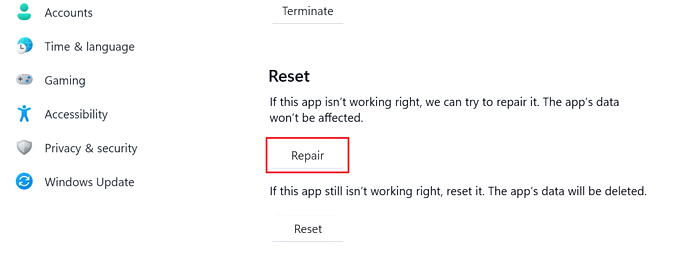
- Espera a que Windows termine.
- Ahora, pulsa Windows + Shift + S y haz otra captura.
Microsoft recomienda usar la opción Reparar para las aplicaciones que no se comportan correctamente.
7. Restablece la Herramienta Recortes
Si reparar la aplicación no ayudó, el siguiente paso es restablecerla.
- Abre Configuración.
- Ve a Aplicaciones > Aplicaciones instaladas.
- Busca Herramienta Recortes.
- Haz clic en los tres puntos que hay junto a ella.
- Selecciona Opciones avanzadas.
- Haz clic en Restablecer.
- Confirma el restablecimiento.
- Abre de nuevo la Herramienta Recortes y pruébala haciendo una captura.
Restablecer devuelve la aplicación a su estado predeterminado y puede eliminar los datos almacenados de la aplicación. Microsoft recomienda probar Reparar antes que Restablecer.
8. Comprueba la aplicación predeterminada de recorte de pantalla
Algunos usuarios de Windows 11 han informado de problemas de notificaciones cuando el protocolo de recorte de pantalla está asociado incorrectamente.
- Abre Configuración.
- Haz clic en Aplicaciones.
- Selecciona Aplicaciones predeterminadas.
- Busca recorte de pantalla.
- Comprueba la asociación disponible para la función de recorte de pantalla.
- Asegúrate de que Windows esté usando la herramienta Snipping Tool o el componente de recorte de pantalla adecuados.
- Por último, pruébalo haciendo una captura de pantalla.
Windows 11 te permite cambiar las aplicaciones predeterminadas y las asociaciones para tipos de archivo y tipos de vínculo específicos desde Configuración > Aplicaciones > Aplicaciones predeterminadas.
9. Actualizar Snipping Tool
Una versión obsoleta o dañada de la tienda también puede provocar un comportamiento extraño.
- Abre la Microsoft Store.
- Haz clic en Biblioteca.
- Selecciona Obtener actualizaciones.
- Permite que Windows actualice Snipping Tool si hay una actualización disponible.
- Reinicia tu PC.
- Prueba de nuevo el atajo de captura de pantalla.
CONSEJO DE EXPERTO:
PATROCINADO
Algunos errores de computadora son difíciles de arreglar, especialmente cuando se trata de archivos de sistema faltantes o corruptos en Windows.
Asegúrate de usar una herramienta dedicada, como Fortect, la cual escanea tu computadora y reemplaza tus archivos dañados con versiones nuevas de su propio repositorio.
Si Snipping Tool ya está actualizada, pasa a la siguiente solución.
10. Desinstalar y reinstalar Snipping Tool
Si nada más funciona, reinstalar la aplicación puede reemplazar los archivos dañados de la aplicación
- Abre Configuración.
- Selecciona Aplicaciones.
- Haz clic en Aplicaciones instaladas.
- Busca Snipping Tool.
- Haz clic en su menú de tres puntos.
- Selecciona Desinstalar.

- Reinicia tu PC.
- Abre la Microsoft Store.
- Busca Snipping Tool.
- Instálala de nuevo.
- Por último, pruébalo haciendo una captura de pantalla con las teclas de acceso directo mencionadas.
Para obtener más información, tenemos una guía detallada sobre cómo reinstalar Snipping Tool en Windows 11.
¿Qué pasa si Snipping Tool funciona pero la notificación sigue sin aparecer?
Si la captura de pantalla se copia correctamente en el portapapeles pero la notificación no aparece, no asumas de inmediato que la propia Snipping Tool está dañada. Revisa primero Configuración > Sistema > Notificaciones. Asegúrate de que las notificaciones y los banners de Snipping Tool estén habilitados y, a continuación, comprueba No molestar y Concentración. Microsoft dice que las notificaciones se pueden configurar tanto a nivel del sistema como de aplicaciones individuales.
¿Qué pasa si Snipping Tool no aparece en la configuración de notificaciones?
Esto puede ocurrir en algunas instalaciones de Windows 11.
- Abre Configuración.
- Ve a Aplicaciones > Aplicaciones instaladas.
- Busca Snipping Tool.
- Si no aparece, abre la Microsoft Store.
- Busca Snipping Tool.
- Instala o actualiza la aplicación.
- Reinicia Windows.
- Comprueba de nuevo Configuración > Sistema > Notificaciones.
Si falta la notificación de Snipping Tool, empieza por la configuración de notificaciones de Windows 11 y por No molestar. Si esas opciones están bien, repara o restablece la aplicación, comprueba la asociación de recorte de pantalla y reinstala Snipping Tool solo como último paso.
Si las notificaciones de Snipping Tool siguen sin funcionar, es posible que el problema esté relacionado con la propia aplicación y no con las notificaciones de Windows. También tenemos guías sobre cómo extraer texto con Snipping Tool, cómo reparar Snipping Tool cuando deja de funcionar, cómo solucionar un acceso directo roto de Snipping Tool y cómo resolver errores de copia en el portapapeles.
Preguntas frecuentes sobre el problema de la notificación de Snipping Tool
1. ¿Por qué no se muestra mi notificación de Snipping Tool?
Comprueba primero la configuración de notificaciones de Snipping Tool. No molestar, Concentración, un problema de la aplicación o una asociación incorrecta de recorte de pantalla también pueden impedir que aparezca la notificación.
2. ¿Por qué Windows + Shift + S funciona pero no muestra ninguna notificación?
El sistema de captura de pantalla y el de notificaciones están relacionados, pero son independientes. Si la captura de pantalla llega al portapapeles, la captura está funcionando y es probable que el problema esté en la notificación o en la interfaz de Snipping Tool.
3. ¿No molestar bloquea las notificaciones de Snipping Tool?
Sí. Windows puede suprimir las notificaciones normales de las aplicaciones cuando No molestar está activo. Comprueba sus reglas automáticas si sigue activándose por sí solo.
4. ¿Debo restablecer Snipping Tool?
Prueba primero Reparar. Si eso no resuelve el problema de la notificación, Restablecer es el siguiente paso razonable.
5. ¿Cuál es el método abreviado de Snipping Tool?
Pulsa Windows + Shift + S para iniciar una captura de pantalla. Microsoft indica que normalmente aparece una notificación después de completar el recorte.
¿Sigues teniendo problemas?
PATROCINADO
Si las sugerencias que te dimos arriba no solucionaron el problema, es probable que tu PC esté lidiando con errores de Windows más graves. En ese caso, te recomendamos escoger una herramienta como Fortect para arreglar los problemas eficientemente. Después de instalarla, haz clic en el botón Ver & Arreglar presiona Comenzar a Reparar.


Lee nuestra página de divulgación para descubrir cómo puedes ayudar a Windows Report a sostener el equipo editorial. Read more


Improve this guide
User forum
0 messages