
¿La app Apple TV no funciona? 10 soluciones rápidas para probar


 5 min. read
  Published on
Si la app Apple TV de repente no te funciona hoy, debes saber que podría deberse a un problema por parte de Apple. Sin embargo, te tenemos cubierto. Sigue los pasos en orden. Primero, comienza con las soluciones sencillas antes de restablecer o reinstalar la app.
Qué hacer cuando la app Apple TV no funciona
1. Comprueba el estado del sistema de Apple
Primero, asegúrate de que Apple TV no está sufriendo una interrupción del servicio.
- Abre el navegador.
- Ve a la página Estado del sistema de Apple.
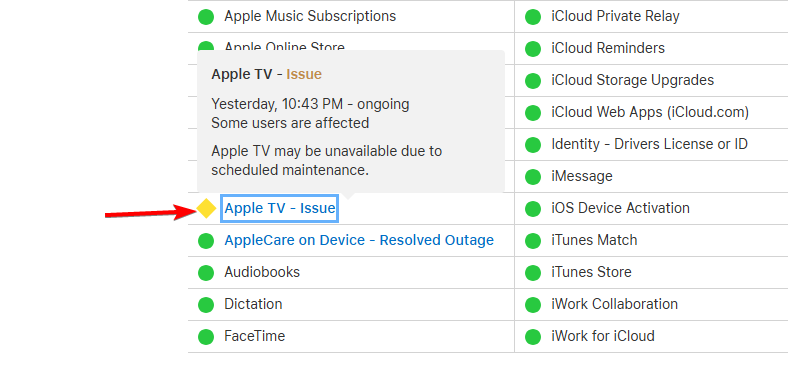
- Busca Apple TV.
- Si aparece una interrupción, espera hasta que Apple resuelva el problema.
- Si todo aparece en verde, continúa con el siguiente paso.
2. Comprueba tu conexión a Internet
Una conexión débil puede impedir que Apple TV cargue o reproduzca vídeos.
- Abre otra app de streaming.
- Reproduce un vídeo durante unos segundos.
- Si otras apps también fallan, reinicia el router.
- Espera unos 30 segundos.
- Vuelve a conectar tu dispositivo a la red Wi-Fi.
- Abre Apple TV de nuevo.
3. Cierra y vuelve a abrir la app Apple TV
Puede que la app simplemente se haya quedado bloqueada.
- Cierra por completo la app Apple TV.
- Elimínala de las apps recientes si usas un teléfono o una tablet.
- Espera unos segundos.
- Abre la app Apple TV de nuevo.
- Intenta reproducir el mismo contenido.
4. Reinicia tu dispositivo
Reiniciar puede solucionar problemas temporales de la app y del sistema.
- Guarda todo lo que tengas en curso.
- Reinicia tu teléfono, PC, smart TV o dispositivo de streaming.
- Espera a que el dispositivo se inicie por completo.
- Abre la app Apple TV.
- Intenta reproducir de nuevo.
5. Actualiza la app Apple TV
Una versión desactualizada puede causar problemas de compatibilidad.
En iPhone o iPad:
- Abre Configuración.
- Toca General.
- Toca Actualización de software.
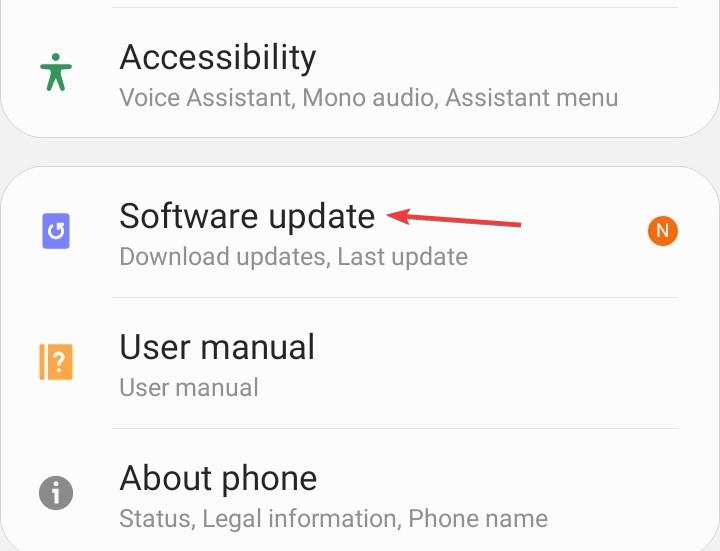
- Comprueba si hay una actualización de iOS o iPadOS disponible.
- Toca Actualizar ahora si hay una disponible.
- Espera a que termine la actualización.
- Abre la app Apple TV e inténtalo de nuevo.
En el iPhone y el iPad, la app Apple TV está integrada en el sistema operativo, por lo que normalmente se actualiza a través de iOS o iPadOS, en lugar de actualizar la app Apple TV por separado.
En Mac:
- Haz clic en el menú Apple en la esquina superior izquierda.
- Selecciona Ajustes del Sistema.
- Haz clic en General.
- Selecciona Actualización de software.
- Instala cualquier actualización de macOS disponible.
- Reinicia tu Mac si se te pide.
- Abre la app Apple TV de nuevo.
En Android:
- Abre Google Play Store.
- Busca Apple TV.
- Abre la página de la app Apple TV.
- Toca Actualizar si está disponible.
- Abre la app cuando termine la actualización.
En Windows:
- Abre Microsoft Store.
- Selecciona Biblioteca.
- Haz clic en Obtener actualizaciones.

- Instala la actualización de Apple TV si aparece una.
- Vuelve a abrir la app Apple TV.
6. Actualiza tu dispositivo
El problema puede deberse a que el software del sistema esté desactualizado.
- Abre los Ajustes de tu dispositivo.
- Busca Actualización de software o Actualización del sistema.
- Comprueba si hay actualizaciones disponibles.
- Instala la actualización si hay una disponible.
- Reinicia el dispositivo.
- Prueba Apple TV de nuevo.
7. Desactiva tu VPN
Una VPN a veces puede interferir con los servicios de streaming.
- Abre tu app de VPN.
- Desconéctate de la VPN.
- Cierra Apple TV.
- Abre Apple TV de nuevo.
- Intenta reproducir una película o un episodio.
CONSEJO DE EXPERTO:
PATROCINADO
Algunos errores de computadora son difíciles de arreglar, especialmente cuando se trata de archivos de sistema faltantes o corruptos en Windows.
Asegúrate de usar una herramienta dedicada, como Fortect, la cual escanea tu computadora y reemplaza tus archivos dañados con versiones nuevas de su propio repositorio.
Si Apple TV funciona después de esto, es posible que la VPN esté causando el problema de conexión.
8. Cierra sesión en Apple TV
Si la app se abre pero faltan tu suscripción o tu biblioteca, actualiza la sesión de tu cuenta.
- Abre Apple TV.
- Abre los ajustes de tu cuenta o perfil.
- Selecciona Cerrar sesión.
- Cierra la app.
- Abre Apple TV de nuevo.
- Inicia sesión con tu cuenta de Apple.
- Intenta reproducir contenido.
9. Borra la caché de la app
En Android, borrar la caché puede solucionar problemas de carga y bloqueos.
- Abre Ajustes.
- Ve a Aplicaciones.
- Selecciona Apple TV.
- Toca Almacenamiento o Almacenamiento y caché.
- Toca Borrar caché.

- Abre Apple TV de nuevo.
Evita Clear storage salvo que sea necesario, porque puede eliminar la información de la aplicación almacenada localmente.
10. Reinstala Apple TV
Si nada más funciona, reinstala la aplicación.
- Desinstala Apple TV de tu dispositivo.
- Reinicia el dispositivo.
- Abre la tienda oficial de aplicaciones.
- Busca Apple TV.
- Instala de nuevo la aplicación.
- Inicia sesión.
- Intenta reproducir tu contenido.
Empieza por comprobar el estado del servicio y de Internet antes de hacer cambios más importantes. Si estas comprobaciones no ayudan, los siguientes pasos deberían ser actualizar la aplicación, borrar su caché, iniciar sesión de nuevo o reinstalar Apple TV.
Si el problema continúa, también tenemos guías para solucionar los problemas de inicio de sesión de Apple TV, resolver errores de navegador no compatible y mejorar la reproducción cuando Apple TV no deja de cargar.
Preguntas frecuentes relacionadas con los problemas de la aplicación Apple TV
1. ¿Por qué no funciona Apple TV?
Una interrupción del servicio, un problema de Internet, software desactualizado, una VPN, un problema con la cuenta o datos dañados de la aplicación pueden ser la causa.
2. ¿Por qué Apple TV sigue cargando?
Comprueba primero tu conexión a Internet. Luego reinicia la aplicación y el dispositivo, e instala las actualizaciones disponibles.
3. ¿Por qué Apple TV se cierra constantemente?
Actualiza la aplicación y tu dispositivo. En Android, borrar la caché de Apple TV también puede ayudar.
4. ¿Por qué Apple TV no reproduce vídeos?
Comprueba el estado del servicio de Apple, prueba tu conexión a Internet, desactiva tu VPN y reinicia la aplicación.
¿Sigues teniendo problemas?
PATROCINADO
Si las sugerencias que te dimos arriba no solucionaron el problema, es probable que tu PC esté lidiando con errores de Windows más graves. En ese caso, te recomendamos escoger una herramienta como Fortect para arreglar los problemas eficientemente. Después de instalarla, haz clic en el botón Ver & Arreglar presiona Comenzar a Reparar.


Lee nuestra página de divulgación para descubrir cómo puedes ayudar a Windows Report a sostener el equipo editorial. Read more


Improve this guide

User forum
0 messages