
Cómo configurar 3CX Windows Softphone y usarlo como tu teléfono empresarial de uso diario


 9 min. read
  Published on
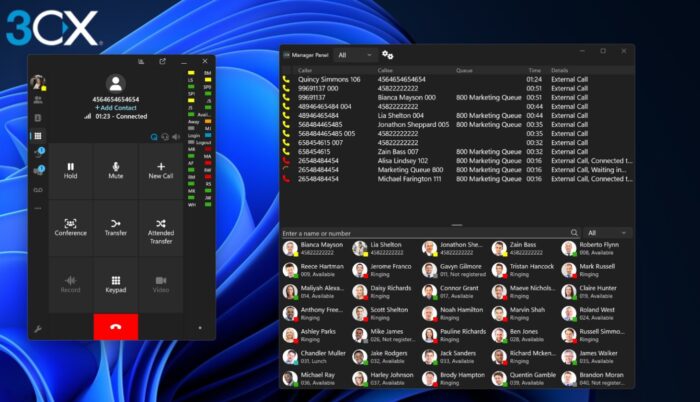
En esta guía, exploraremos cómo configurar el 3CX Windows Softphone y repasaremos las funciones clave que necesitarás para usarlo como tu teléfono de empresa diario.
¿Qué es el 3CX Windows Softphone?
La aplicación nativa más reciente de 3CX Windows Softphone está disponible en Microsoft Store y básicamente convirtió mi PC en un teléfono de empresa. Me permitía hacer y recibir llamadas por internet sin necesidad de un teléfono de escritorio tradicional.
La aplicación forma parte del sistema general 3CX Phone System (PBX), que conecta tu sistema Windows con la configuración de comunicaciones empresariales de tu organización.
Una vez configurada, podía acceder a los contactos de la empresa, transferir llamadas, iniciar conferencias y cambiar mi estado de disponibilidad directamente desde la aplicación de Windows.
Lo que me gusta especialmente de este enfoque es que no vincula tu extensión empresarial a tu escritorio. Podía usar 3CX con unos auriculares estuviera donde estuviera trabajando, sin dejar de hacer llamadas a través del sistema telefónico de la empresa en lugar de exponer un número personal. Para el trabajo híbrido y remoto, resulta mucho más flexible que depender de hardware telefónico dedicado.
Primeros pasos
Es fácil empezar. Solo tienes que descargar 3CX Windows Softphone desde Microsoft Store.
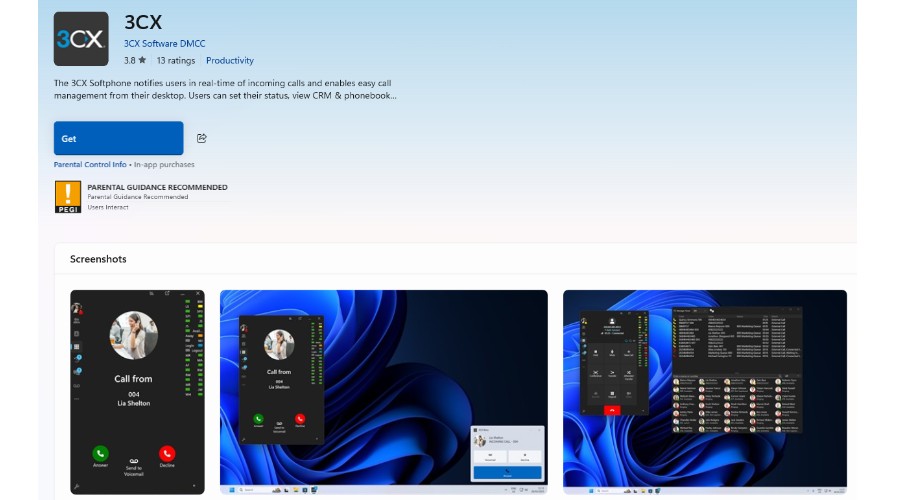
Luego, tras iniciarla, introduce la URL de 3CX que se indica en el correo «Detalles de tu cuenta de 3CX».
Inicia sesión con tu dirección de correo electrónico o número de extensión y contraseña; después, la aplicación aprovisionará tu cuenta automáticamente. Si la autenticación de dos factores (2FA) está activada, también tendrás que introducir tu PIN de seguridad.
3CX también permite iniciar sesión con Google o Microsoft 365, lo que abre un navegador para autenticarte antes de volver a la aplicación.
Realizar y gestionar llamadas
Hacer llamadas con el 3CX Windows Softphone me resultó muy parecido a usar un teléfono normal, solo que con todo accesible desde mi escritorio. Podía introducir un número con el teclado de marcación o buscar a un compañero o contacto por nombre.
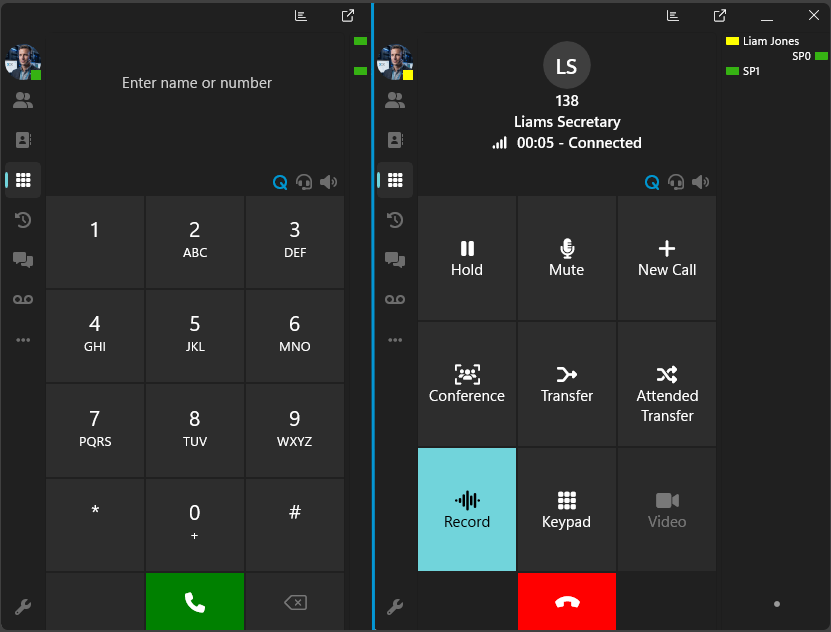
Para iniciar una llamada, solo tienes que hacer clic en el icono de teléfono.
Una vez conectado, el Softphone ofrece controles visuales para tareas cotidianas como silenciar, poner en espera a la persona que llama, grabar la conversación o iniciar otra llamada. También podía convertir una llamada existente en una conferencia ad hoc seleccionando Conference y añadiendo a otro participante.
Las transferencias de llamadas son igual de sencillas. Blind Transfer envía a la persona que llama directamente a otra extensión sin hablar antes con el destinatario.
Como alternativa, Attended Transfer me permitía contactar antes con el destinatario, explicar por qué iba a transferir la llamada y, a continuación, conectar a las dos partes. Esto resulta especialmente útil en un entorno empresarial en el que no siempre quieres pasar a los clientes sin dar antes algo de contexto a tu compañero.
Configurar tu estado y trabajar de forma remota
3CX facilita mostrar a tus compañeros si estás disponible. Podía hacer clic en mi foto de perfil en la esquina superior izquierda del Softphone y seleccionar un estado adecuado.
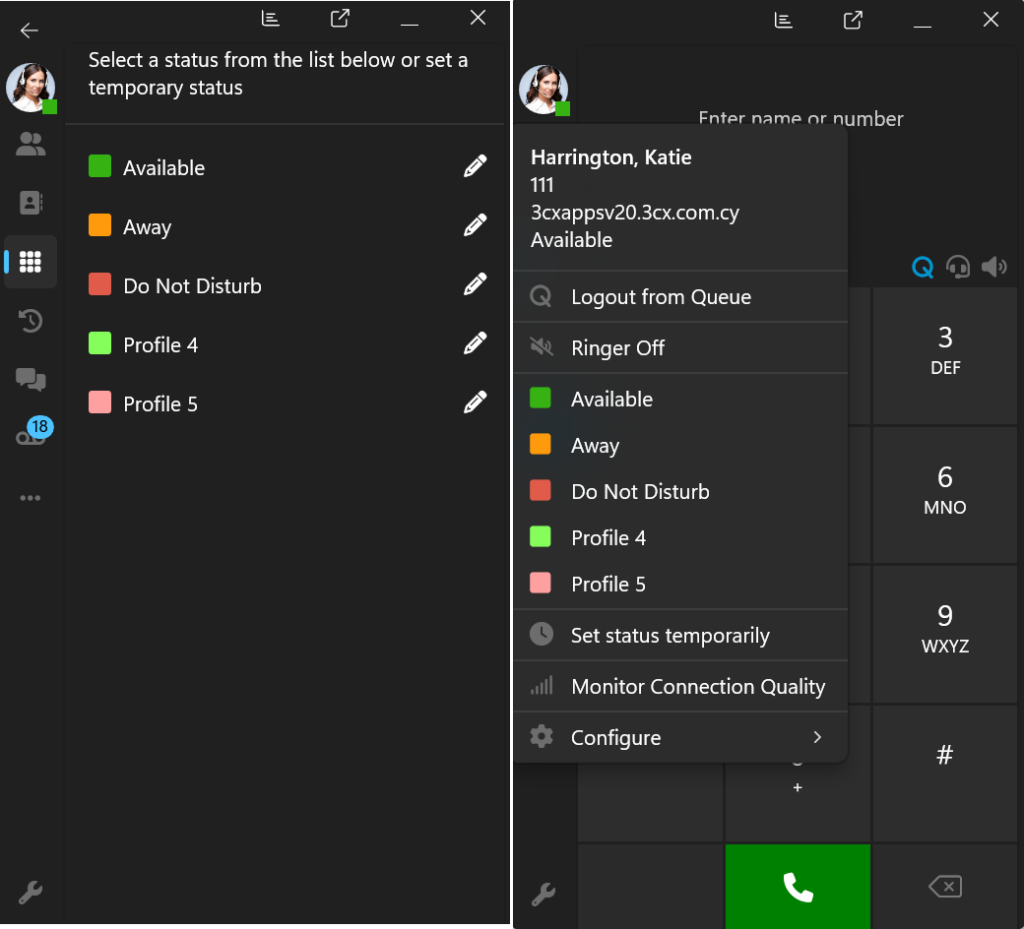
Estos estados también pueden tener distintas reglas de gestión de llamadas, de modo que las llamadas entrantes puedan redirigirse a un compañero o al buzón de voz cuando no estés disponible. Las reglas de desvío más detalladas pueden configurarse a través del Web Client.
El sistema 3CX en general también se adapta bien al trabajo remoto e híbrido. Junto al Windows Softphone, 3CX ofrece aplicaciones para iOS, Android y web, lo que te permite llevarte tu extensión de empresa cuando te alejas de tu PC. Esto significa que puedes seguir haciendo y recibiendo llamadas con tu número de oficina sin revelar tu número personal. Es una función especialmente útil cuando trabajas desde casa o en movimiento.
Atajos de teclado y minimización en la bandeja del sistema
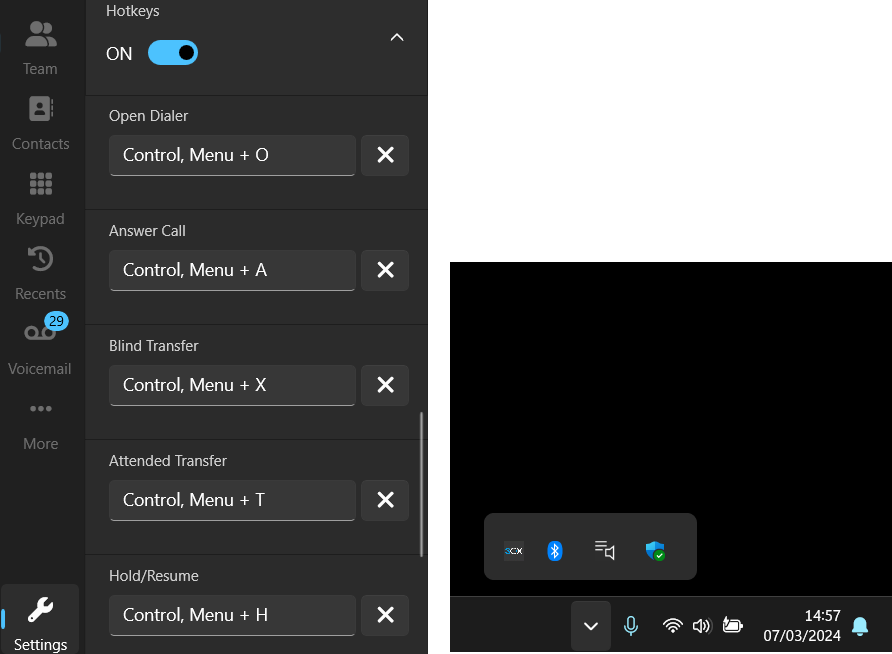
También me resultó útil configurar atajos de teclado para acciones habituales. Ve a Settings > Hotkeys.
Desde aquí, elige la acción que quieras controlar e introduce tu atajo de teclado preferido. 3CX admite atajos de teclado para abrir el marcador, responder o rechazar llamadas, poner llamadas en espera, enviar a los llamantes al buzón de voz y realizar transferencias ciegas o asistidas.
La principal ventaja es que estos atajos siguen funcionando cuando 3CX está minimizado, por lo que no tienes que volver a mostrar la aplicación cada vez que entra una llamada.
CONSEJO DE EXPERTO:
PATROCINADO
Algunos errores de computadora son difíciles de arreglar, especialmente cuando se trata de archivos de sistema faltantes o corruptos en Windows.
Asegúrate de usar una herramienta dedicada, como Fortect, la cual escanea tu computadora y reemplaza tus archivos dañados con versiones nuevas de su propio repositorio.
También te recomiendo dejar activada la opción system tray minimization. Al cerrar la ventana principal, 3CX sigue ejecutándose en segundo plano y puede seguir notificándote las llamadas y los mensajes entrantes.
Uso de 3CX Admin Console
Mientras que la aplicación Softphone gestiona la comunicación diaria, los administradores obtienen mucho más control a través de la 3CX Admin Console. En 3CX V20, la administración está integrada en el Web Client, de modo que los usuarios con los permisos adecuados pueden acceder a ella sin abrir una aplicación de gestión independiente.
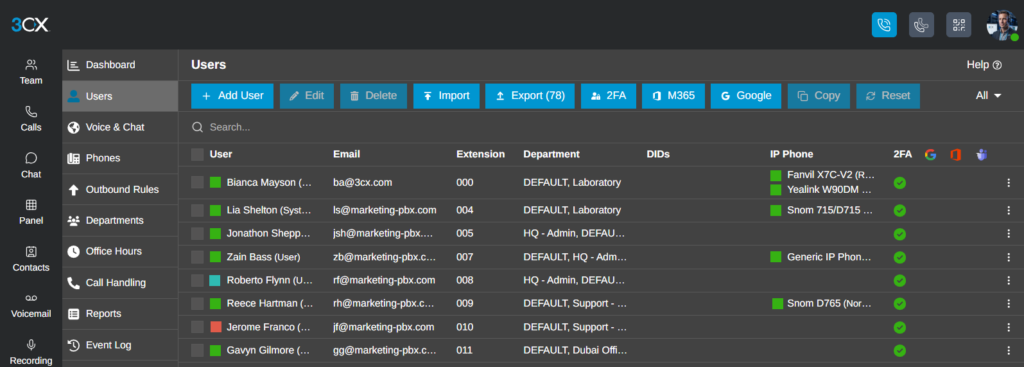
La interfaz me pareció bastante fácil de navegar. Puedes añadir usuarios y extensiones, configurar teléfonos y reglas de desvío, organizar a los usuarios en departamentos y gestionar cómo se manejan las llamadas entrantes.
Por ejemplo, Call Handling permite a los administradores crear grupos de timbrado y colas, mientras que Office Hours determina a dónde deben dirigirse las llamadas cuando la empresa está abierta, cerrada o en pausa.
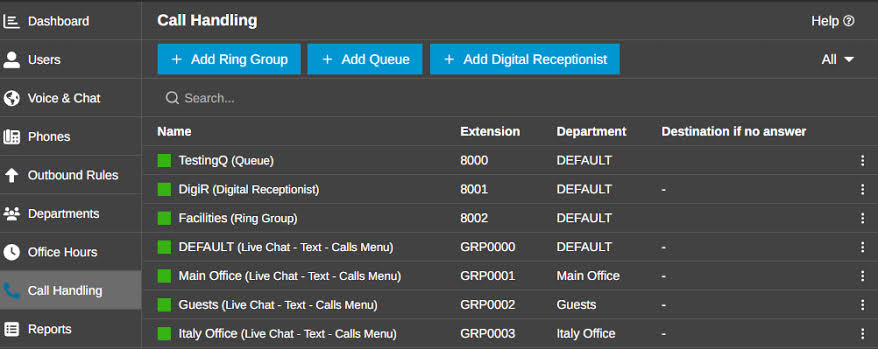
El acceso se basa en roles, por lo que los usuarios normales de Softphone no obtienen automáticamente control sobre la configuración de toda la empresa. Roles como Department Administrator, Manager, System Administrator y System Owner ofrecen permisos administrativos progresivamente diferentes.
Supervisa a tus compañeros con el panel BLF
Para los equipos que gestionan muchas llamadas entrantes, el panel BLF (Busy Lamp Field) proporciona una visión general rápida de otras extensiones. Pude usarlo para ver si los compañeros estaban disponibles, ya estaban en una llamada o estaban ocupados por otro motivo, sin tener que contactarlos primero.
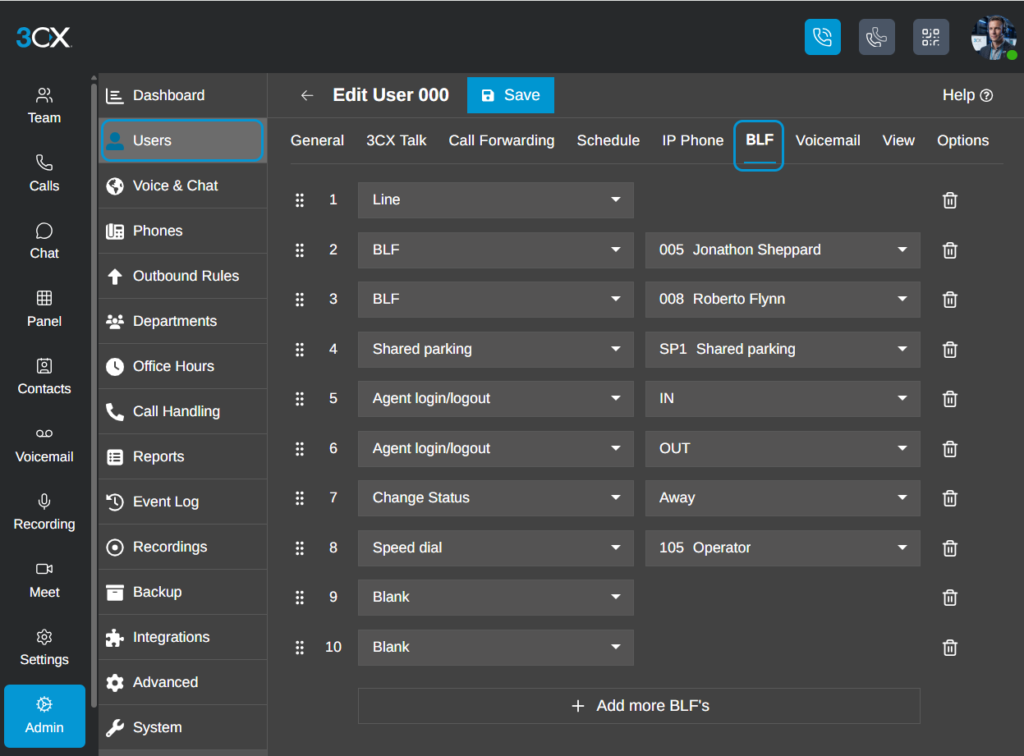
BLF también agiliza la transferencia de llamadas. En lugar de buscar una extensión cada vez, puedes usar el panel para supervisar a los compañeros con los que contactas con frecuencia y transferirles llamadas directamente.
Los administradores pueden configurar teclas BLF para los usuarios, lo que hace que la función sea especialmente útil para recepcionistas, asistentes y equipos de atención al cliente que enrutan llamadas por toda la empresa con regularidad.
Conecta 3CX con el software empresarial
Otro aspecto útil del 3CX Windows Softphone es su capacidad para trabajar junto a otro software empresarial. La aplicación permite acceder a los contactos del CRM, mientras que 3CX ofrece integraciones con diversas plataformas de CRM, ERP y contabilidad.
Un ejemplo que analicé fue el DATEV Connector, que integra la aplicación de Windows con el software DATEV que suelen utilizar los profesionales de la contabilidad y la fiscalidad.
Una vez configurado, los números entrantes pueden asociarse automáticamente con los contactos de DATEV, mostrando la información de la persona que llama antes de que contestes. También pude comprobar cómo esto ahorraría tiempo al tratar con clientes, ya que las notas y el historial de llamadas pueden asociarse al registro de DATEV correspondiente en lugar de gestionarse por separado.
También funciona en sentido contrario, y la marcación con un clic permite a los usuarios iniciar llamadas desde DATEV. Para configurarlo se necesitan 3CX Windows App V5.5 o posterior, el 3CX TAPI Driver, DATEV Pro y DATEV Telephony Basis.
Planes y precios de 3CX
3CX adopta un enfoque de precios distinto al de muchos sistemas telefónicos empresariales. En lugar de cobrar una cuota mensual por cada usuario, sus planes de pago se facturan por sistema y por año, en función del número de llamadas simultáneas que necesita tu empresa.
Existen las ediciones Basic, Pro y AI. Por ejemplo:
Un sistema que requiere 16 llamadas simultáneas, con capacidad para 80 usuarios, aparece con un precio de $600/año para Basic, $750/año para Pro y $1,095/año para AI.
Eso hace que el número de empleados sea menos importante que cuántos es probable que estén en llamadas al mismo tiempo. El alojamiento también se puede añadir si quieres que 3CX gestione la infraestructura de la PBX en lugar de alojarla por tu cuenta. Los precios no incluyen los impuestos aplicables y pueden cambiar, por lo que te recomendaría consultar la página de precios actual de 3CX antes de elegir un plan.
Uso de la edición AI
La edición AI también añade funciones que complementan Windows Softphone. Las llamadas grabadas y los mensajes de voz se pueden transcribir y resumir, lo que te permite revisar las conversaciones sin escuchar toda la grabación. 3CX también puede analizar el sentimiento de las llamadas, mientras que sus AI Agents pueden filtrar las llamadas entrantes y mostrar quién llama y por qué antes de que contestes.
Conclusión
El 3CX Windows Softphone hace mucho más que sustituir un teléfono de escritorio tradicional. Aunque realizar y recibir llamadas sigue siendo su función principal, funciones como el SSO sencillo, el acceso remoto, la transferencia de llamadas, las conferencias y el control del teléfono de escritorio lo convierten en una herramienta empresarial flexible para el día a día. Si a esto le sumas sus integraciones empresariales más amplias y las opciones de administración, 3CX ofrece mucho margen para crecer a medida que evolucionan tus necesidades de comunicación.
¿Sigues teniendo problemas?
PATROCINADO
Si las sugerencias que te dimos arriba no solucionaron el problema, es probable que tu PC esté lidiando con errores de Windows más graves. En ese caso, te recomendamos escoger una herramienta como Fortect para arreglar los problemas eficientemente. Después de instalarla, haz clic en el botón Ver & Arreglar presiona Comenzar a Reparar.


Lee nuestra página de divulgación para descubrir cómo puedes ayudar a Windows Report a sostener el equipo editorial. Read more


Improve this guide

User forum
0 messages