
Cómo iniciar sesión en Aetna y gestionar tu seguro de salud


 4 min. read
 Published on

Aetna te permite acceder a tu cuenta de seguro médico, consultar beneficios, ver reclamaciones, descargar tarjetas de identificación y gestionar la cobertura. Puedes iniciar sesión en Aetna a través del sitio web o mediante la aplicación móvil.
Cómo iniciar sesión en tu cuenta de Aetna
1. Usa el navegador web
Sigue estos pasos para acceder a tu cuenta de miembro de Aetna.
- Visita la página de inicio de sesión de Aetna.
- Selecciona Member como tipo de cuenta.
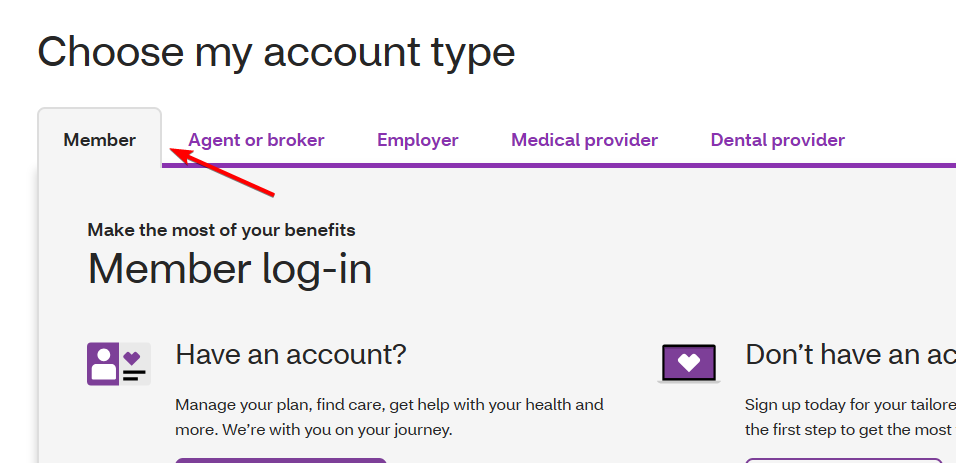
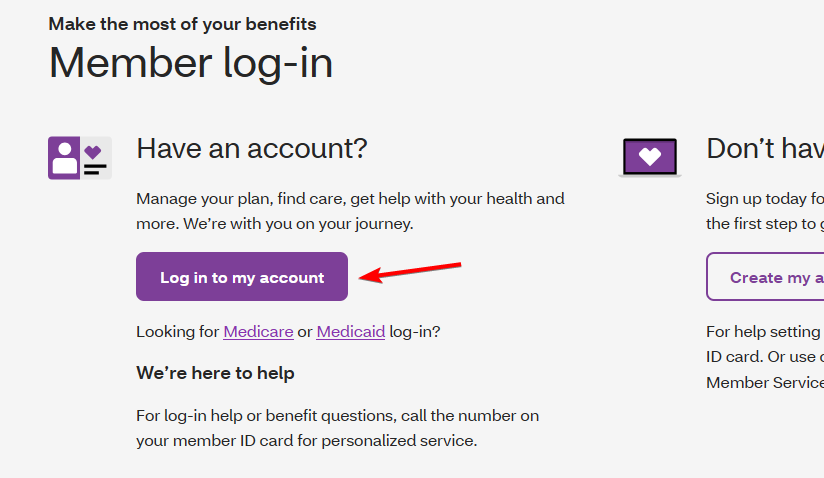
- Haz clic en Log in to my account.
- Introduce tu nombre de usuario y contraseña.
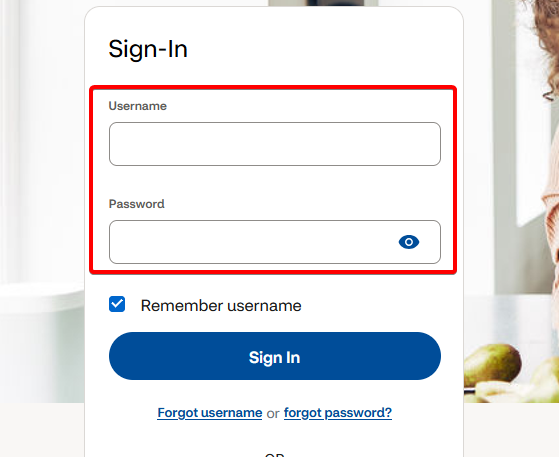
- Haz clic en Log In para acceder a tu cuenta.
Una vez que inicies sesión, podrás revisar tu cobertura, buscar proveedores de atención médica y hacer un seguimiento de los gastos médicos.
2. Usa la aplicación Aetna Health
También puedes acceder a tu cuenta desde tu smartphone.
- Descarga la aplicación Aetna Health desde Apple App Store o Google Play.
- Abre la aplicación.
- Selecciona la opción de inicio de sesión.
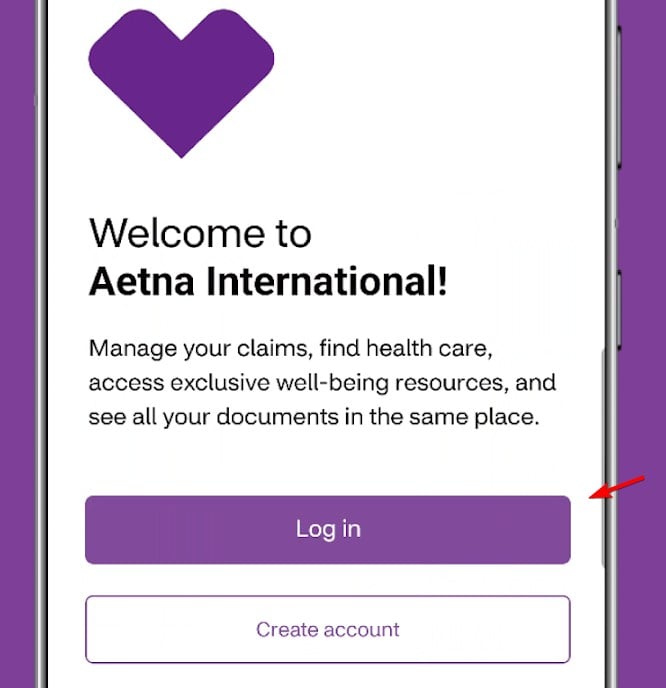
- Introduce las credenciales de tu cuenta de Aetna.
- Sigue las indicaciones de seguridad adicionales para acceder a tu cuenta.
La aplicación te permite ver tu tarjeta de identificación digital, revisar reclamaciones, hacer un seguimiento de los gastos y buscar proveedores de atención médica.
3. Cómo acceder al inicio de sesión de Aetna Medicare
Los miembros de Aetna Medicare pueden iniciar sesión a través de una página independiente.
- Visita la página de inicio de sesión de Aetna Medicare.
- Elige tu tipo de plan, como Medicare Advantage, SilverScript Prescription Drug Plan o Medicare Supplement.
- Selecciona la opción de inicio de sesión correspondiente.
- Introduce las credenciales de tu cuenta.
- Sigue las indicaciones para acceder a la información de tu plan.
Los distintos planes de Medicare pueden utilizar diferentes portales de inicio de sesión.
Cómo solucionar problemas de inicio de sesión de Aetna
Si no puedes acceder a tu cuenta, prueba estas soluciones.
- Comprueba tus credenciales: asegúrate de haber introducido el nombre de usuario y la contraseña correctos.
- Restablece tu contraseña: utiliza la opción de recuperación de contraseña si tus credenciales ya no funcionan.
- Borra los datos del navegador: elimina las cookies y los archivos en caché y, a continuación, intenta iniciar sesión de nuevo.
- Prueba con otro navegador: abre la página de inicio de sesión con Chrome, Edge, Firefox o Safari.
- Desactiva las extensiones del navegador: desactiva temporalmente las extensiones que puedan interferir con la página de inicio de sesión.
- Comprueba el tipo de cuenta: asegúrate de haber seleccionado el portal de inicio de sesión correcto de miembro o de Medicare.
- Ponte en contacto con el soporte de Aetna: llama al número de Member Services que aparece en tu tarjeta de identificación del seguro si el problema continúa.
Si necesitas ayuda para acceder a otras cuentas en línea, consulta nuestras guías sobre inicio de sesión de Progressive Insurance, inicio de sesión de Fidelity NetBenefits e inicio de sesión de la cuenta del IRS para obtener instrucciones paso a paso.
Preguntas frecuentes
¿Puedo acceder a mi tarjeta de identificación de Aetna en línea?
Sí. Inicia sesión en tu cuenta de miembro de Aetna o en la aplicación Aetna Health para ver, descargar o imprimir tu tarjeta de identificación digital.
¿Por qué no puedo iniciar sesión en mi cuenta de Aetna?
Las credenciales incorrectas, los problemas del navegador o seleccionar el portal de inicio de sesión equivocado pueden impedir el acceso. Restablece tu contraseña o ponte en contacto con los Servicios para Miembros de Aetna si sigues sin poder iniciar sesión.
¿Puedo usar el mismo inicio de sesión de Aetna en mi teléfono?
Puedes usar tus credenciales de miembro existentes con la aplicación Aetna Health si tu plan admite la aplicación. Algunos planes de Medicare y especializados utilizan portales separados.
¿Sigues teniendo problemas?
PATROCINADO
Si las sugerencias que te dimos arriba no solucionaron el problema, es probable que tu PC esté lidiando con errores de Windows más graves. En ese caso, te recomendamos escoger una herramienta como Fortect para arreglar los problemas eficientemente. Después de instalarla, haz clic en el botón Ver & Arreglar presiona Comenzar a Reparar.


Lee nuestra página de divulgación para descubrir cómo puedes ayudar a Windows Report a sostener el equipo editorial. Read more


Improve this guide



User forum
0 messages