
Cómo iniciar sesión en Aidvantage y gestionar tus préstamos estudiantiles


 4 min. read
 Published on

El portal de Aidvantage te permite gestionar tus préstamos estudiantiles federales, consultar saldos, realizar pagos y revisar los planes de pago. Puedes iniciar sesión en tu cuenta de Aidvantage a través del sitio web oficial de Aidvantage con tu User ID y contraseña.
¿Cómo inicio sesión en mi cuenta de Aidvantage?
Usa el portal web
Sigue estos pasos para acceder a tu cuenta de préstamos estudiantiles de Aidvantage.
- Abre el portal de inicio de sesión de Aidvantage en tu navegador.
- Haz clic en el botón Log in.
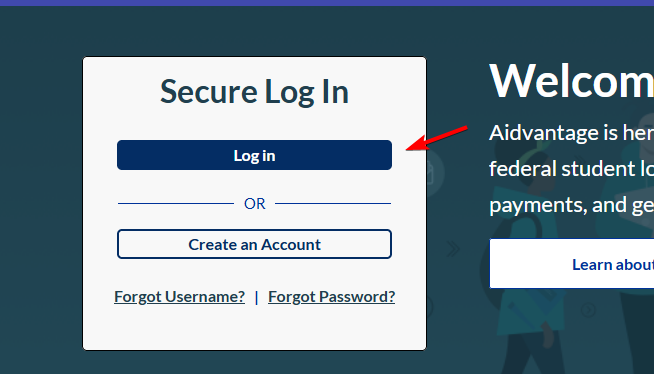
- Escribe el User ID asociado a tu cuenta de Aidvantage.
- Introduce la contraseña de tu cuenta en el campo correspondiente.
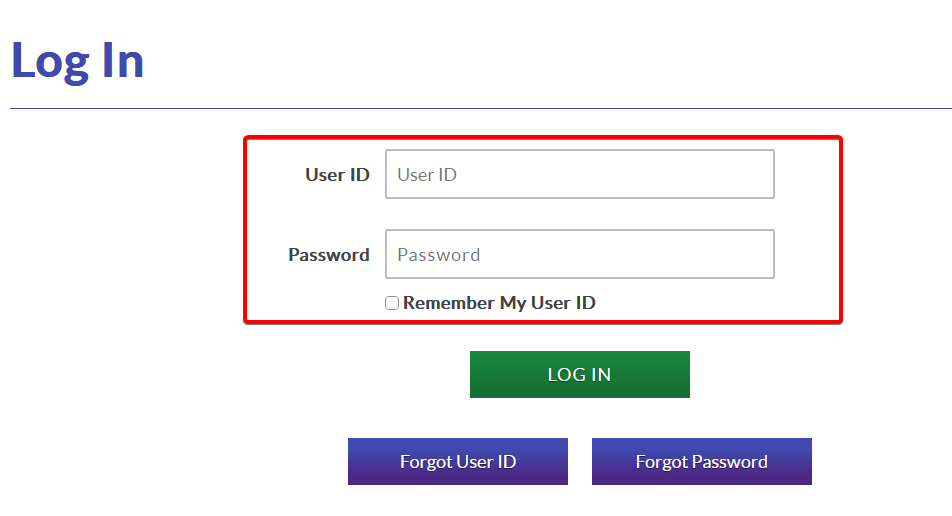
- Haz clic en LOG IN para acceder a tu cuenta.
- Una vez que accedas al panel de tu cuenta, podrás ver el saldo de tus préstamos estudiantiles, el historial de pagos, las próximas fechas de vencimiento y las opciones de pago.
Después de iniciar sesión, puedes realizar pagos, gestionar Auto Pay, actualizar tu información personal y acceder a documentos importantes del préstamo.
Cómo solucionar los problemas de inicio de sesión de Aidvantage
Si la página de inicio de sesión de Aidvantage no funciona o no puedes acceder a tu cuenta, prueba estas soluciones.
- Asegúrate de haber introducido el User ID y la contraseña correctos, sin espacios de más.
- Usa la opción Forgot Password si el sitio web rechaza tus credenciales.
- Borra las cookies y la caché de tu navegador para eliminar datos obsoletos del sitio web que podrían interferir con el inicio de sesión.
- Abre el sitio web en una versión actualizada de Chrome, Edge, Firefox o Safari.
- Asegúrate de que tu navegador permita cookies y JavaScript en el sitio web de Aidvantage.
- Desactiva temporalmente las extensiones del navegador que puedan bloquear las páginas de inicio de sesión o los pasos de verificación.
- Comprueba tu conexión a internet, recarga el sitio web o prueba con otra red.
- Si el problema continúa, ponte en contacto con el soporte de Aidvantage para obtener ayuda con tu cuenta.
Como ves, iniciar sesión en Aidvantage es sencillo una vez que tienes las credenciales de tu cuenta. Si necesitas ayuda para acceder a otras cuentas en línea, consulta nuestras guías sobre inicio de sesión de Albertsons, inicio de sesión de CVS a través del sitio web y la aplicación móvil, y cómo iniciar sesión en Indeed.
Preguntas frecuentes
¿Puedo iniciar sesión en Aidvantage con mi cuenta de StudentAid.gov?
Aidvantage utiliza su propio User ID y contraseña para acceder a la cuenta. Tu cuenta de Federal Student Aid te permite revisar tus préstamos federales e identificar a tu administrador de préstamos, pero debes usar tus credenciales de Aidvantage para acceder al portal del administrador.
¿Por qué no puedo iniciar sesión en mi cuenta de Aidvantage?
Las credenciales incorrectas, los problemas del navegador, las cookies desactivadas o los problemas temporales del sitio web pueden impedir el acceso. Prueba a restablecer tu contraseña, borrar la caché de tu navegador o usar otro navegador.
¿Puedo realizar pagos de mis préstamos estudiantiles después de iniciar sesión?
Sí. Una vez que accedes a tu panel de Aidvantage, puedes hacer pagos, programar pagos futuros, ver tu historial de pagos y gestionar Auto Pay.
¿Qué debes hacer si tus préstamos estudiantiles no aparecen en Aidvantage?
Inicia sesión en tu cuenta de Federal Student Aid y comprueba qué empresa gestiona actualmente tus préstamos. Si Aidvantage administra tus préstamos pero no aparecen en tu cuenta, ponte en contacto con el servicio de atención al cliente para obtener ayuda.
¿Es seguro el sitio web de inicio de sesión de Aidvantage?
Sí. El sitio web oficial de Aidvantage utiliza una conexión HTTPS y opera bajo el dominio studentaid.gov. Verifica siempre la dirección del sitio web antes de introducir tus credenciales.
¿Sigues teniendo problemas?
PATROCINADO
Si las sugerencias que te dimos arriba no solucionaron el problema, es probable que tu PC esté lidiando con errores de Windows más graves. En ese caso, te recomendamos escoger una herramienta como Fortect para arreglar los problemas eficientemente. Después de instalarla, haz clic en el botón Ver & Arreglar presiona Comenzar a Reparar.


Lee nuestra página de divulgación para descubrir cómo puedes ayudar a Windows Report a sostener el equipo editorial. Read more


Improve this guide



User forum
0 messages