
¿El WiFi de AT&T no funciona? 6 formas fáciles de solucionarlo


 5 min. read
 Published on

Si tu WiFi de AT&T no funciona, el problema podría deberse a una interrupción del servicio, a la conexión con la puerta de enlace o a una configuración de red incorrecta. Sigue estos pasos para restablecer tu conexión a Internet.
¿Qué puedo hacer si el WiFi de AT&T no funciona?
1. Comprueba si hay una interrupción del servicio de AT&T
Antes de cambiar la configuración de red, comprueba si AT&T está experimentando una interrupción del servicio en tu zona.
- Visita la página de interrupciones de AT&T.
- Inicia sesión en tu cuenta de AT&T.
- Comprueba si hay interrupciones de Internet reportadas en tu dirección.
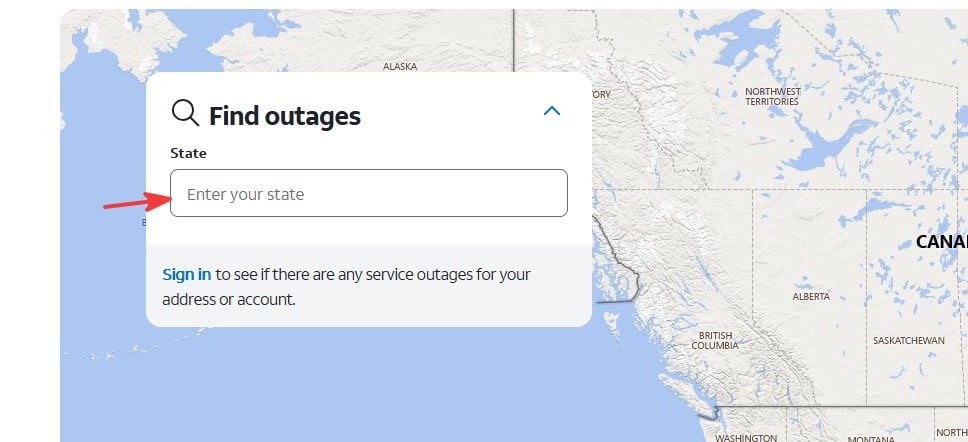
- Si AT&T informa de una interrupción, busca actualizaciones de restauración.
Si AT&T no informa de ninguna interrupción, continúa con la siguiente solución.
2. Reinicia tu puerta de enlace WiFi de AT&T
Reiniciar tu puerta de enlace puede resolver problemas de conexión temporales.
- Desconecta tu puerta de enlace de AT&T de la toma de corriente.
- Espera al menos 20 segundos.
- Vuelve a conectar la puerta de enlace a la toma de corriente.
- Deja pasar hasta 5 minutos para que se reinicie. Algunas puertas de enlace más antiguas pueden tardar más.
- Vuelve a conectar tu dispositivo a la WiFi y prueba la conexión.
También puedes seguir las instrucciones de reinicio de la puerta de enlace de AT&T.
3. Comprueba las luces de tu puerta de enlace de AT&T
Las luces indicadoras de tu puerta de enlace pueden ayudar a identificar problemas de conexión.
- Comprueba las luces de estado de alimentación e Internet.
- Busca indicadores rojos, parpadeantes o apagados que puedan indicar un problema.
- Asegúrate de que los cables de alimentación y de red estén bien conectados.
- Desconecta y vuelve a conectar cualquier cable suelto.
- Reinicia la puerta de enlace y comprueba si las luces vuelven a su estado normal.
Los colores y significados de las luces varían según el modelo de puerta de enlace. Consulta las instrucciones de tu modelo si alguna luz de advertencia permanece encendida.
4. Olvida y vuelve a conectar tu red WiFi de AT&T
Si tu teléfono o PC se conecta a la WiFi pero no puede acceder a Internet, intenta volver a conectarte.
En Windows 11, sigue estos pasos:
- Abre Configuración.
- Selecciona Redes e Internet > Wi-Fi.
- Haz clic en Administrar redes conocidas.

- Busca tu red WiFi de AT&T y selecciona Olvidar.
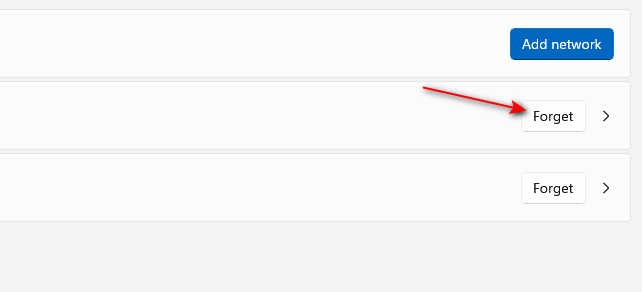
- Vuelve a conectarte a la red e introduce tu contraseña de WiFi.
En Android o iPhone, abre los ajustes de Wi-Fi, selecciona tu red y elige Olvidar esta red u Olvidar. Luego vuelve a conectarte con tu contraseña.
5. Soluciona problemas usando AT&T Smart Home Manager
AT&T Smart Home Manager puede ayudar a identificar problemas de la puerta de enlace y de la red.
- Abre la aplicación AT&T Smart Home Manager.
- Inicia sesión con tu cuenta de AT&T.
- Comprueba el estado de conexión de tu red.
- Ejecuta las herramientas de solución de problemas o diagnóstico disponibles.
- Sigue los pasos recomendados para resolver el problema.
CONSEJO DE EXPERTO:
PATROCINADO
Algunos errores de computadora son difíciles de arreglar, especialmente cuando se trata de archivos de sistema faltantes o corruptos en Windows.
Asegúrate de usar una herramienta dedicada, como Fortect, la cual escanea tu computadora y reemplaza tus archivos dañados con versiones nuevas de su propio repositorio.
También puedes usar la página de solución de problemas de Internet de AT&T para comprobar tu equipo y tu conexión.
6. Restablece tu puerta de enlace WiFi de AT&T
Si tu WiFi sigue sin funcionar, plantéate un restablecimiento de fábrica como último recurso. Para restablecer tu puerta de enlace:
- Localiza el botón Reset en la puerta de enlace.
- Mantén pulsado el botón durante al menos 10 segundos.
- Suelta el botón y deja que la puerta de enlace se reinicie.
- Vuelve a conectarte con la información WiFi predeterminada impresa en tu puerta de enlace.
- Comprueba si tu conexión a Internet funciona.
Importante: Un restablecimiento de fábrica elimina la configuración personalizada de la puerta de enlace, incluidos el nombre y la contraseña de WiFi que hayas configurado.
Si el problema continúa, ponte en contacto con el soporte de AT&T para comprobar si hay problemas con el equipo o el servicio.
Si tu WiFi de AT&T sigue sin funcionar después de probar estas soluciones, revisa la configuración de tu puerta de enlace y los dispositivos conectados por si hay otros problemas de configuración. Nuestras guías sobre cómo acceder a tu router de AT&T y cómo arreglar AT&T Family Map cuando no funciona pueden ayudarte con problemas relacionados con la cuenta, la red y los dispositivos.
Preguntas frecuentes
¿Por qué mi WiFi de AT&T está conectada pero no funciona?
Tu dispositivo puede conectarse a la puerta de enlace incluso cuando la puerta de enlace no tiene conexión a Internet. Comprueba si hay interrupciones de AT&T, reinicia la puerta de enlace y prueba con otro dispositivo.
¿Por qué mi WiFi de AT&T parpadea en rojo?
Una luz roja parpadeante puede indicar un problema de conexión o servicio, según el modelo de tu puerta de enlace. Consulta la guía de luces de tu puerta de enlace y reinicia el equipo.
¿Cómo soluciono que la WiFi de AT&T no aparezca?
Asegúrate de que tu puerta de enlace esté encendida y de que la WiFi esté activada. Acércate a la puerta de enlace, reinicia tu dispositivo y vuelve a buscar redes disponibles.
¿Qué debo hacer si mi WiFi de AT&T se desconecta continuamente?
Aleja tu puerta de enlace de posibles interferencias, comprueba si hay cables sueltos y reiníciala. Si el problema solo afecta a un dispositivo, actualiza los controladores o el software WiFi de ese dispositivo.
¿Sigues teniendo problemas?
PATROCINADO
Si las sugerencias que te dimos arriba no solucionaron el problema, es probable que tu PC esté lidiando con errores de Windows más graves. En ese caso, te recomendamos escoger una herramienta como Fortect para arreglar los problemas eficientemente. Después de instalarla, haz clic en el botón Ver & Arreglar presiona Comenzar a Reparar.


Lee nuestra página de divulgación para descubrir cómo puedes ayudar a Windows Report a sostener el equipo editorial. Read more


Improve this guide



User forum
0 messages