
¿La app de AT&T no funciona? 7 formas fáciles de solucionarlo


 7 min. read
 Published on
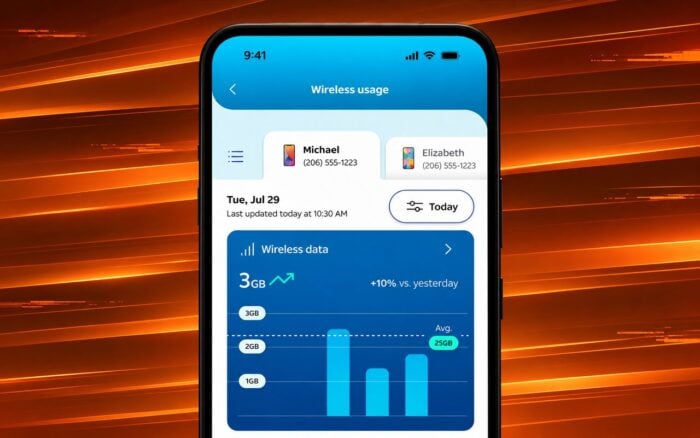
Si la app AT&T no funciona, el problema puede deberse a una app desactualizada, una caché dañada, problemas de red o información de inicio de sesión incorrecta. Normalmente puedes solucionarlo reiniciando la app, comprobando la conexión, actualizando la app o reinstalándola.
Cómo solucionar que la app AT&T no funcione
1. Fuerza el cierre y vuelve a abrir la app AT&T
Si la app AT&T se congela, se cierra inesperadamente o se queda atascada en la pantalla de carga, ciérrala por completo y vuelve a abrirla.
En Android:
- Abre Ajustes.
- Selecciona Aplicaciones y busca AT&T.
- Toca Forzar detención.
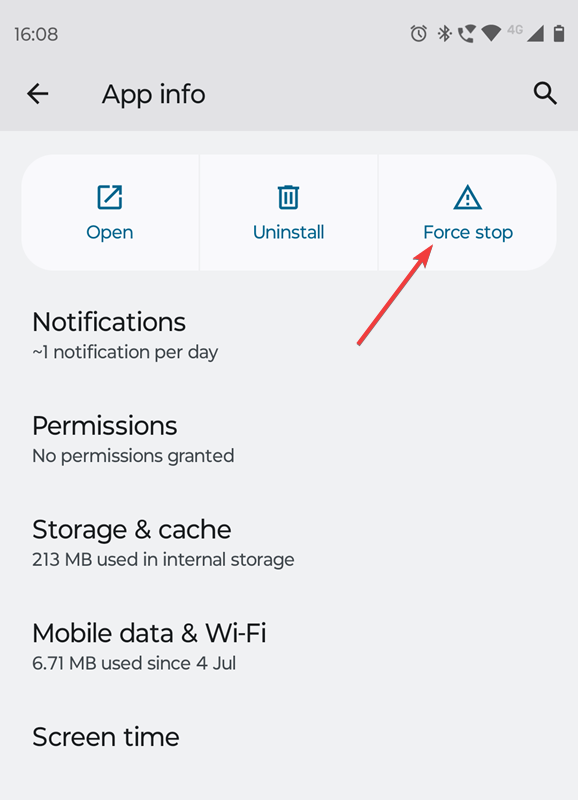
- Vuelve a abrir la app y comprueba si funciona.
En iPhone:
- Desliza hacia arriba desde la parte inferior de la pantalla y haz una pausa, o pulsa dos veces el botón de inicio en los modelos más antiguos.
- Busca la app AT&T.
- Desliza hacia arriba sobre su vista previa para cerrarla.
- Abre la app de nuevo.
Si el problema continúa, reinicia tu teléfono.
2. Comprueba tu conexión a Internet
La app AT&T necesita una conexión a Internet que funcione para cargar la información de la cuenta, los detalles de facturación y otros servicios.
- Abre el navegador de tu teléfono y visita un sitio web.
- Cambia de Wi-Fi a datos móviles, o viceversa.

- Activa el Modo avión durante 10 segundos y desactívalo.
- Desactiva temporalmente tu VPN si usas una.
- Vuelve a abrir la app AT&T.
Si la app funciona en una red pero no en otra, soluciona los problemas de la conexión que falla.
3. Actualiza la app AT&T
Una versión desactualizada de la app AT&T puede provocar cierres inesperados, problemas de inicio de sesión y errores de carga.
En Android:
- Abre Google Play Store.
- Busca AT&T.
- Toca Actualizar si hay una actualización disponible.
- Vuelve a abrir la app.
En iPhone:
- Abre App Store.
- Toca tu foto de perfil.
- Busca la app AT&T en las actualizaciones disponibles.
- Toca Actualizar.
Comprueba también si hay actualizaciones del sistema Android o iOS si la app sigue funcionando mal.
4. Borra la caché de la app AT&T
Los archivos temporales dañados pueden impedir que la app se abra o cargue correctamente la información de la cuenta.
En Android:
- Abre Configuración.
- Navega a Aplicaciones > AT&T.
- Selecciona Almacenamiento o Almacenamiento y caché.
- Toca Borrar caché.
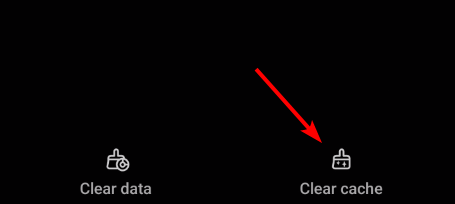
- Reinicia la aplicación.
Si borrar la caché no ayuda, toca Borrar almacenamiento o Borrar datos. Esto restablece la aplicación y elimina la información almacenada localmente, por lo que tendrás que iniciar sesión de nuevo.
En iPhone:
CONSEJO DE EXPERTO:
PATROCINADO
Algunos errores de computadora son difíciles de arreglar, especialmente cuando se trata de archivos de sistema faltantes o corruptos en Windows.
Asegúrate de usar una herramienta dedicada, como Fortect, la cual escanea tu computadora y reemplaza tus archivos dañados con versiones nuevas de su propio repositorio.
iOS no ofrece una opción independiente para borrar la caché en la mayoría de las aplicaciones. Puedes eliminar y reinstalar la aplicación AT&T para eliminar sus datos locales.
5. Soluciona los problemas de inicio de sesión de la aplicación AT&T
Si la aplicación AT&T no te permite iniciar sesión, verifica las credenciales de tu cuenta.
- Abre la aplicación AT&T.
- Introduce el ID de usuario y la contraseña correctos de AT&T.
- Elimina cualquier información de inicio de sesión obsoleta guardada en tu teléfono.
- Utiliza la opción de recuperación de contraseña si no puedes acceder a tu cuenta.
- Inicia sesión de nuevo con tus credenciales actualizadas.
Si gestionas varias cuentas de AT&T, asegúrate de usar el ID asociado a la cuenta correcta.
También puedes seguir la guía oficial de solución de problemas de inicio de sesión de AT&T para recuperar tu cuenta.
6. Comprueba si AT&T está sufriendo una interrupción del servicio
A veces, los problemas del servicio de AT&T impiden que la aplicación cargue información o complete ciertas solicitudes.
- Visita el comprobador de interrupciones de AT&T.
- Introduce la información de cuenta o ubicación solicitada.
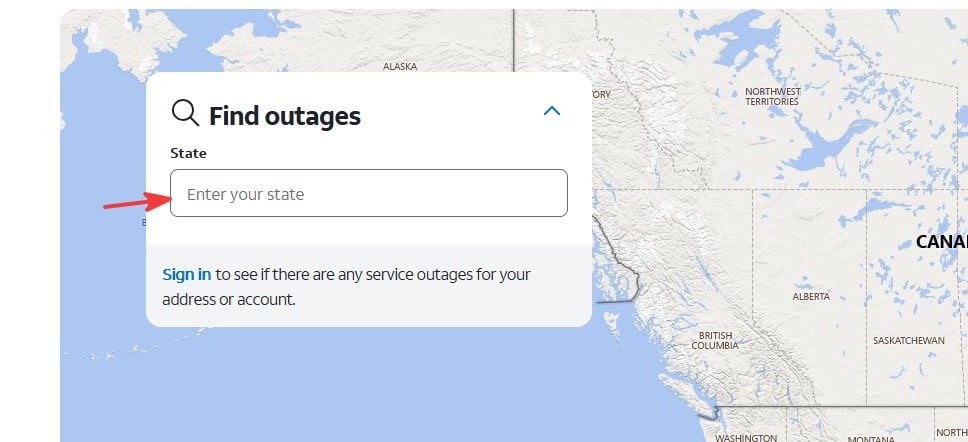
- Comprueba si hay interrupciones del servicio notificadas.
- Sigue las instrucciones de AT&T si una interrupción afecta a tu servicio.
Una interrupción del servicio móvil o de Internet no significa necesariamente que la aplicación en sí no funcione. Si AT&T notifica una interrupción en tu zona, comprueba si la aplicación funciona con otra conexión a Internet.
7. Desinstala y reinstala la aplicación AT&T
Si la aplicación AT&T se cierra inesperadamente, muestra una pantalla en blanco o no se abre, reinstalarla puede resolver los archivos dañados de la aplicación.
- Busca la aplicación AT&T en tu teléfono.
- Mantén pulsado su icono.
- Selecciona Desinstalar en Android o Eliminar app > Borrar app en iPhone.
- Reinicia tu teléfono.
- Abre Google Play Store o App Store.
- Descarga e instala la última versión de la aplicación AT&T.
- Inicia sesión y comprueba si funciona.
AT&T también recomienda reinstalar su aplicación cuando reiniciar el dispositivo no resuelve el problema.
La aplicación AT&T puede dejar de funcionar debido a fallos temporales del software, versiones desactualizadas de la aplicación, archivos de caché dañados, conexiones a Internet inestables o errores de autenticación de cuenta. Los problemas del lado del servidor también pueden afectar al inicio de sesión y a las funciones de la cuenta.
Si experimentas problemas de conectividad adicionales, consulta cómo solucionar los problemas de Wi-Fi de AT&T o cómo resolver los problemas de IPTV en AT&T. Si tu conexión se vuelve inusualmente lenta, también puedes investigar la limitación de velocidad de AT&T y las velocidades de datos lentas.
Preguntas frecuentes
¿Por qué la aplicación de AT&T sigue bloqueándose?
La aplicación de AT&T puede bloquearse debido a archivos temporales dañados, una versión desactualizada o problemas de compatibilidad con el sistema operativo. Actualiza la aplicación, borra la caché y reinicia tu teléfono.
¿Por qué la aplicación de AT&T se queda atascada en la pantalla de carga?
Una conexión a internet débil, un error temporal de la aplicación o un problema del servidor pueden hacer que la aplicación de AT&T se quede atascada cargando. Cambia de red, fuerza el cierre de la aplicación e inténtalo de nuevo.
¿Por qué no puedo iniciar sesión en la aplicación de AT&T?
Credenciales incorrectas, contraseñas guardadas desactualizadas o problemas de autenticación pueden impedir el inicio de sesión. Restablece tu contraseña si es necesario y confirma que utilizas el ID de cuenta de AT&T correcto.
¿Puedo acceder a mi cuenta de AT&T sin la aplicación?
Sí. Puedes iniciar sesión en el sitio web de AT&T para gestionar las funciones compatibles de la cuenta, consultar tus facturas, realizar pagos y revisar tus servicios.
¿Sigues teniendo problemas?
PATROCINADO
Si las sugerencias que te dimos arriba no solucionaron el problema, es probable que tu PC esté lidiando con errores de Windows más graves. En ese caso, te recomendamos escoger una herramienta como Fortect para arreglar los problemas eficientemente. Después de instalarla, haz clic en el botón Ver & Arreglar presiona Comenzar a Reparar.


Lee nuestra página de divulgación para descubrir cómo puedes ayudar a Windows Report a sostener el equipo editorial. Read more


Improve this guide



User forum
0 messages