
Inicio de sesión de Regions Bank: cómo acceder a tu cuenta en línea


 4 min. read
 Published on

El inicio de sesión de Regions Bank permite a los clientes acceder a sus cuentas corrientes, de ahorro, de tarjeta de crédito y de préstamos en línea. Puedes iniciar sesión a través del sitio web de Regions o de la aplicación móvil para consultar saldos, transferir dinero y pagar facturas.
Cómo iniciar sesión en Regions Bank en línea?
1. Usa el sitio web oficial
Sigue estos pasos para acceder a tu cuenta de Regions Bank desde un equipo.
- Visita el sitio web oficial de Regions Bank.
- Haz clic en Log In debajo de Online Banking.
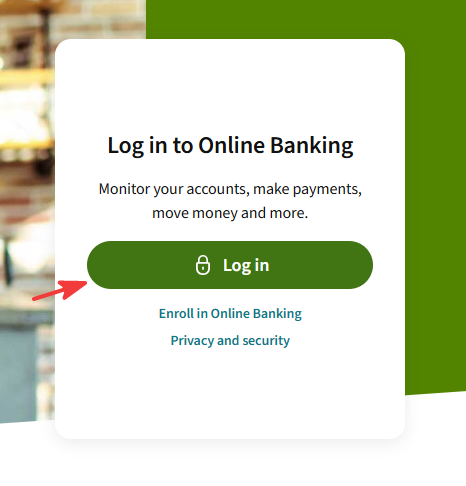
- Introduce tu Username y Password.
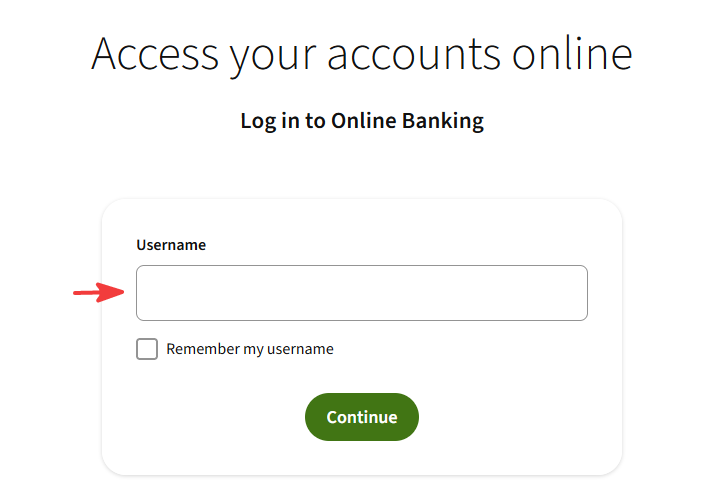
- Haz clic en Log In para acceder a tu cuenta.
- Completa cualquier verificación de seguridad adicional si se te solicita.
También puedes usar la página de inicio de sesión de Regions Bank directa para acceder a la banca en línea.
2. Usa la aplicación Regions Mobile
Puedes acceder a tu cuenta de Regions Bank en Android y iPhone.
- Descarga la aplicación Regions Mobile oficial desde la página de banca móvil de Regions.
- Abre la aplicación en tu smartphone.
- Introduce tu Username y Password.
- Toca Log In.
- Usa el reconocimiento de huella dactilar o facial para futuros inicios de sesión si tu dispositivo admite estas funciones y las activas.
La aplicación te permite consultar saldos, depositar cheques, transferir fondos y gestionar pagos.
Cómo solucionar los problemas de inicio de sesión de Regions Bank
Si no puedes acceder a tu cuenta, prueba estas soluciones.
- Comprueba tus credenciales – Asegúrate de haber introducido el nombre de usuario y la contraseña correctos.
- Restablece tu contraseña – Usa la opción de recuperación de contraseña si tus credenciales no funcionan.
- Borra los datos del navegador – Elimina la caché y las cookies de tu navegador e inténtalo de nuevo.
- Prueba con otro navegador – Usa una versión actualizada de Chrome, Firefox o Edge.
- Actualiza la aplicación móvil – Instala la última versión de la aplicación Regions Mobile.
- Completa la verificación de seguridad – Revisa tus métodos de contacto registrados para obtener un código de verificación.
- Contacta con el servicio de atención al cliente – Llama a Regions Bank si todavía no puedes iniciar sesión.
Para obtener ayuda adicional, visita la página de soporte de inicio de sesión de Regions Bank.
Puedes completar el inicio de sesión de Regions Bank a través del sitio web oficial o de la aplicación móvil usando las credenciales de tu cuenta. Si tienes problemas para acceder a tu cuenta en tu teléfono, sigue estos pasos para solucionar problemas de la aplicación Regions Mobile para resolver los problemas más comunes.
Si usas otros servicios bancarios, también puedes consultar nuestra guía de inicio de sesión de Bank of America o informarte sobre las diferentes formas de iniciar sesión en Capital One.
Preguntas frecuentes
¿Puedo iniciar sesión en Regions Bank sin la aplicación móvil?
Sí. Visita el sitio web oficial de Regions Bank e inicia sesión a través de la banca en línea con tu nombre de usuario y contraseña.
¿Puedo acceder a mi cuenta de Regions Bank 24/7?
Sí. La banca en línea de Regions y su aplicación móvil generalmente ofrecen acceso a la cuenta en todo momento, aunque el mantenimiento o los problemas técnicos pueden interrumpir el servicio temporalmente.
¿Por qué Regions Bank pide un código de verificación?
Regions utiliza una verificación de identidad adicional para proteger las cuentas de los clientes, incluso cuando detecta un dispositivo nuevo o una actividad de inicio de sesión inusual. Sigue las instrucciones de verificación para continuar.
¿Es gratuita la banca en línea de Regions Bank?
Regions generalmente ofrece la inscripción en la banca en línea y el acceso estándar sin una tarifa de inscripción adicional. Algunas transacciones o servicios de la cuenta pueden conllevar cargos.
¿Sigues teniendo problemas?
PATROCINADO
Si las sugerencias que te dimos arriba no solucionaron el problema, es probable que tu PC esté lidiando con errores de Windows más graves. En ese caso, te recomendamos escoger una herramienta como Fortect para arreglar los problemas eficientemente. Después de instalarla, haz clic en el botón Ver & Arreglar presiona Comenzar a Reparar.


Lee nuestra página de divulgación para descubrir cómo puedes ayudar a Windows Report a sostener el equipo editorial. Read more


Improve this guide




User forum
0 messages