
¿PowerShell Direct no funciona en Hyper-V? 6 formas de solucionarlo


 6 min. read
 Published on
Si PowerShell Direct no funciona en Hyper-V, el problema suele estar relacionado con credenciales de la VM incorrectas, una versión de Windows no compatible o el servicio de PowerShell Direct. Puedes solucionar la conexión sin cambiar la configuración de red de la VM.
¿Qué puedo hacer si PowerShell Direct no funciona en Hyper-V?
1. Reinicia el servicio de PowerShell Direct de Hyper-V
PowerShell Direct depende del servicio vmicvmsession dentro de la máquina virtual. Si el servicio deja de responder, reiniciarlo puede restablecer la conectividad.
- Abre el Administrador de Hyper-V.
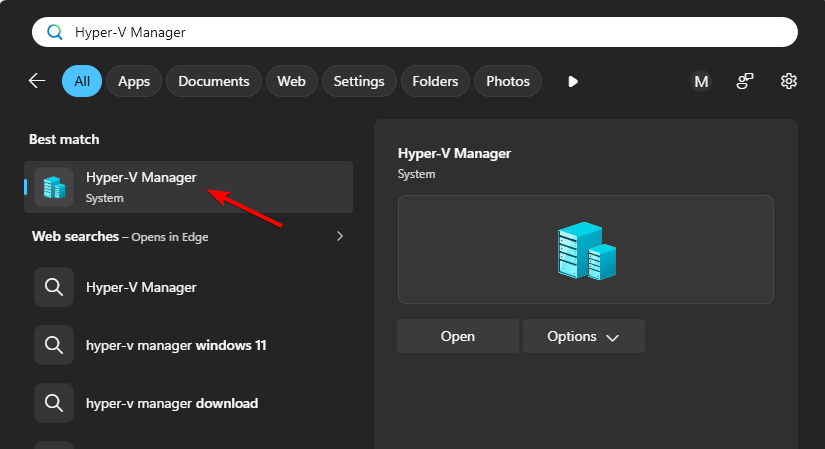
- Haz clic con el botón derecho en la máquina virtual afectada y selecciona Conectar.
- Inicia sesión en Windows dentro de la VM.
- Abre PowerShell como administrador.
- Ejecuta
Restart-Service -Name vmicvmsession - Intenta conectarte de nuevo mediante PowerShell Direct.
Si el servicio está detenido, ejecuta Start-Service -Name vmicvmsession
2. Comprueba si la máquina virtual está en ejecución
PowerShell Direct no puede conectarse a una VM que esté apagada, arrancando o esperando la configuración inicial de Windows.
- Abre PowerShell como administrador en el host de Hyper-V.
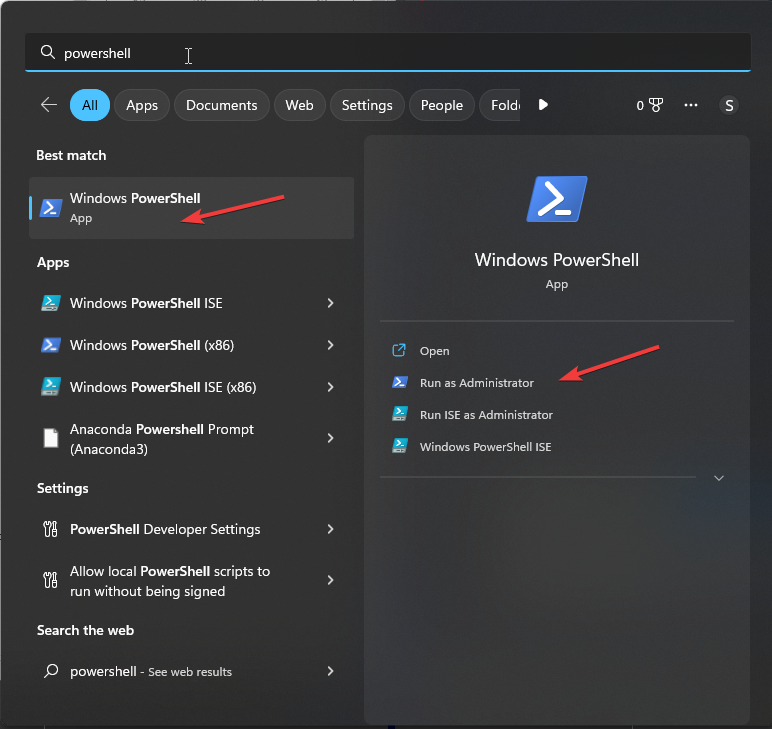
- Ejecuta
Get-VM - Busca tu máquina virtual y comprueba su Estado.
- Si el estado muestra Apagada, ejecuta
Start-VM -Name "VMName" - Espera hasta que Windows termine de iniciarse dentro de la VM.
Sustituye VMName por el nombre real de tu máquina virtual.
3. Usa las credenciales correctas de la máquina virtual
PowerShell Direct requiere credenciales válidas del sistema operativo invitado. Las credenciales de administrador del host de Hyper-V no conceden acceso automáticamente a la VM.
- Abre PowerShell como administrador en el host de Hyper-V.
- Ejecuta
Enter-PSSession -VMName "VMName" -Credential (Get-Credential) - Introduce el nombre de usuario y la contraseña de una cuenta dentro de la máquina virtual.
- Si se trata de una cuenta local, usa el formato
GuestComputerNameUsername - Comprueba si se conecta la sesión de PowerShell.
Si recibes La credencial no es válida, comprueba la contraseña y confirma que la cuenta invitada existe y está habilitada.
4. Comprueba si PowerShell Direct es compatible con tu versión de Windows
PowerShell Direct requiere Windows 10 o posterior, o Windows Server 2016 o posterior, tanto en el host como en el invitado.
- Abre PowerShell en el host de Hyper-V.
- Ejecuta lo siguiente para comprobar tu versión de PowerShell:
$PSVersionTable.PSVersion - Confirma que tienes PowerShell 5.0 o posterior.
- Ejecuta lo siguiente para comprobar la compilación de Windows del host:
[System.Environment]::OSVersion.Version - Verifica que el invitado ejecute una versión de Windows compatible.
Si la VM ejecuta Windows Server 2012 R2, Windows 8.1 o Linux, usa otro método de administración compatible, como una consola de VM o acceso remoto basado en red.
Microsoft explica estos requisitos en su documentación de PowerShell Direct.
5. Comprobar los servicios de integración de Hyper-V
Los componentes de integración obsoletos o que funcionan mal pueden interferir en la comunicación entre el host y el invitado.
CONSEJO DE EXPERTO:
PATROCINADO
Algunos errores de computadora son difíciles de arreglar, especialmente cuando se trata de archivos de sistema faltantes o corruptos en Windows.
Asegúrate de usar una herramienta dedicada, como Fortect, la cual escanea tu computadora y reemplaza tus archivos dañados con versiones nuevas de su propio repositorio.
- Abre el Administrador de Hyper-V.
- Haz clic con el botón derecho en la máquina virtual y selecciona Configuración.
- Selecciona Servicios de integración en Administración.
- Revisa los servicios de integración disponibles y su estado.
- Dentro de la VM Windows, abre PowerShell como administrador.
- Ejecuta lo siguiente para inspeccionar los servicios de Hyper-V:
Get-Service -Name vmic*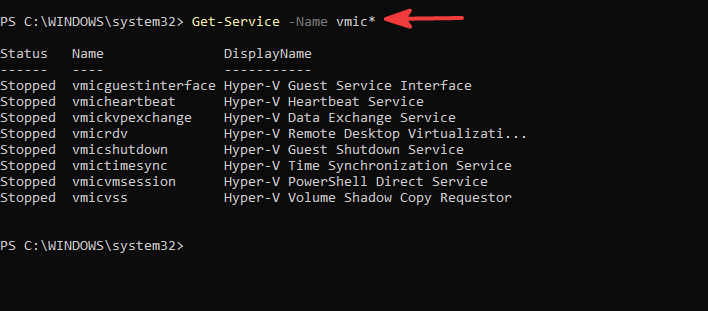
- Comprueba que el servicio Hyper-V PowerShell Direct exista y que no esté deshabilitado.
El servicio de PowerShell Direct puede mostrarse detenido cuando está inactivo. El estado detenido por sí solo no prueba que el servicio esté dañado.
Instala las últimas actualizaciones de Windows tanto en el host como en el invitado para mantener actualizados sus componentes de integración. Microsoft proporciona más detalles en su guía de servicios de integración de Hyper-V.
6. Crear una nueva sesión de PowerShell Direct
Si los métodos anteriores fallan, prueba una conexión nueva en lugar de reutilizar una sesión existente.
- Cierra todas las sesiones de PowerShell Direct existentes.
- Abre Windows PowerShell como administrador en el host de Hyper-V.
- Ejecuta
$session = New-PSSession -VMName "VMName" -Credential (Get-Credential) - Introduce credenciales válidas para la VM invitada.
- Si el comando crea una sesión, ejecuta
Enter-PSSession -Session $session - Ejecuta hostname para confirmar que los comandos se ejecutan dentro del invitado.
Si la conexión funciona, sal con Exit-PSSession
Si Windows tampoco consigue iniciar la utilidad de línea de comandos, consulta cómo solucionar el problema de que PowerShell no se reconozca.
Si encuentras problemas de scripting después de restablecer la conexión, aprende a resolver los errores de acceso denegado de Export-CSV en PowerShell o a buscar y reemplazar varias líneas en PowerShell.
Preguntas frecuentes
¿PowerShell Direct necesita una conexión de red?
No. PowerShell Direct se comunica entre el host de Hyper-V y el invitado a través de la capa de virtualización, por lo que no requiere un adaptador de red, WinRM ni configuración del firewall.
¿Puedo usar PowerShell Direct con una máquina virtual Linux?
No. PowerShell Direct requiere un sistema operativo Windows compatible en la VM invitada. Para máquinas virtuales Linux, usa SSH u otro método de administración remota compatible.
¿Por qué PowerShell Direct dice que mis credenciales no son válidas?
Las credenciales deben pertenecer a una cuenta dentro de la VM invitada. Las credenciales de administrador del host no funcionan automáticamente. Verifica el nombre de usuario, la contraseña, el estado de la cuenta y el formato de cuenta local.
¿Qué debo hacer si falta el servicio vmicvmsession?
Confirma que la VM invitada ejecuta una versión compatible de Windows y que los servicios de integración de Hyper-V están disponibles. Instala las actualizaciones de Windows pendientes y reinicia la VM antes de volver a probar la conexión.
¿Funciona PowerShell Direct con Windows Server 2012 R2?
No. PowerShell Direct requiere Windows 10 o posterior, o Windows Server 2016 o posterior, en el host y en el invitado. Usa una consola de VM o un método de administración remota basado en red para versiones no compatibles.
¿Sigues teniendo problemas?
PATROCINADO
Si las sugerencias que te dimos arriba no solucionaron el problema, es probable que tu PC esté lidiando con errores de Windows más graves. En ese caso, te recomendamos escoger una herramienta como Fortect para arreglar los problemas eficientemente. Después de instalarla, haz clic en el botón Ver & Arreglar presiona Comenzar a Reparar.


Lee nuestra página de divulgación para descubrir cómo puedes ayudar a Windows Report a sostener el equipo editorial. Read more


Improve this guide



User forum
0 messages