
Ni siquiera la función Buscar en la página de Chrome está a salvo mientras Google lleva a Gemini más adentro del navegador


 2 min. read
 Published on

Google continúa añadiendo Gemini a Chrome, y su asistente de IA aparece en más partes del navegador. Ahora, la compañía dirige su atención a otra función conocida: Find-in-Page.
La herramienta Find-in-Page integrada en Chrome ayuda a los usuarios a localizar palabras y frases en una página web. Google está trabajando para añadir Gemini a la función, lo que permite a los usuarios encontrar información incluso cuando una página no contiene las palabras exactas que buscaron.
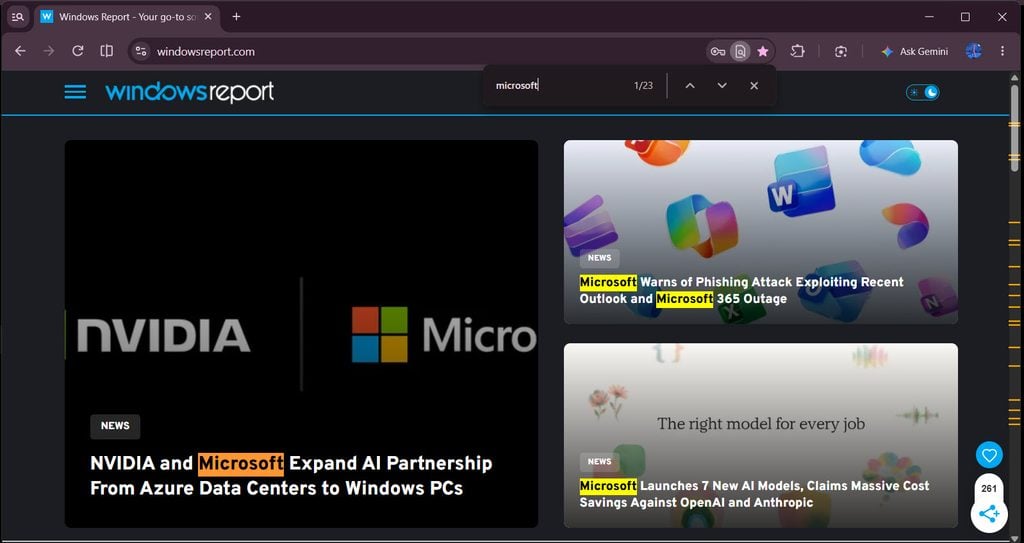
Varios cambios en Chromium detectados por Windows Report ofrecen un vistazo anticipado a la integración. Uno añade una nueva opción Find with Gemini directamente a la barra Find-in-Page. Otro introduce el flag GlicFindInPageFallbackUI para controlar la función.
Google también está probando dos formas de mostrar la opción de Gemini: una la coloca en una segunda fila debajo de la barra de búsqueda, mientras que la otra utiliza un efecto hover animado.
Gemini también devolverá enlaces directos a pasajes relevantes junto con sus puntos clave. Un cambio relacionado actualiza el prompt alternativo para pedir a Gemini estos enlaces de salto. Los usuarios pueden hacer clic en ellos para ir directamente al texto relevante en lugar de escanear toda la página web ellos mismos.
Chrome comprobará que cada enlace apunte a la misma página web para la que Gemini lo generó, evitando que se desplace a contenido de una página no relacionada.
Gemini en Find-in-Page de Chrome todavía está en desarrollo. La implementación de enlaces de salto está marcada como Work in Progress y depende de una función del cliente web de Gemini que está desactivada de forma predeterminada. Google no ha anunciado cuándo podrán probarlo los usuarios en Chrome.
¿Sigues teniendo problemas?
PATROCINADO
Si las sugerencias que te dimos arriba no solucionaron el problema, es probable que tu PC esté lidiando con errores de Windows más graves. En ese caso, te recomendamos escoger una herramienta como Fortect para arreglar los problemas eficientemente. Después de instalarla, haz clic en el botón Ver & Arreglar presiona Comenzar a Reparar.


Lee nuestra página de divulgación para descubrir cómo puedes ayudar a Windows Report a sostener el equipo editorial. Read more


Improve this guide


User forum
0 messages