
¿El widget de Pinterest no funciona? 6 formas fáciles de solucionarlo


 5 min. read
 Published on

Si el widget de Pinterest no funciona, muestra imágenes en blanco o no se actualiza, puedes probar varias soluciones. El problema puede aparecer tras una actualización de la app o del sistema, pero a menudo puedes restablecer el widget sin perder tus Pines guardados.
¿Qué puedo hacer si el widget de Pinterest no funciona?
1. Elimina y vuelve a añadir el widget de Pinterest
Eliminar y volver a crear el widget puede resolver problemas temporales de carga y configuración.
- Mantén pulsado el widget de Pinterest en tu pantalla de inicio.
- Selecciona Eliminar widget.
- Reinicia tu iPhone o dispositivo Android.
- Mantén pulsado un área vacía de tu pantalla de inicio.
- Abre el menú de widgets y busca Pinterest.
- Selecciona el widget que prefieras y añádelo a tu pantalla de inicio.
En el iPhone, mantén pulsado el nuevo widget, selecciona Editar widget y elige el tablero de Pinterest que quieras mostrar, si aparece la opción.
2. Actualiza la app de Pinterest
Una app de Pinterest desactualizada puede hacer que los widgets dejen de mostrar imágenes o de actualizarse correctamente.
- Abre la App Store en el iPhone o Google Play Store en Android.
- Busca Pinterest.
- Toca Actualizar si hay una versión más reciente disponible.
- Abre Pinterest y comprueba si has iniciado sesión.
- Vuelve a tu pantalla de inicio y comprueba el widget.
3. Activa la actualización en segundo plano en el iPhone
La actualización en segundo plano puede ayudar a Pinterest a mantener actualizado el contenido del widget.
- Abre Ajustes en tu iPhone.
- Ve a General > Actualización en segundo plano.
- Activa Actualización en segundo plano.
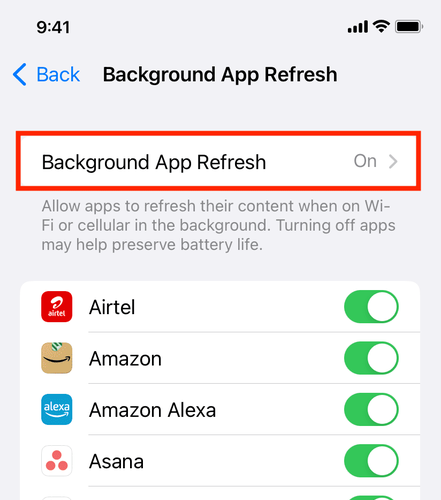
- Busca Pinterest y activa su interruptor.
- Vuelve a tu pantalla de inicio y comprueba si el widget se actualiza.
Comprueba también si el modo de bajo consumo está activo, ya que puede impedir la actualización en segundo plano.
4. Soluciona la falta de la opción Editar widget
Algunos usuarios de iPhone informan de que el widget de Pinterest ya no muestra la opción Editar widget, lo que les impide seleccionar un tablero.
Prueba estos pasos:
- Elimina el widget de Pinterest existente.
- Abre Pinterest y confirma que tus tableros se cargan correctamente.
- Añade un nuevo widget de Tableros de Pinterest, si está disponible.
- Mantén pulsado el widget y busca Editar widget.
- Si la opción sigue sin aparecer, actualiza Pinterest e iOS.
Si la opción sigue sin aparecer, es posible que el problema se deba a un error del widget de Pinterest y no a un ajuste incorrecto del iPhone.
5. Borra la caché de Pinterest en Android
Los datos almacenados en caché dañados pueden interferir con Pinterest y sus widgets.
- Abre Ajustes > Aplicaciones > Pinterest.
- Selecciona Almacenamiento y caché.
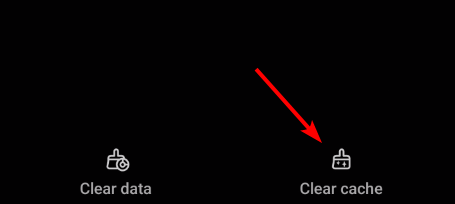
- Toca Borrar caché.
- Reinicia Pinterest.
- Comprueba si el widget funciona.
CONSEJO DE EXPERTO:
PATROCINADO
Algunos errores de computadora son difíciles de arreglar, especialmente cuando se trata de archivos de sistema faltantes o corruptos en Windows.
Asegúrate de usar una herramienta dedicada, como Fortect, la cual escanea tu computadora y reemplaza tus archivos dañados con versiones nuevas de su propio repositorio.
Evita seleccionar Borrar almacenamiento a menos que sea necesario, ya que restablece los datos locales de la aplicación y requiere que vuelvas a iniciar sesión.
6. Reinstala Pinterest
Si el widget sigue en blanco, congelado o no disponible, reinstalar Pinterest puede ayudar.
- Quita el widget de Pinterest de la pantalla de inicio.
- Desinstala la aplicación de Pinterest.
- Reinicia el teléfono.
- Reinstala Pinterest desde la App Store o Google Play Store.
- Inicia sesión y vuelve a añadir el widget.
Reinstalar Pinterest normalmente conserva tus Pines y tableros guardados, pero podrías perder los borradores almacenados localmente.
Si tu widget de Pinterest no funciona, empieza por quitarlo y volver a añadirlo, actualizar Pinterest y activar la actualización en segundo plano. Si el widget sigue fallando o falta la opción Editar widget, es posible que Pinterest deba publicar una corrección.
Si tienes otros problemas, también puedes consultar cómo arreglar Pinterest en Chrome, resolver un error de validación de Pinterest o solucionar un botón de Pinterest en el navegador que no funciona.
Preguntas frecuentes
¿Por qué aparece vacío mi widget de Pinterest?
Es posible que el widget no se cargue porque la aplicación de Pinterest está desactualizada, la actualización en segundo plano está desactivada, hay problemas de conexión o hay un error de software. Prueba a reabrir Pinterest, actualizar la aplicación y volver a crear el widget.
¿Por qué no puedo editar mi widget de Pinterest en el iPhone?
La falta de la opción Editar widget puede deberse a un error de la aplicación de Pinterest o a un cambio en la funcionalidad del widget. Actualiza Pinterest, quita el widget y vuelve a añadirlo.
¿Por qué mi widget de Pinterest no muestra mis tableros en Android?
Las funciones disponibles del widget de Pinterest varían entre Android e iOS. Es posible que algunas funciones de selección de tableros solo aparezcan en el iPhone.
¿Eliminar el widget de Pinterest borra mis Pines guardados?
No. Quitar el widget no elimina tus Pines guardados ni tus tableros de Pinterest.
¿Sigues teniendo problemas?
PATROCINADO
Si las sugerencias que te dimos arriba no solucionaron el problema, es probable que tu PC esté lidiando con errores de Windows más graves. En ese caso, te recomendamos escoger una herramienta como Fortect para arreglar los problemas eficientemente. Después de instalarla, haz clic en el botón Ver & Arreglar presiona Comenzar a Reparar.


Lee nuestra página de divulgación para descubrir cómo puedes ayudar a Windows Report a sostener el equipo editorial. Read more


Improve this guide


User forum
0 messages