
Solución: El Administrador de arranque de Windows ha sido bloqueado por la directiva de seguridad actual


 8 min. read
 Published on
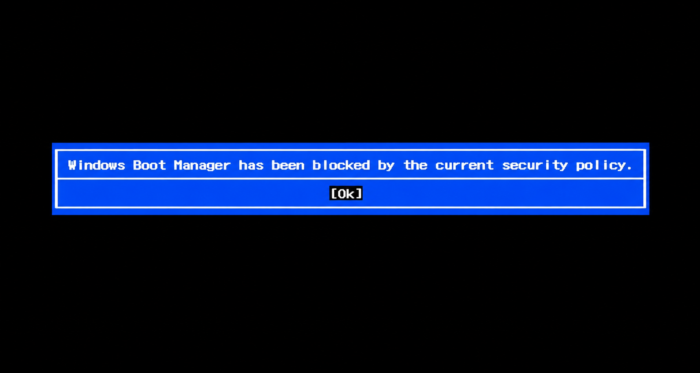
El error «El Administrador de arranque de Windows ha sido bloqueado por la directiva de seguridad actual» impide que tu PC arranque en Windows. Suele aparecer cuando el Arranque seguro de UEFI ya no confía en el cargador de arranque de Windows instalado o en su configuración de arranque actual. El problema puede estar relacionado con las claves del Arranque seguro, ajustes incorrectos de la BIOS, cambios en el orden de arranque o un firmware obsoleto. Prueba las siguientes soluciones para resolver el error.
Tabla de contenidos
- Cómo solucionar el error «El Administrador de arranque de Windows ha sido bloqueado por la directiva de seguridad actual»
- 1. Restaurar las claves predeterminadas del Arranque seguro
- 2. Desactivar temporalmente el Arranque seguro
- 3. Comprobar el modo de arranque y la prioridad del Administrador de arranque de Windows
- 4. Ejecutar la reparación de inicio de Windows
- 5. Recompilar los archivos de arranque de Windows
- 6. Actualizar el firmware de la BIOS/UEFI
- Resumen
- Preguntas frecuentes
Cómo solucionar el error «El Administrador de arranque de Windows ha sido bloqueado por la directiva de seguridad actual»
1. Restaurar las claves predeterminadas del Arranque seguro
El Arranque seguro se basa en certificados de confianza almacenados en el firmware de la placa base. Si esas claves faltan, están alteradas o están mal configuradas, el firmware puede bloquear el Administrador de arranque de Windows.
Restaurar las claves de fábrica de Secure Boot puede ayudar a resolver el problema sin reinstalar Windows.
- Reinicia tu PC y pulsa repetidamente la tecla de la BIOS. Las teclas más habituales son F2, Supr, Esc o F10.
- Abre la sección Security, Boot o Secure Boot.
- Localiza Secure Boot Mode y cámbialo a Standard si está disponible.
- Busca Restore Factory Keys, Install Default Secure Boot Keys o Reset Secure Boot Keys.
- Selecciona la opción y confirma el cambio.
- Asegúrate de que Secure Boot esté activado y guarda la configuración.
- Reinicia tu PC y comprueba si Windows arranca con normalidad.
Nota: Si el firmware ofrece tanto «Clear Secure Boot Keys» como «Restore/Install Default Keys», elige la opción de restaurar o instalar. Evita borrar las claves sin un plan de recuperación.
2. Desactiva temporalmente Secure Boot
Si restaurar las claves predeterminadas no funciona, es posible que el propio Secure Boot esté bloqueando el cargador de arranque instalado. Desactivarlo temporalmente puede ayudar a determinar si la directiva de seguridad es la responsable.
- Reinicia tu PC y entra en la BIOS/UEFI.
- Abre la pestaña Security o Boot.
- Busca Secure Boot y configúralo en Disabled.
- Guarda los cambios y sal de la BIOS.
- Permite que el equipo se reinicie.
Si Windows arranca correctamente, es probable que el problema esté relacionado con la configuración de Secure Boot, las claves de confianza o la compatibilidad del cargador de arranque. Mantén Secure Boot desactivado temporalmente mientras realizas las siguientes comprobaciones, pero vuelve a activarlo después de resolver el problema subyacente.
3. Comprueba el modo de arranque y la prioridad de Windows Boot Manager
Un modo de arranque o un orden de arranque incorrectos pueden hacer que el sistema cargue la entrada de arranque equivocada. Asegúrate de que tu PC esté usando la configuración de arranque de Windows correcta.
- Vuelve a entrar en la configuración de BIOS/UEFI.
- Abre la pestaña Boot.
- Asegúrate de que el modo de arranque esté configurado en UEFI, no en Legacy ni en CSM, si Windows se instaló en modo UEFI.
- Busca Boot Priority o Boot Order.
- Mueve Windows Boot Manager de tu disco del sistema a la primera posición.
- Guarda los cambios y reinicia tu PC.
Ahora comprueba si Windows carga correctamente. Si Windows Boot Manager falta o persiste el mismo error de directiva de seguridad, continúa con Reparación de inicio.
4. Ejecuta Reparación de inicio de Windows
Reparación de inicio de Windows puede detectar y corregir automáticamente ciertos problemas relacionados con el arranque, incluidos los archivos de configuración de inicio dañados. Necesitarás el Entorno de recuperación de Windows. Si no aparece automáticamente, utiliza una memoria USB de instalación de Windows.
- Enciende tu PC e interrumpe el arranque dos o tres veces para activar Reparación automática, si está disponible.
- Selecciona Opciones avanzadas.
- Ve a Solucionar problemas > Opciones avanzadas > Reparación de inicio.
- Selecciona tu instalación de Windows si se te solicita.
- Introduce las credenciales de tu cuenta si es necesario.
- Deja que Reparación de inicio termine de diagnosticar y reparar tu PC.
- Reinicia y comprueba si Windows Boot Manager funciona.
Si Reparación de inicio se completa pero vuelve a aparecer el mismo error, pasa a la opción de reparación de archivos de arranque.
5. Reconstruye los archivos de arranque de Windows
Si los archivos de arranque de Windows están dañados o faltan, reconstruirlos puede restaurar el proceso de arranque. Usa esta solución solo después de confirmar que Windows puede arrancar con Secure Boot deshabilitado temporalmente.
- Arranca Windows con Secure Boot deshabilitado.
- Busca Símbolo del sistema.
- Haz clic derecho en él y selecciona Ejecutar como administrador.
- Escribe el siguiente comando y presiona Entrar:
mountvol S: /S - Luego escribe este comando para reconstruir los archivos de arranque de Windows:
bcdboot %systemroot% /s S: /f UEFI - Espera el mensaje de confirmación que indique que los archivos de arranque se crearon correctamente.
- Reinicia tu PC y confirma que Windows carga con normalidad.
CONSEJO DE EXPERTO:
PATROCINADO
Algunos errores de computadora son difíciles de arreglar, especialmente cuando se trata de archivos de sistema faltantes o corruptos en Windows.
Asegúrate de usar una herramienta dedicada, como Fortect, la cual escanea tu computadora y reemplaza tus archivos dañados con versiones nuevas de su propio repositorio.
Una vez que Windows arranque correctamente, vuelve a BIOS/UEFI y vuelve a habilitar Secure Boot. Confirma que el sistema usa el modo UEFI y que Windows Boot Manager sigue siendo la primera opción de arranque. Si vuelve a aparecer el error de directiva de seguridad, es posible que el firmware siga rechazando la firma del cargador de arranque.
6. Actualiza el firmware de tu BIOS/UEFI
Si el error persiste después de restaurar las claves y reparar los archivos de arranque, la causa podría ser un firmware desactualizado. Las actualizaciones de firmware pueden solucionar problemas de compatibilidad con Secure Boot y de gestión de certificados.
- Identifica el fabricante y el modelo exacto de tu PC o placa base.
- Visita el sitio web de soporte oficial del fabricante.
- Descarga la última actualización de BIOS/UEFI para tu modelo.
- Lee atentamente las instrucciones de instalación y los requisitos de la actualización.
- Instala la actualización de firmware sin interrumpir la alimentación.
- Reinicia tu PC y comprueba la configuración de Secure Boot.
Ahora restaura la configuración recomendada de Secure Boot, asegúrate de que Windows Boot Manager sea la primera opción de arranque y prueba de nuevo el inicio de Windows. Evita restablecer las claves de Secure Boot innecesariamente después de actualizar el firmware.
Resumen
Esperamos que los métodos mencionados te hayan ayudado a solucionar el error «El Administrador de arranque de Windows ha sido bloqueado por la directiva de seguridad actual». Siempre recomendamos empezar con métodos de solución de problemas sencillos antes de pasar a reparaciones de arranque más avanzadas. Evita borrar las claves de Arranque seguro o reconstruir los archivos de arranque a menos que sea necesario. Si Windows sigue sin iniciarse, prueba el Entorno de recuperación de Windows o sigue las instrucciones oficiales de recuperación de Arranque seguro.
Para obtener más ayuda, consulta las guías relacionadas sobre dispositivos USB EFI bloqueados por la directiva de seguridad, errores de Arranque seguro y Arranque seguro habilitado pero no activo.
Preguntas frecuentes
1. ¿Es seguro desactivar el Arranque seguro?
Desactivar temporalmente el Arranque seguro puede ayudarte a diagnosticar problemas de arranque. Vuelve a activarlo después de solucionar el problema subyacente para mantener la protección contra el malware de nivel de arranque.
2. ¿Este error eliminará mis archivos?
No. El error en sí no elimina tus archivos. Las soluciones anteriores están pensadas para restaurar el funcionamiento del arranque, no para borrar tu instalación de Windows.
3. ¿Qué pasa si ninguna de estas soluciones funciona?
Es posible que el firmware esté bloqueando un certificado de cargador de arranque antiguo o que haya un problema en la base de datos del Arranque seguro. Es posible que necesites una corrección de firmware específica del fabricante o el procedimiento de recuperación de Arranque seguro de Microsoft.
¿Sigues teniendo problemas?
PATROCINADO
Si las sugerencias que te dimos arriba no solucionaron el problema, es probable que tu PC esté lidiando con errores de Windows más graves. En ese caso, te recomendamos escoger una herramienta como Fortect para arreglar los problemas eficientemente. Después de instalarla, haz clic en el botón Ver & Arreglar presiona Comenzar a Reparar.


Lee nuestra página de divulgación para descubrir cómo puedes ayudar a Windows Report a sostener el equipo editorial. Read more


Improve this guide



User forum
0 messages