
Inicio de sesión de Albertsons: cómo entrar en tu cuenta fácilmente


 6 min. read
 Published on

Albertsons te permite acceder a tu cuenta de compras de supermercado, gestionar pedidos en línea, consultar recompensas y usar cupones digitales. Puedes iniciar sesión en Albertsons desde el sitio web o la aplicación móvil, y esta guía te mostrará cómo hacerlo.
¿Cómo inicio sesión en Albertsons?
1. Usa tu navegador
Puedes acceder a tu cuenta de Albertsons desde cualquier equipo o navegador móvil. Sigue estos pasos:
- Abre tu navegador y visita el sitio web oficial de Albertsons.
- Haz clic en Sign In cerca de la parte superior de la página.
- Introduce la dirección de correo electrónico o el número de teléfono móvil asociado a tu cuenta.
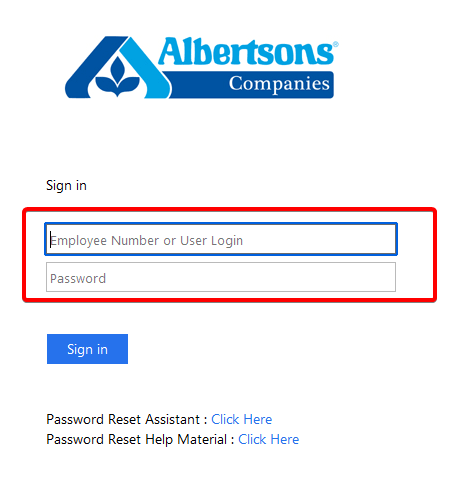
- Elige Sign in without a password para recibir un código de verificación o selecciona Sign in with password.
- Introduce el código de verificación o la contraseña de tu cuenta, según el método elegido.
- Completa el proceso de inicio de sesión para acceder a tu cuenta de Albertsons.
Una vez que inicies sesión, podrás explorar productos, ver los descuentos disponibles, gestionar tus listas de la compra y consultar tus pedidos.
También puedes elegir Sign in with Google si esa opción funciona con tu cuenta.
2. Usa la aplicación móvil
La aplicación de Albertsons te permite gestionar tu cuenta de compras directamente desde tu smartphone.
Para iniciar sesión a través de la aplicación, sigue estos pasos:
- Descarga la aplicación de Albertsons desde Google Play Store o Apple App Store.
- Abre la aplicación en tu dispositivo Android o iPhone.
- Toca Sign In.
- Introduce tu dirección de correo electrónico registrada o tu número de teléfono móvil.
- Sigue las indicaciones disponibles de verificación o de contraseña.
- Completa el proceso de inicio de sesión para acceder a tu cuenta.
Después de iniciar sesión, podrás explorar las ofertas semanales, recortar cupones digitales, gestionar recompensas y hacer la compra.
También puedes usar la aplicación para crear listas de compra y revisar compras anteriores.
Cómo solucionar los problemas de inicio de sesión de Albertsons
Si el sitio web o la aplicación de Albertsons te impide iniciar sesión, prueba las siguientes soluciones:
- Comprueba tus credenciales de inicio de sesión: Asegúrate de introducir la dirección de correo electrónico, el número de teléfono o la contraseña correctos. Si te registraste con tu número de móvil, prueba a usarlo en lugar de tu dirección de correo electrónico.
- Solicita un nuevo código de verificación: Revisa tus mensajes de texto y la bandeja de entrada del correo electrónico, incluida la carpeta de correo no deseado. Solicita otro código si es necesario y usa el más reciente.
- Borra la caché y las cookies del navegador: Abre la configuración de privacidad del navegador, borra los archivos en caché y las cookies, y reinicia el navegador. Ten en cuenta que esto podría cerrar tu sesión en otros sitios web.
- Actualiza la aplicación de Albertsons: Abre Google Play Store o Apple App Store e instala las actualizaciones disponibles. Reinicia tu teléfono si el problema persiste.
- Prueba con otro navegador u otro dispositivo: Cambia a otro navegador actualizado o usa una ventana de navegación privada para comprobar si las extensiones o los datos almacenados interfieren con el inicio de sesión.
- Contacta con el soporte de Albertsons: Visita el centro de ayuda oficial de Albertsons para obtener asistencia. También puedes llamar al 1-877-258-2799 para problemas con la cuenta de Albertsons for U.
CONSEJO DE EXPERTO:
PATROCINADO
Algunos errores de computadora son difíciles de arreglar, especialmente cuando se trata de archivos de sistema faltantes o corruptos en Windows.
Asegúrate de usar una herramienta dedicada, como Fortect, la cual escanea tu computadora y reemplaza tus archivos dañados con versiones nuevas de su propio repositorio.
Puedes completar el proceso de inicio de sesión de Albertsons a través del sitio web oficial o de la aplicación móvil usando tu dirección de correo electrónico o número de teléfono registrados. El servicio admite opciones de inicio de sesión con contraseña y sin contraseña.
Si experimentas problemas similares con otras aplicaciones de supermercado, nuestras guías pueden ayudarte a arreglar la aplicación Giant cuando no funciona o a solucionar los problemas de la aplicación Hannaford cuando no funciona. También puedes seguir nuestra guía de inicio de sesión de Best Buy si necesitas ayuda para acceder a tu cuenta de compras minoristas.
Preguntas frecuentes
¿Puedo iniciar sesión en Albertsons sin contraseña?
Sí. Albertsons ofrece una opción de inicio de sesión sin contraseña. Introduce la dirección de correo electrónico o el número de teléfono que registraste y sigue las instrucciones para recibir y usar un código de verificación.
¿Por qué no puedo iniciar sesión en mi cuenta de Albertsons?
Las credenciales de inicio de sesión incorrectas, los problemas de verificación, los datos obsoletos del navegador o los problemas temporales del sitio web pueden impedirte iniciar sesión. Comprueba los datos de tu cuenta, solicita un nuevo código de verificación o prueba con otro navegador.
¿Puedo usar mi número de teléfono para iniciar sesión en Albertsons?
Sí. Albertsons permite a los clientes iniciar sesión con el número de teléfono móvil asociado a su cuenta. Usa el mismo número con el que te registraste o que usaste anteriormente al comprar.
¿Es gratuita una cuenta de Albertsons for U?
Sí. Albertsons for U es un programa de fidelización gratuito que da acceso a ofertas personalizadas, cupones digitales y recompensas. Algunos servicios de suscripción adicionales pueden requerir pago.
¿Qué debo hacer si Albertsons dice que ya tengo una cuenta?
Este mensaje suele significar que Albertsons ya reconoce la dirección de correo electrónico o el número de teléfono que introdujiste. Elige Sign In en lugar de crear otra cuenta. Usa la opción de recuperación de contraseña si no recuerdas tus datos de inicio de sesión.
¿Sigues teniendo problemas?
PATROCINADO
Si las sugerencias que te dimos arriba no solucionaron el problema, es probable que tu PC esté lidiando con errores de Windows más graves. En ese caso, te recomendamos escoger una herramienta como Fortect para arreglar los problemas eficientemente. Después de instalarla, haz clic en el botón Ver & Arreglar presiona Comenzar a Reparar.


Lee nuestra página de divulgación para descubrir cómo puedes ayudar a Windows Report a sostener el equipo editorial. Read more


Improve this guide


User forum
0 messages