
Cómo solucionar el sonido de Windows 11 que se desvanece y reaparece después de iniciar la reproducción


 8 min. read
 Published on
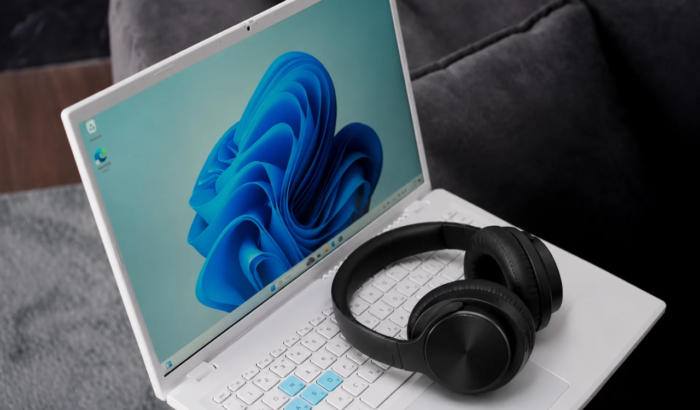
El sonido aparece y desaparece gradualmente en Windows 11 cuando el volumen de audio baja de repente, sube lentamente o desaparece brevemente durante la reproducción. El problema puede afectar a altavoces, auriculares, dispositivos Bluetooth e incluso aplicaciones individuales. En el pasado, muchos usuarios de Windows 11 han informado de un comportamiento similar. Aunque el problema preocupó a mucha gente hace unos años, es posible que algunos todavía noten que el audio de Windows 11 tarda uno o dos segundos en alcanzar su volumen normal después de iniciarse la reproducción. También es posible que notes que el sonido se desvanece después de que tu PC permanezca en silencio durante varios segundos. El problema puede estar relacionado con las mejoras de audio, la configuración de comunicaciones, los controladores de Realtek y la administración de energía específica del dispositivo. Si te enfrentas a un problema de sonido similar en Windows 11, asegúrate de probar las siguientes soluciones.
Así puedes solucionar el sonido de Windows 11 cuando aparece y desaparece gradualmente
Ejecuta el solucionador de problemas de audio de Windows 11
Windows 11 incluye un solucionador de problemas de audio integrado que puede detectar problemas con la salida de sonido, los servicios de audio y los dispositivos conectados. Ejecútalo antes de cambiar controladores o ajustes avanzados de sonido.
- Pulsa Windows + I para abrir Configuración.
- Ve a Sistema > Solucionar problemas > Otros solucionadores de problemas.
- Busca Audio en la lista.
- Haz clic en Ejecutar junto a él.
- Sigue las instrucciones de la ventana Obtener ayuda.
- Aplica las correcciones recomendadas y reinicia tu PC si se te solicita.
- Reproduce música o un vídeo para comprobar si el sonido sigue apareciendo y desapareciendo gradualmente.
También puedes hacer clic con el botón derecho en el icono del altavoz de la barra de tareas y seleccionar Solucionar problemas de sonido, si esa opción está disponible en tu versión de Windows 11. Para obtener más ayuda, consulta la guía oficial de Microsoft para solucionar problemas de audio en Windows.
Desactiva las mejoras de audio
Las mejoras de audio de Windows 11 a veces pueden interferir con la reproducción. Funciones como la ecualización de volumen y los efectos de sonido proporcionados por el fabricante pueden provocar cambios de volumen inesperados. Microsoft también recomienda desactivar las mejoras al solucionar problemas de audio bajo o distorsionado. Así puedes probar este ajuste.
- Pulsa Windows + I para abrir Configuración.
- Ve a Sistema > Sonido.
- En Salida, selecciona tus altavoces o auriculares.
- Busca Mejoras de audio en la configuración del dispositivo de audio.
- Establece la opción en Desactivado.
- Reproduce música o un vídeo y comprueba si el volumen se mantiene constante.
Si el sonido sigue apareciendo y desapareciendo, continúa. Puedes restaurar las mejoras más tarde si no son las responsables.
Desactiva el ajuste automático del volumen para las comunicaciones
Windows puede reducir automáticamente otros sonidos cuando detecta actividad de comunicación. Esta función puede interferir con música, vídeos u otra reproducción.
Desactivarla puede ayudarte a determinar si Windows está bajando el volumen automáticamente.
- Pulsa Windows + R.
- Escribe mmsys.cpl y pulsa Entrar.
- Abre la pestaña Comunicaciones.
- Selecciona No hacer nada.
- Haz clic en Aplicar y luego en Aceptar.
- Reinicia la reproducción de audio y prueba de nuevo.
Vale la pena comprobar este ajuste especialmente si el sonido cambia al abrir una aplicación de llamadas de voz o vídeo.
4. Comprueba el Mezclador de volumen
Windows 11 permite que cada aplicación use niveles de volumen independientes. Una aplicación también puede usar un dispositivo de salida distinto del predeterminado del sistema.
Si el desvanecimiento solo ocurre en Chrome, Spotify o en un juego, comprueba su configuración individual.
- Abre Configuración > Sistema > Sonido.
- Selecciona Mezclador de volumen.
- Busca la aplicación afectada en Aplicaciones.
- Asegúrate de que su control deslizante de volumen no cambie de forma inesperada.
- Comprueba que use tu dispositivo de salida preferido.
- Cierra y vuelve a abrir la aplicación afectada.
Si todas las aplicaciones presentan el mismo problema, continúa con la siguiente solución.
5. Cambia el formato de audio predeterminado
Un formato de audio incompatible puede causar problemas de reproducción en ciertos dispositivos. Cambiar el formato predeterminado es una prueba útil cuando el audio se desvanece, crepita o suena de forma inconsistente.
- Abre Configuración > Sistema > Sonido.
- Selecciona tu dispositivo de salida activo.
- Expande Opciones avanzadas.
- Busca Formato predeterminado.
- Selecciona otro formato disponible.
- Prueba el audio de nuevo.
Prueba las opciones disponibles una a una. Conserva el formato que produzca una reproducción estable.
6. Reinicia los servicios de audio de Windows
Windows depende de servicios en segundo plano para gestionar la reproducción de audio. Los problemas temporales de estos servicios pueden interrumpir el sonido o hacer que las aplicaciones se comporten de forma inesperada. Reiniciar estos servicios puede restablecer la reproducción normal sin cambiar la configuración de audio.
- Pulsa Windows + R.
- Escribe services.msc y pulsa Entrar.
- Busca Audio de Windows.
- Haz clic derecho en él y selecciona Reiniciar.
- Repite el proceso con Creador de extremos de audio de Windows.
- Reinicia el equipo y prueba el sonido.
7. Actualiza o reinstala el controlador de audio
CONSEJO DE EXPERTO:
PATROCINADO
Algunos errores de computadora son difíciles de arreglar, especialmente cuando se trata de archivos de sistema faltantes o corruptos en Windows.
Asegúrate de usar una herramienta dedicada, como Fortect, la cual escanea tu computadora y reemplaza tus archivos dañados con versiones nuevas de su propio repositorio.
Un controlador de audio obsoleto o incompatible puede provocar un comportamiento de reproducción inusual. Esto es especialmente relevante si el problema comenzó después de una actualización de Windows o de la instalación de un controlador.
- Haz clic derecho en Inicio y abre el Administrador de dispositivos.
- Expande Controladoras de sonido, video y juegos.
- Haz clic derecho en tu dispositivo de audio.
- Selecciona Actualizar controlador.
- Elige Buscar controladores automáticamente.
- Reinicia el equipo después de la instalación.
Si Windows no encuentra un controlador adecuado, visita el sitio web de soporte del fabricante de tu portátil o placa base. Descarga el controlador de audio para tu modelo exacto. Si actualizar no ayuda, reinstala el controlador proporcionado por el fabricante. También puedes revisar la pestaña Controlador en las Propiedades del dispositivo. Selecciona Revertir al controlador anterior si el problema comenzó después de una actualización del controlador y esa opción está disponible.
8. Comprueba la administración de energía del audio de Realtek
Algunos informes señalan a la administración de energía del audio de Realtek como una posible causa del desvanecimiento del sonido después de periodos de silencio. Esto aparece en conversaciones sobre equipos HP Omen y otros sistemas. En el pasado, algunos usuarios han encontrado útil solucionar el problema de desvanecimiento del audio de Realtek cambiando la configuración de energía del controlador. Sin embargo, este método implica usar el Editor del Registro y los resultados pueden variar entre dispositivos. Antes de intentar cambios en el Registro, crea un punto de restauración y haz una copia de seguridad de la clave del Registro correspondiente. Evita copiar valores del Registro desde otro equipo. Asegúrate de empezar por las soluciones más seguras de controlador y de mejoras de audio indicadas anteriormente.
9. Prueba con otro dispositivo de audio
Probar otra salida ayuda a determinar si el problema proviene de Windows o de tu hardware actual.
- Conecta otro par de auriculares con cable.
- Prueba el mismo audio en los altavoces del monitor, si están disponibles.
- Prueba con otro dispositivo de audio USB o Bluetooth.
- Reproduce el mismo vídeo o canción en cada dispositivo.
Si solo tus altavoces integrados experimentan atenuación, el problema puede estar relacionado con su controlador o hardware. Si todas las salidas se comportan igual, investiga más a fondo la configuración de Windows y el software de audio.
Resumen
La atenuación del sonido en Windows 11 puede ser frustrante, especialmente cuando interrumpe la música, los vídeos o los juegos. Empieza por las mejoras de audio, la configuración de comunicaciones y las comprobaciones de controladores antes de intentar cambios avanzados. Si experimentas otros problemas de sonido, nuestras guías sobre cómo corregir la latencia de audio en Windows y cómo resolver el error «El servicio de audio no se está ejecutando» también pueden ayudarte.
Preguntas frecuentes relacionadas con la atenuación intermitente del sonido en Windows 11
1. ¿Por qué el sonido de mi Windows 11 aparece gradualmente cuando empiezo a reproducir música?
Las mejoras de audio, el comportamiento del controlador o la administración de energía pueden retrasar la reproducción. Prueba a desactivar las mejoras y a probar otro dispositivo de salida.
2. ¿Por qué mi sonido se desvanece de forma aleatoria?
Una configuración de audio incorrecta, los controles de volumen específicos de las aplicaciones y los controladores incompatibles pueden causar una reproducción inconsistente. Comprueba primero el mezclador de volumen.
3. ¿Realtek causa la atenuación del sonido en Windows 11?
Algunos usuarios han informado de atenuación con los controladores de audio Realtek. Sin embargo, esto no significa que todos los problemas de atenuación provengan de Realtek.
4. ¿Puede una actualización de Windows causar problemas de audio?
Sí. Un controlador de audio incompatible o instalado parcialmente puede causar problemas de reproducción después de una actualización. Revertir el controlador puede ayudar.
5. ¿Debo desactivar las mejoras de audio de forma permanente?
No necesariamente. Desactívalas temporalmente para comprobar si causan el problema. Puedes volver a activarlas si la reproducción se mantiene estable.
¿Sigues teniendo problemas?
PATROCINADO
Si las sugerencias que te dimos arriba no solucionaron el problema, es probable que tu PC esté lidiando con errores de Windows más graves. En ese caso, te recomendamos escoger una herramienta como Fortect para arreglar los problemas eficientemente. Después de instalarla, haz clic en el botón Ver & Arreglar presiona Comenzar a Reparar.


Lee nuestra página de divulgación para descubrir cómo puedes ayudar a Windows Report a sostener el equipo editorial. Read more


Improve this guide

User forum
0 messages