
¿Google Discover no funciona en Android y PC? Aquí tienes por qué y cómo solucionarlo


 4 min. read
  Published on
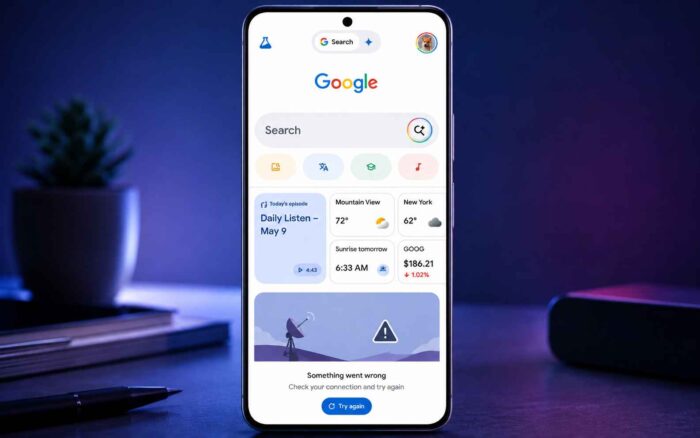
Puede resultar frustrante cuando abres la aplicación Google esperando que tu feed de Discover aparezca con normalidad y descubres que no funciona, que muestra una página en blanco o un mensaje que dice que Discover no puede conectarse. En el pasado reciente, muchos usuarios se han quejado de que Google Discover funciona sin haber iniciado sesión, pero desaparece después de volver a iniciar sesión en una cuenta de Google. Parece extraño, pero le ha pasado a muchos usuarios. Pero no te preocupes. En esta guía, te explicaremos diferentes métodos para arreglar Discover cuando no funciona en tu teléfono y PC.
Qué hacer cuando Google Discover no funciona en Android y PC
1. Comprueba tu conexión y reinicia Google
Discover necesita una conexión que funcione y la aplicación Google participa directamente en la entrega del feed. Antes de cambiar los ajustes de la cuenta, descarta un problema temporal de la aplicación o de la red.
- Alterna entre Wi-Fi y datos móviles.
- Abre la aplicación Google y fuerza su cierre.
- Reinicia tu teléfono Android.
- Abre Google de nuevo y actualiza la página de Discover.
- Actualiza la aplicación Google y Chrome a través de Play Store.
- Comprueba también si hay una actualización de Android System WebView.
Google también recomienda reiniciar la aplicación Google, reiniciar el dispositivo, actualizar la aplicación y borrar su caché para los problemas de carga.
2. Vuelve a activar Discover
Un ajuste oculto o cambiado por accidente puede impedir que aparezca el feed.
- Abre la aplicación Google.
- Toca tu foto de perfil.
- Ve a Ajustes > General.
- Asegúrate de que Discover esté activado.
- Si ya está activado, desactívalo, reinicia la aplicación Google y vuelve a activarlo.
Google confirma que Discover se puede controlar desde los ajustes de la aplicación Google.
3. Comprueba la Actividad web y de aplicaciones
Este es uno de los pasos más importantes, porque Discover usa la actividad de la cuenta para personalizar sus recomendaciones.
- Abre Ajustes > Google > Gestionar tu cuenta de Google.
- Selecciona Datos y privacidad.
- En Controles de actividad, abre Actividad web y de aplicaciones.
- Asegúrate de que esté activada.
- Si está disponible, activa la opción para incluir el historial de Chrome y la actividad de sitios, aplicaciones y dispositivos que usan los servicios de Google.
Google afirma que la Actividad web y de aplicaciones almacena la actividad que se usa para personalizar las experiencias de Google, y que las sugerencias de Discover de Chrome también pueden usar esta actividad.
4. Prueba Discover sin tu cuenta
Este es un diagnóstico útil en lugar de otra solución genérica.
- Abre la aplicación Google.
- Toca tu foto de perfil.
- Toca la flecha junto a tu cuenta.
- Selecciona Usar sin cuenta.
- Comprueba si aparece Discover.
Si Discover funciona sin haber iniciado sesión pero falla cuando tu cuenta está activa, es posible que el problema esté relacionado con los datos o la personalización a nivel de cuenta.
¿Por qué no funciona Google Discover?
CONSEJO DE EXPERTO:
PATROCINADO
Algunos errores de computadora son difíciles de arreglar, especialmente cuando se trata de archivos de sistema faltantes o corruptos en Windows.
Asegúrate de usar una herramienta dedicada, como Fortect, la cual escanea tu computadora y reemplaza tus archivos dañados con versiones nuevas de su propio repositorio.
La causa puede ser datos dañados de la aplicación Google, una aplicación desactualizada, problemas de red, ajustes de Discover desactivados o un problema de personalización específico de la cuenta. En algunos casos, también puede tratarse de un problema temporal por parte de Google.
Eso es todo lo que tenemos para arreglar Google Discover cuando no funciona en Android. También queremos que consultes nuestra guía cuando Google Search no funcione en tu PC o al usarlo en tu navegador Firefox. Si tienes problemas para eliminar tu historial de Google Search, consulta esta guía.
Preguntas frecuentes relacionadas con Google Discover cuando no funciona
1. ¿Google Discover está caído actualmente?
Puede que sí, pero un fallo generalizado en varios dispositivos es un indicio más claro de un problema en los servidores.
2. ¿Borrar la caché eliminará mi cuenta?
No. Borrar la caché elimina archivos temporales. Borrar los datos de la aplicación es diferente y restablece la información almacenada de la aplicación.
3. ¿Por qué Discover funciona con datos móviles pero no con Wi-Fi?
Tu red Wi-Fi, la configuración DNS, la VPN o el filtrado podrían estar interfiriendo con los servicios de Google.
4. ¿Cuánto tarda en solucionarse un problema de Discover por parte de Google?
No hay un plazo fijo. Algunos problemas desaparecen en cuestión de horas, mientras que otros pueden requerir una actualización por parte de Google.
¿Sigues teniendo problemas?
PATROCINADO
Si las sugerencias que te dimos arriba no solucionaron el problema, es probable que tu PC esté lidiando con errores de Windows más graves. En ese caso, te recomendamos escoger una herramienta como Fortect para arreglar los problemas eficientemente. Después de instalarla, haz clic en el botón Ver & Arreglar presiona Comenzar a Reparar.


Lee nuestra página de divulgación para descubrir cómo puedes ayudar a Windows Report a sostener el equipo editorial. Read more


Improve this guide


User forum
0 messages