
Guía de inicio de sesión de Netflix: Cómo acceder a tu cuenta en cualquier dispositivo en 2026


 9 min. read
  Published on

Ya sea que estés configurando una nueva Smart TV, cambiando a un teléfono nuevo o simplemente iniciando sesión después de un tiempo, el inicio de sesión de Netflix está diseñado para ser rápido en casi todas las plataformas principales. Puedes iniciar sesión en Netflix a través de un navegador web, la aplicación móvil oficial, Smart TVs, dispositivos de streaming, consolas de videojuegos e incluso algunos decodificadores. Una vez que hayas iniciado sesión, tus perfiles, historial de reproducciones, recomendaciones y descargas (en dispositivos compatibles) se sincronizan automáticamente con tu cuenta.
Cómo iniciar sesión en Netflix en cualquier dispositivo
Sin importar qué dispositivo estés usando, necesitarás una cuenta de Netflix activa y una conexión a Internet estable.
Opción 1: inicio de sesión de Netflix en un navegador web
Iniciar sesión a través de tu navegador es la opción más fácil si estás usando un PC con Windows, Mac, Chromebook o un ordenador Linux.
- Abre tu navegador web preferido.
- Ve a https://www.netflix.com.
- Haz clic en Sign In en la esquina superior derecha.

- Introduce tu dirección de correo electrónico o número de móvil asociado a tu cuenta.
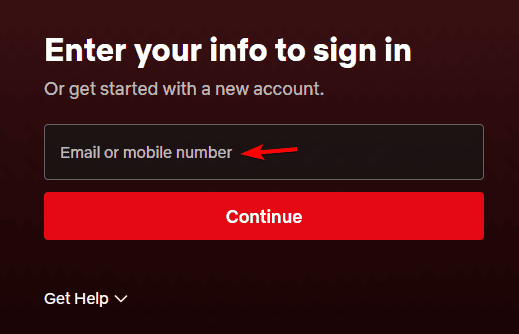
- Escribe tu contraseña.
- Selecciona Sign In.
Una vez que hayas iniciado sesión en Netflix, puedes:
- Ver Netflix al instante
- Cambiar entre perfiles
- Administrar tu suscripción
- Cambiar la configuración de la cuenta
- Actualizar la información de pago
- Ver tu historial de reproducciones
- Cerrar sesión en otros dispositivos si es necesario
Consejo: Asegúrate siempre de iniciar sesión a través del sitio web oficial de Netflix. Evita sitios web no oficiales que soliciten tus credenciales de Netflix.
Cómo iniciar sesión en Netflix en Android
Ver Netflix en Android es sencillo y te da acceso a descargas, visualización sin conexión y recomendaciones personalizadas.
Esto es lo que debes hacer:
- Descarga la aplicación Netflix desde Google Play Store.
- Abre la aplicación.
- Toca Sign In.
- Introduce tu correo electrónico (o número de teléfono) y contraseña.
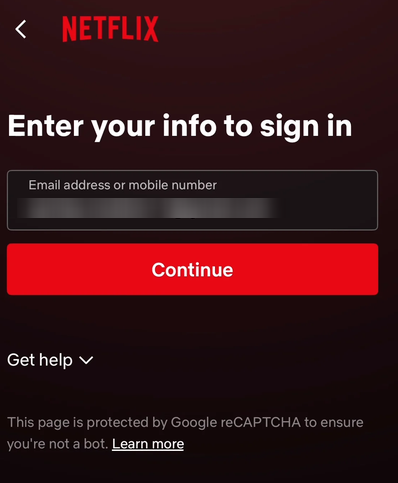
- Toca Sign In de nuevo.
Si ya has iniciado sesión antes, Netflix puede iniciar sesión automáticamente de nuevo en tu cuenta.
Cómo iniciar sesión en Netflix en iPhone & iPad
El proceso es casi idéntico en dispositivos iOS.
- Instala la aplicación Netflix desde la App Store de Apple.
- Inicia la aplicación.
- Toca Sign In.
- Introduce tus datos de inicio de sesión de Netflix.
- Selecciona Sign In.
Después de iniciar sesión, tus perfiles y lista de seguimiento aparecerán automáticamente.
Cómo iniciar sesión en Netflix en Smart TVs
La mayoría de las Smart TVs modernas vienen con Netflix preinstalado, incluidos modelos de Samsung, LG, Sony, TCL, Hisense, Panasonic y muchos otros. Tendrás dos opciones diferentes para iniciar sesión en Netflix en smart TVs.
Opción 1: iniciar sesión con correo electrónico y contraseña
- Abre la aplicación Netflix.
- Selecciona Sign In.
- Introduce tu correo electrónico y contraseña usando el teclado en pantalla.
- Selecciona Sign In.
Opción 2: iniciar sesión usando un código de activación
Escribir contraseñas largas con el control remoto del televisor no siempre es práctico. Netflix te permite vincular tu televisor usando un código de activación en su lugar.
- Abre la aplicación Netflix en tu televisor.
- Elige Sign In.
- Selecciona la opción para iniciar sesión usando un navegador web si aparece.
- Aparecerá un código de activación único en la pantalla de tu televisor.
- En tu teléfono u ordenador, visita esta URL.
- Inicia sesión en tu cuenta de Netflix si se te solicita.
- Introduce el código de activación que se muestra en tu televisor.
- Tu televisor iniciará sesión automáticamente después de que se verifique el código.
Este método suele ser mucho más rápido que introducir tu contraseña con el control remoto.
Cómo iniciar sesión en Netflix en dispositivos de streaming
Netflix es compatible con muchos dispositivos de streaming, incluidos Roku, Amazon Fire TV Stick, Google TV, Chromecast con Google TV, Apple TV y NVIDIA Shield TV. Para iniciar sesión:
- Abre la aplicación Netflix.
- Elige Sign In.
- Ya sea:
- Introduce tu correo electrónico y contraseña, o
- Usa el código de activación que se muestra en tu televisor.
- Completa el proceso de inicio de sesión.
CONSEJO DE EXPERTO:
PATROCINADO
Algunos errores de computadora son difíciles de arreglar, especialmente cuando se trata de archivos de sistema faltantes o corruptos en Windows.
Asegúrate de usar una herramienta dedicada, como Fortect, la cual escanea tu computadora y reemplaza tus archivos dañados con versiones nuevas de su propio repositorio.
Tu cuenta se sincronizará inmediatamente con tus perfiles y preferencias guardados.
Cómo puedo iniciar sesión en Netflix en PlayStation y Xbox
Netflix también está disponible en consolas de videojuegos compatibles, lo que facilita la transmisión sin cambiar de dispositivo. Las consolas compatibles incluyen:
- PlayStation 5
- PlayStation 4
- Xbox Series X
- Xbox Series S
- Xbox One
Para iniciar sesión en Netflix en Xbox u otras consolas, haz lo siguiente:
- Descarga o abre la aplicación Netflix.
- Selecciona Sign In.
- Introduce las credenciales de tu cuenta de Netflix.
- Alternativamente, usa el código de activación si tu consola ofrece esa opción.
- Comienza a transmitir.
Cómo iniciar sesión en Netflix en varios dispositivos
Una sola cuenta de Netflix puede usarse en varios dispositivos compatibles. Después de iniciar sesión, podrás:
- Seguir viendo desde donde lo dejaste
- Cambiar entre perfiles
- Acceder a Mi lista
- Ver recomendaciones personalizadas
- Sincronizar tu historial de reproducciones
Nota: Ten en cuenta que la cantidad de dispositivos que pueden transmitir al mismo tiempo depende de tu plan de suscripción a Netflix, no del número de dispositivos en los que hayas iniciado sesión.
Problemas comunes al iniciar sesión en Netflix y cómo solucionarlos
- Netflix muestra un correo electrónico o contraseña incorrectos al iniciar sesión: Verifica la ortografía y asegúrate de que Bloq Mayús no esté activado. Si has olvidado tu contraseña, usa Forgot Password? en la página de inicio de sesión para restablecerla.
- El código de activación de Netflix no funciona durante el inicio de sesión: Actualiza el código volviendo a la pantalla anterior y selecciona la opción de activación nuevamente. Los códigos de activación caducan después de un breve período.
- Netflix sigue cerrando la sesión a pesar de intentar iniciar sesión: Esto puede ocurrir después de cambiar tu contraseña, borrar los datos de la aplicación, reinstalar la aplicación o si se ha cerrado sesión en tu cuenta de forma remota.
- Demasiadas personas están viendo: Si recibes un mensaje de límite de transmisión, probablemente hayas alcanzado el número máximo de transmisiones simultáneas permitidas por tu plan.
Cuándo podrías necesitar iniciar sesión de nuevo en Netflix
Es posible que se te pida iniciar sesión de nuevo en Netflix si:
- Compras un teléfono o tablet nuevo
- Compras una nueva Smart TV
- Restableces tu dispositivo de streaming
- Cambias tu contraseña de Netflix
- Borrras las cookies de tu navegador
- Reinstalas la aplicación Netflix
- Cierras sesión manualmente
- Usas Netflix mientras viajas
Ahora que sabes cómo iniciar sesión en Netflix, consulta nuestra guía sobre cómo añadir un miembro extra. También puedes cancelar fácilmente tu suscripción a Netflix, mientras que los usuarios que experimenten problemas con el servicio pueden seguir nuestra guía de solución de problemas de Netflix.
Preguntas frecuentes relacionadas con el inicio de sesión de Netflix
1. ¿Cómo encuentro mis datos de inicio de sesión y contraseña de Netflix?
Tu usuario de Netflix suele ser la dirección de correo electrónico o número de móvil que usaste al crear tu cuenta. Si has olvidado tu contraseña, ve a la página de inicio de sesión de Netflix y selecciona Forgot password?. Netflix enviará un enlace de restablecimiento de contraseña o un código de verificación a tu dirección de correo electrónico o número de teléfono registrados para que puedas recuperar el acceso a tu cuenta.
2. ¿Por qué Netflix no me permite iniciar sesión?
Los problemas de inicio de sesión en Netflix pueden ocurrir por varias razones, como un correo electrónico o contraseña incorrectos, una mala conexión a Internet, una aplicación desactualizada o problemas temporales del servidor. Verifica dos veces tus datos de inicio de sesión, reinicia la aplicación o el navegador y asegúrate de estar usando el sitio web o la aplicación oficial de Netflix. Si aún no puedes iniciar sesión, restablece tu contraseña o comprueba si Netflix está experimentando una interrupción del servicio.
3. ¿Cómo inicio sesión en Netflix en mi televisor?
Abre la aplicación Netflix en tu Smart TV o dispositivo de streaming y selecciona Sign In. Puedes introducir tu dirección de correo electrónico y contraseña usando el control remoto o elegir la opción de código de activación si está disponible. Si aparece un código de activación, visita netflix.com/tv8 en tu teléfono u ordenador, inicia sesión en tu cuenta, introduce el código que se muestra en tu televisor y tu televisor iniciará sesión automáticamente.
4. ¿Cómo inicio sesión en mi cuenta de Netflix existente?
Para acceder a tu cuenta de Netflix existente, visita netflix.com en un navegador web o abre la aplicación oficial de Netflix en tu dispositivo. Selecciona Sign In, introduce la dirección de correo electrónico o número de teléfono asociados a tu cuenta junto con tu contraseña y elige Sign In. Una vez autenticado, podrás acceder a tus perfiles, seguir viendo y administrar la configuración de tu cuenta.
¿Sigues teniendo problemas?
PATROCINADO
Si las sugerencias que te dimos arriba no solucionaron el problema, es probable que tu PC esté lidiando con errores de Windows más graves. En ese caso, te recomendamos escoger una herramienta como Fortect para arreglar los problemas eficientemente. Después de instalarla, haz clic en el botón Ver & Arreglar presiona Comenzar a Reparar.


Lee nuestra página de divulgación para descubrir cómo puedes ayudar a Windows Report a sostener el equipo editorial. Read more


Improve this guide


User forum
0 messages