
¿La app Regions Mobile Banking no funciona? Prueba estas 7 soluciones


 7 min. read
 Published on

Si la app de Regions no funciona, es posible que tengas problemas para iniciar sesión, consultar tu saldo, depositar cheques o transferir dinero. El problema puede deberse a una interrupción temporal del servidor, una app desactualizada, problemas de conexión a internet o datos de inicio de sesión incorrectos.
Estas son siete formas de lograr que la app Regions Mobile Banking vuelva a funcionar en iPhone y Android.
¿Qué puedo hacer si la app de Regions no funciona?
1. Comprueba si Regions Bank está caído
Antes de cambiar los ajustes del teléfono, comprueba si Regions Bank está experimentando problemas técnicos. Para comprobar si hay una interrupción:
- Visita Downdetector y busca informes recientes de interrupciones de Regions Bank.
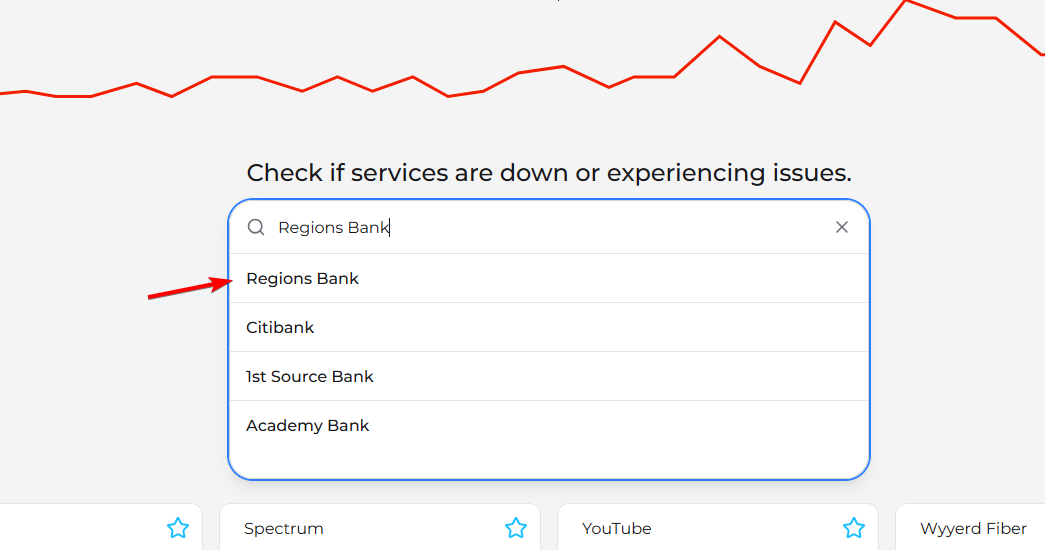
- Comprueba si otros usuarios informan de problemas de inicio de sesión, errores de conexión o funciones bancarias no disponibles.
- Visita el sitio web de Regions Bank y comprueba si la banca en línea funciona.
Si tanto el sitio web como la app móvil fallan, es posible que Regions esté sufriendo una interrupción del servicio.
En ese caso, evita enviar pagos o transferencias de forma repetida. Espera hasta que el servicio vuelva a estar disponible y revisa tu historial de transacciones antes de intentarlo de nuevo.
2. Comprueba tu conexión a internet
Si tu conexión es inestable, la app puede congelarse, mostrar un error o no iniciar sesión. Prueba estos pasos para comprobar si tu conexión funciona:
- Desactiva el Wi-Fi y cambia a los datos móviles.

- Abre otro sitio web para confirmar que tu conexión funciona.
- Reinicia tu router Wi-Fi si otras apps también tienen problemas de conexión.
- Desactiva el modo avión si lo activaste por accidente.
- Vuelve a abrir la app de Regions e intenta iniciar sesión.
Si la app funciona con datos móviles pero no con Wi-Fi, es posible que tu red inalámbrica esté causando el problema.
3. Fuerza el cierre de la app de Regions y reinicia el teléfono
A veces, un fallo temporal del software hace que la app de Regions deje de responder. Reiniciar la aplicación puede resolver el problema sin cambiar los ajustes de tu cuenta.
En Android:
- Abre Ajustes y selecciona Aplicaciones.
- Busca y selecciona Regions.
- Toca Forzar detención.
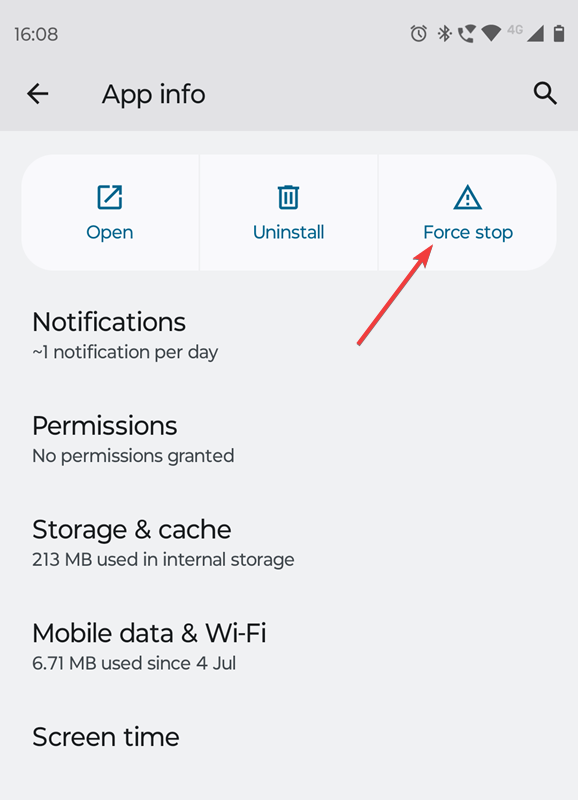
- Vuelve a abrir la app e intenta iniciar sesión.
En iPhone:
- Desliza hacia arriba desde la parte inferior de la pantalla y haz una pausa para abrir el selector de aplicaciones, o haz doble clic en el botón de inicio en los modelos antiguos.
- Busca la app de Regions.
- Desliza su vista previa hacia arriba para cerrarla.
- Abre la app de nuevo.
Si el problema continúa, reinicia el teléfono y comprueba si la app funciona.
4. Actualiza la app Regions Mobile Banking
Una versión desactualizada de la app de Regions puede contener errores o problemas de compatibilidad que interfieren con el inicio de sesión, las transacciones y otras funciones bancarias. Para actualizar la app en Android:
- Abre la Google Play Store.
- Busca Regions Bank.
- Selecciona la aplicación oficial.
- Toca Update si aparece la opción.
En iPhone:
- Abre la App Store.
- Busca Regions Bank.
- Abre la ficha de la aplicación.
- Toca Update si hay una actualización disponible.
También puedes visitar la página de información de la aplicación Regions Mobile para obtener más información sobre la aplicación.
Después de actualizar, reinicia la aplicación y comprueba si el problema persiste.
5. Borra la caché de la aplicación Regions en Android
Borrar la caché puede solucionar fallos, bloqueos y problemas de carga. Sigue estos pasos para hacerlo:
CONSEJO DE EXPERTO:
PATROCINADO
Algunos errores de computadora son difíciles de arreglar, especialmente cuando se trata de archivos de sistema faltantes o corruptos en Windows.
Asegúrate de usar una herramienta dedicada, como Fortect, la cual escanea tu computadora y reemplaza tus archivos dañados con versiones nuevas de su propio repositorio.
- Abre Settings en tu teléfono Android.
- Selecciona Apps y busca Regions.
- Toca Storage o Storage & cache.
- Selecciona Clear cache.
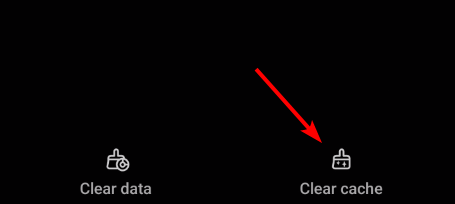
- Reinicia la aplicación e inicia sesión de nuevo.
Los nombres exactos de los menús pueden variar según tu dispositivo Android.
Borrar la caché normalmente conserva tu información de inicio de sesión y los ajustes de la aplicación.
6. Restablece tus credenciales de acceso de Regions
Para restablecer tus credenciales, haz lo siguiente:
- Abre la aplicación Regions Mobile.
- Selecciona Need help logging in?
- Elige Retrieve my username o Reset password.
- Sigue las instrucciones para verificar tu identidad.
- Crea una nueva contraseña si es necesario e intenta iniciar sesión.
Es posible que Regions solicite información de la cuenta y envíe un código de verificación a la dirección de correo electrónico o al número de teléfono asociado a tu cuenta.
Para obtener instrucciones adicionales, visita la guía de recuperación de cuenta de Regions Bank.
7. Reinstala la aplicación Regions
Si ninguna de las soluciones anteriores funciona, reinstalar la aplicación Regions puede resolver archivos de aplicación dañados o problemas de software persistentes.
En Android:
- Busca la aplicación Regions en tu teléfono.
- Mantén pulsado su icono.
- Selecciona Uninstall.
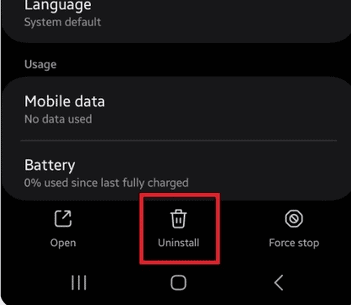
- Abre la Google Play Store y reinstala la aplicación oficial de Regions Bank.
- Inicia sesión de nuevo.
En iPhone:
- Mantén pulsado el icono de la aplicación Regions.
- Selecciona Remove App y, a continuación, Delete App.
- Abre la App Store.
- Descarga de nuevo la aplicación oficial de Regions Bank.
- Inicia sesión con tus credenciales de cuenta existentes.
La reinstalación puede restablecer el inicio de sesión biométrico y otras preferencias guardadas de la aplicación, pero no eliminará tus cuentas bancarias.
Si la app de Regions no funciona, empieza por comprobar si hay una caída del servicio, probar tu conexión a internet y actualizar la aplicación. Estos sencillos pasos pueden resolver muchos problemas habituales de carga e inicio de sesión. Si tienes problemas similares con otras apps bancarias, consulta nuestras guías sobre cómo solucionar los problemas de inicio de sesión y carga de la app de Huntington Bank, cómo resolver los problemas de inicio de sesión de la app de M&T Bank y cómo solucionar los problemas de la app de PNC Bank cuando no funciona o está caída.
Preguntas frecuentes
¿Por qué no funciona hoy mi app de Regions?
La app de Regions puede dejar de funcionar por una caída temporal del servidor, una conexión a internet inestable, un software desactualizado o problemas de autenticación de la cuenta. Comprueba si hay interrupciones del servicio antes de reiniciar o actualizar la aplicación.
¿Por qué no me deja iniciar sesión la app de Regions?
Unas credenciales de inicio de sesión incorrectas, códigos de verificación caducados, controles de seguridad o un bloqueo temporal de la cuenta pueden impedirte iniciar sesión. Prueba a restablecer tu contraseña o a usar las opciones de recuperación de cuenta del banco.
¿Cómo soluciono los cierres de la app de Regions en mi iPhone?
Cierra la app por completo, reinicia tu iPhone e instala las actualizaciones disponibles. Si la app sigue cerrándose, elimínala y vuelve a instalar la última versión desde la App Store.
¿Por qué no funciona mi depósito móvil de Regions?
Los depósitos móviles pueden fallar si la app no tiene permisos de cámara o ubicación, no puede capturar una imagen clara de tu cheque o encuentra un problema de conexión. Comprueba tus permisos, tu conexión a internet y el estado del depósito antes de volver a intentarlo.
¿Puedo acceder a Regions Bank sin la app móvil?
Sí. Puedes usar Regions Online Banking a través de un navegador web para acceder a los servicios bancarios compatibles. Si tampoco puedes iniciar sesión en el sitio web, ponte en contacto con Regions Bank para obtener ayuda.
¿Sigues teniendo problemas?
PATROCINADO
Si las sugerencias que te dimos arriba no solucionaron el problema, es probable que tu PC esté lidiando con errores de Windows más graves. En ese caso, te recomendamos escoger una herramienta como Fortect para arreglar los problemas eficientemente. Después de instalarla, haz clic en el botón Ver & Arreglar presiona Comenzar a Reparar.


Lee nuestra página de divulgación para descubrir cómo puedes ayudar a Windows Report a sostener el equipo editorial. Read more


Improve this guide

User forum
0 messages