
¿La app Hinge no funciona? Te contamos por qué y cómo solucionarlo


 6 min. read
  Published on
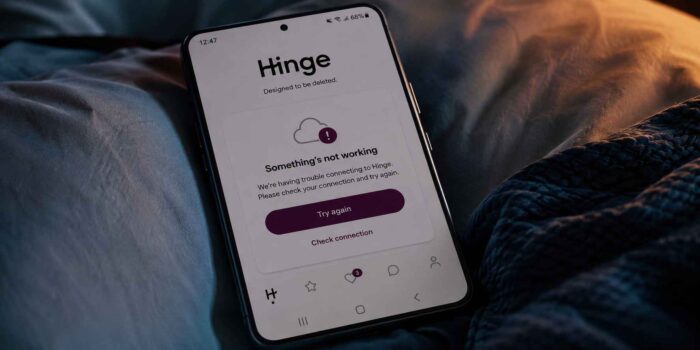
Si Hinge no funciona, es probable que estés viendo un error de conexión, una pantalla de carga atascada o una cuenta que de repente no te deja iniciar sesión. Hinge está experimentando actualmente un pico de informes de caídas, y los usuarios reportan problemas de conectividad, inicio de sesión y carga de la app.
Eso significa que puede que tu teléfono no tenga nada malo. Sin embargo, si Hinge solo falla contigo, algunos pasos de solución pueden ayudarte a acotar el problema antes de que simplemente esperes a que el servicio se recupere.
Hinge no funciona para miles de usuarios
Para muchos usuarios de la app Hinge, los problemas tampoco se limitan a una sola función: la conectividad, el inicio de sesión y la carga aparecen entre las incidencias reportadas. Hinge también ha sufrido incidentes independientes relacionados con los mensajes, los perfiles, los matches y los fallos al cargar la app durante este año. Así que, si todo dejó de funcionar de repente a la vez, reinstalar la app repetidamente probablemente no marque mucha diferencia.
Sin embargo, si otros usuarios de Hinge no tienen problemas, prueba las siguientes soluciones.
Cómo solucionar la app Hinge cuando no te funciona
1. Comprueba tu conexión a internet
Empieza por la posibilidad más simple. Hinge afirma que una conexión Wi-Fi estable o una buena señal de datos móviles es importante, sobre todo cuando la app intenta sincronizar los datos de la cuenta.
- Desactiva el Wi-Fi y prueba Hinge con los datos móviles.
- Si ya estás usando datos móviles, cambia al Wi-Fi.
- Abre otro sitio web o app para confirmar que la conexión funciona.
- Desactiva temporalmente una VPN si usas una.
- Vuelve a abrir Hinge y comprueba si los perfiles y los mensajes cargan.
Si Hinge funciona en una red pero no en la otra, es más probable que el problema esté relacionado con tu red que con tu cuenta.
2. Cierra y vuelve a abrir Hinge
Hinge a veces puede atascarse mientras carga o sincroniza tu cuenta.
- Fuerza el cierre completo de Hinge.
- Espera unos segundos.
- Abre la app de nuevo.
- Prueba a cargar Discover, Likes y Matches.
Para los problemas de mensajería en concreto, Hinge también recomienda cerrar y volver a abrir la app antes de intentar enviar el mensaje de nuevo.
3. Cierra sesión y vuelve a iniciar sesión
Si Hinge se abre pero tus matches, conversaciones o perfil no cargan correctamente, cerrar sesión puede refrescar la conexión entre la app y los servidores de Hinge.
- Abre tu perfil.
- Toca el icono del engranaje para entrar en Settings.
- Desplázate hacia abajo y toca Log Out.
- Vuelve a iniciar sesión con el mismo método que usaste originalmente.
Hinge recomienda específicamente este paso como primera medida para solucionar problemas técnicos, porque refresca y vuelve a sincronizar el dispositivo con sus servidores.
4. Asegúrate de usar el método de inicio de sesión correcto
Si de repente Hinge parece haber perdido tu cuenta, no crees otra de inmediato. Hinge indica que debes usar el mismo método de inicio de sesión que utilizaste al registrarte. Básicamente, eso significa que, si originalmente te registraste con un número de teléfono, debes usar ese mismo número; si usaste Google o Apple, utiliza la cuenta correspondiente. Usar otro método puede hacer que Hinge te trate como si estuvieras creando una cuenta nueva.
5. Actualiza o reinstala Hinge
CONSEJO DE EXPERTO:
PATROCINADO
Algunos errores de computadora son difíciles de arreglar, especialmente cuando se trata de archivos de sistema faltantes o corruptos en Windows.
Asegúrate de usar una herramienta dedicada, como Fortect, la cual escanea tu computadora y reemplaza tus archivos dañados con versiones nuevas de su propio repositorio.
Una instalación obsoleta o dañada también puede provocar problemas de carga e inicio de sesión en la app Hinge.
- Abre la App Store o Google Play.
- Busca Hinge.
- Instala cualquier actualización disponible.
- Abre Hinge y pruébala de nuevo.
Si ya tienes instalada la última versión, reinstalar la app es otra opción. Hinge dice que reinstalarla no elimina tu perfil, siempre que no elijas Delete Account dentro de la app.
¿Por qué no funciona la app Hinge?
La causa depende de lo que estés viendo. Una caída generalizada es la explicación obvia cuando miles de usuarios reportan de repente el mismo problema, mientras que un problema de conexión particular puede producir síntomas similares.
Otras posibilidades incluyen una app desactualizada, una sesión de inicio de sesión dañada o problemas temporales de sincronización. Hinge señala que las cuentas con muchos likes, chats ocultos o conversaciones a veces pueden experimentar un retraso mientras sus servidores sincronizan esa información con la app.
Preguntas frecuentes sobre los problemas de la app Hinge
1. ¿Hinge no funciona ahora mismo?
En el momento de escribir esto, ha habido un pico significativo de informes de usuarios, aunque la monitorización actual puede mostrar que el servicio se está recuperando. Si los informes siguen aumentando, esperar a que Hinge resuelva el problema del lado del servidor probablemente sea más útil que reinstalar la app repetidamente.
2. ¿Reinstalar Hinge eliminará mi cuenta?
No. Hinge dice que reinstalar la app no eliminará tu perfil. Solo asegúrate de no seleccionar la opción Delete Account dentro de Hinge.
3. ¿Por qué Hinge funciona con datos móviles pero no con Wi-Fi?
Eso apunta a un problema específico de la red. Prueba a reiniciar el router, desactivar una VPN o usar otra red Wi-Fi para ver si el comportamiento cambia.
4. ¿Por qué no puedo iniciar sesión en Hinge ahora mismo?
Comprueba que estás usando el mismo número de teléfono, Apple ID o cuenta de Google que usaste originalmente para crear la cuenta.
En resumen
Eso es todo lo que debes probar cuando Hinge no funciona. Con una caída generalizada, solo se puede solucionar una parte desde tu lado, pero comprobar tu conexión, reiniciar la app, refrescar el inicio de sesión y reinstalar la última versión puede descartar la mayoría de los problemas específicos del dispositivo
¿Sigues teniendo problemas?
PATROCINADO
Si las sugerencias que te dimos arriba no solucionaron el problema, es probable que tu PC esté lidiando con errores de Windows más graves. En ese caso, te recomendamos escoger una herramienta como Fortect para arreglar los problemas eficientemente. Después de instalarla, haz clic en el botón Ver & Arreglar presiona Comenzar a Reparar.


Lee nuestra página de divulgación para descubrir cómo puedes ayudar a Windows Report a sostener el equipo editorial. Read more


Improve this guide


User forum
0 messages