
¿USAA App no funciona? 6 formas rápidas de solucionarlo


 6 min. read
  Published on
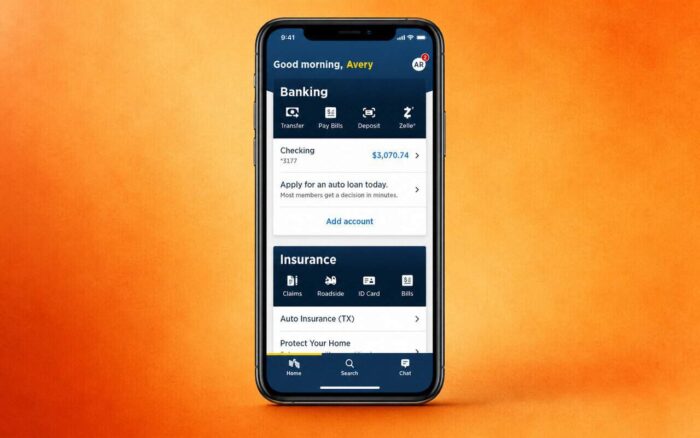
¿La app de USAA no funciona en tu iPhone o dispositivo Android? Empieza comprobando la conexión, reiniciando la app e instalando cualquier actualización disponible de USAA Mobile.
Si la app de USAA no se abre, se cierra constantemente, no te permite iniciar sesión o se queda atascada cargando, sigue las soluciones siguientes en orden.
¿Qué puedo hacer si la app de USAA no funciona?
En la mayoría de los casos, puedes arreglar la app móvil de USAA reiniciándola, cambiando de red, actualizándola o borrando los datos temporales dañados.
1. Comprueba si USAA tiene problemas
Antes de cambiar nada en tu teléfono, determina si el problema proviene de tu dispositivo o de USAA.
- Abre un navegador en tu teléfono.
- Visita el sitio web de USAA.
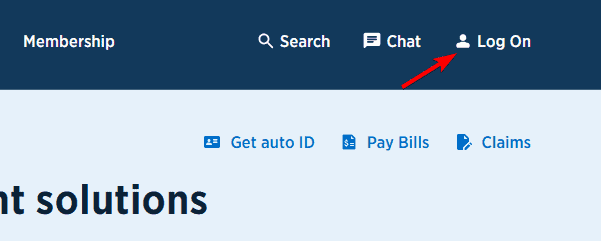
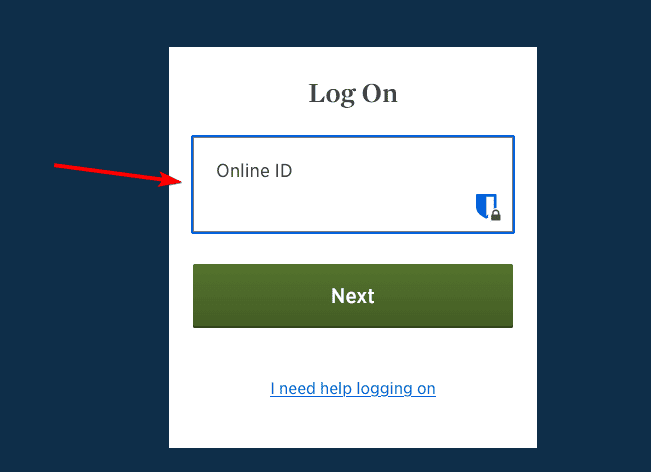
- Intenta iniciar sesión en tu cuenta.
- Alterna entre Wi-Fi y datos móviles e inténtalo de nuevo.
Si el sitio web de USAA funciona pero la app no, es probable que el problema afecte a la app o a tu teléfono.
2. Fuerza el cierre de la app de USAA y reinicia tu teléfono
Un proceso temporal de la app puede hacer que la app de USAA se congele, muestre una pantalla en blanco o se quede atascada en la pantalla de carga.
En Android:
- Abre Ajustes.
- Ve a Aplicaciones.
- Selecciona USAA.
- Toca Forzar detención.

- Abre USAA de nuevo.
En iPhone:
- Desliza hacia arriba desde la parte inferior de la pantalla y haz una pausa.
- Busca la app de USAA.
- Desliza la app hacia arriba para cerrarla.
- Ábrela de nuevo.
Si eso no funciona, reinicia tu teléfono. Un reinicio elimina procesos temporales y problemas de red que pueden interferir con la app.
3. Cambia tu conexión a internet
Si la app de USAA no carga la información de la cuenta o se queda atascada durante el inicio de sesión, prueba con otra red.
- Desactiva el Wi-Fi y usa los datos móviles.

- Abre la app de USAA de nuevo.
- Si eso no funciona, vuelve a conectarte al Wi-Fi.
- Activa el modo avión durante unos 10 segundos y desactívalo.
También desactiva temporalmente cualquier VPN, servicio de DNS privado, app de firewall o bloqueador de anuncios agresivo.
Si USAA funciona con datos móviles pero no con Wi-Fi, reinicia el router y prueba la app de nuevo.
4. Actualiza la app USAA Mobile
Una instalación desactualizada puede causar cierres, problemas de inicio de sesión, funciones faltantes o incompatibilidades después de que USAA cambie sus servicios.
En Android:
- Abre Google Play.
- Busca USAA Mobile.
- Toca Actualizar si aparece una.
En iPhone:
- Abre la App Store.
- Busca USAA Mobile.
- Toca Actualizar.
Reinicia la app después de instalar la actualización.
5. Borra la caché de la app de USAA en Android
Si la app de USAA se cierra constantemente o muestra información desactualizada, los archivos de caché dañados podrían ser la causa.
CONSEJO DE EXPERTO:
PATROCINADO
Algunos errores de computadora son difíciles de arreglar, especialmente cuando se trata de archivos de sistema faltantes o corruptos en Windows.
Asegúrate de usar una herramienta dedicada, como Fortect, la cual escanea tu computadora y reemplaza tus archivos dañados con versiones nuevas de su propio repositorio.
Los usuarios de Android pueden borrar la caché sin eliminar inmediatamente todos los datos de la app.
- Abre Ajustes.
- Selecciona Aplicaciones.
- Toca USAA.
- Abre Almacenamiento o Almacenamiento y caché.
- Toca Borrar caché.
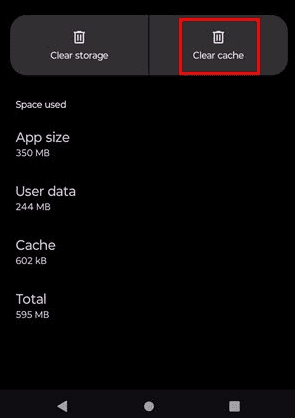
- Vuelve a abrir la app.
6. Reinstala la app de USAA
Una instalación dañada de la app puede persistir tras reinicios y actualizaciones normales. Reinstalar USAA te da una copia nueva de la aplicación.
En iPhone:
- Mantén pulsado el icono de USAA.
- Selecciona Quitar app.
- Toca Eliminar app.
- Reinicia tu iPhone.
- Reinstala USAA desde la App Store.
En Android:
- Abre Google Play.
- Busca USAA Mobile.
- Toca Desinstalar.
- Reinicia tu teléfono.
- Instala USAA Mobile de nuevo.
Reinstalar la app elimina los ajustes locales de la aplicación, así que tendrás que iniciar sesión de nuevo y, posiblemente, verificar tu identidad.
La app oficial USAA Mobile permite realizar operaciones bancarias, gestionar seguros, transferencias, pagos de facturas, depósitos de cheques desde el móvil, inicio de sesión con PIN y biometría del dispositivo.
Esta no es la única app que puede tener problemas, y muchos usuarios han informado de fallos tanto en la app de Wiz como en la app de HSBC. También tenemos una guía sobre qué hacer si la app de T-Mobile no funciona.
Preguntas frecuentes sobre la app de USAA cuando no funciona
¿Por qué no funciona mi app de USAA?
Los problemas de conexión, los datos dañados de la app, una versión desactualizada de USAA, el software desactualizado del teléfono, los problemas de inicio de sesión o un fallo temporal del servicio de USAA pueden hacer que la app no funcione correctamente.
¿Por qué no se abre la app de USAA?
Fuerza el cierre de la app, reinicia tu teléfono, instala la última actualización de USAA y borra la caché si usas Android. Reinstala la app si sigue sin abrirse.
¿Por qué no puedo iniciar sesión en la app de USAA?
Comprueba tus credenciales iniciando sesión en el sitio web de USAA. Si tampoco funcionan allí, utiliza las opciones de recuperación de Online ID o restablecimiento de contraseña de USAA.
¿Está caída la app de USAA?
Si tanto la app como el sitio web de USAA dejan de funcionar con diferentes conexiones a internet, es posible que el problema afecte a los servicios de USAA. Consulta los canales de soporte oficiales de USAA antes de cambiar la configuración de la cuenta o del dispositivo.
¿Reinstalar la app de USAA elimina mi cuenta?
No. Reinstalar la app móvil no elimina tu cuenta de USAA, pero sí borra los ajustes almacenados localmente de la aplicación y te pide que vuelvas a iniciar sesión.
¿Qué debo hacer si nada soluciona la app de USAA?
Intenta iniciar sesión en el sitio web de USAA desde un navegador de confianza. Si tu cuenta funciona allí pero la aplicación móvil sigue fallando después de una actualización y reinstalación, contacta con el soporte de USAA y describe el mensaje de error exacto, el modelo de tu teléfono, la versión del sistema operativo y cuándo empezó el problema.
Evita compartir tu contraseña, PIN, códigos de verificación u otras credenciales bancarias sensibles con cualquier persona que ofrezca soporte técnico no oficial.
¿Sigues teniendo problemas?
PATROCINADO
Si las sugerencias que te dimos arriba no solucionaron el problema, es probable que tu PC esté lidiando con errores de Windows más graves. En ese caso, te recomendamos escoger una herramienta como Fortect para arreglar los problemas eficientemente. Después de instalarla, haz clic en el botón Ver & Arreglar presiona Comenzar a Reparar.


Lee nuestra página de divulgación para descubrir cómo puedes ayudar a Windows Report a sostener el equipo editorial. Read more


Improve this guide



User forum
0 messages