
Solución: La Computadora Se Reinició Inesperadamente


 10 min. read
  Updated on

Windows es un excelente sistema operativo; sin embargo, el proceso de instalación del SO no siempre es sencillo. Hablando de eso, varios usuarios informaron haber recibido este mensaje al intentar instalar Windows 10 o Windows 11: Error Reinicio Inesperado de la computadora o La computadora se reinició inesperadamente. No se puede continuar con la instalación de Windows.
Esto puede ser un gran problema, pero hay varias soluciones disponibles que puedes probar.
¿Cómo puedo solucionar el error La computadora se reinició inesperadamente?
[wr_toc]
1. Usa el Editor del Registro
Para solucionar este problema, deberás utilizar el Editor del Registro. Para hacer eso, sigue estos pasos:
- Cuando veas el mensaje de error «La computadora se reinició inesperadamente», presiona Shift + F10 en tu teclado. Esto debería abrir el Símbolo del sistema.
- Ingresa regedit y presione Enter para iniciar el Editor del Registro.
- Una vez que se inicie el Editor del Registro, navega hasta el
HKEY_LOCAL_MACHINE\SYSTEM\Setup\Status\ChildCompletion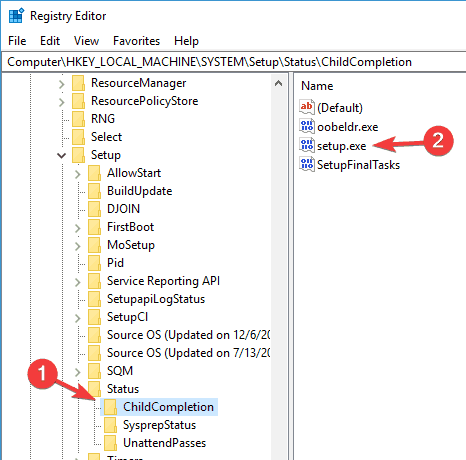
y haz doble clic en setup.exe en el panel derecho.
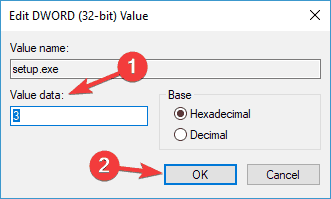
- Cambia el Valor de Datos del 1 al 3 y haz clic en Aceptar para guardar los cambios.
- Cierra el Editor del Registro y reinicia tu computadora.
2. Verifica los cables de tu disco duro
A veces puedes quedar atrapado en un bucle de reinicio inesperado debido a problemas con los cables del disco duro.
Usuarios informaron que cambiar los cables que conectan el disco duro a la placa madre solucionó el problema, así que podrías intentar eso.
Ten en cuenta que al abrir la carcasa de tu computadora anularás la garantía, por lo que si tu PC aún está bajo garantía, sería mejor llevarla al centro de reparación oficial.
3. Restablece la configuración de tu BIOS y formatea la partición de instalación.
Algunos usuarios sugieren que puedes solucionar el Bucle de reinicio inesperado de tu computadora restableciendo tu BIOS y configurando tu unidad flash USB como dispositivo de arranque principal.
Para ver cómo hacerlo, consulta el manual de tu placa madre para obtener instrucciones detalladas.
Después de hacer todos los cambios necesarios en el BIOS, debes formatear tu partición usando la herramienta diskpart. Para hacerlo, sigue estos pasos:
- Arranca desde tu unidad flash USB y si ves el mensaje de error La computadora se reinició inesperadamente, presiona el atajo de teclado de Shift + F10 para abrir el Símbolo del sistema.
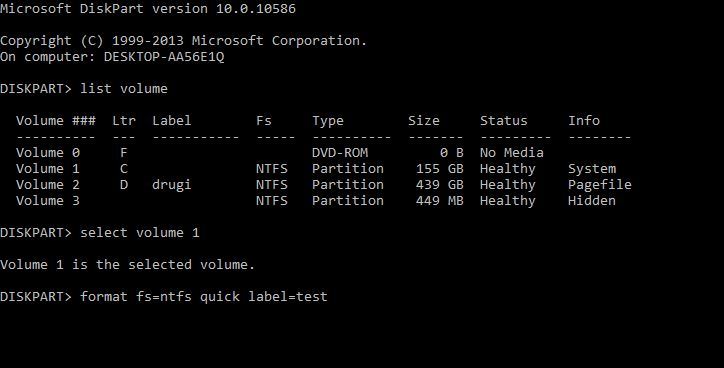
- Una vez que se abra el Símbolo del sistema, ingresa diskpart y presiona Enter.
- Ingresa list volume y presiona Enter. Deberías ver una lista de todas las particiones disponibles. Encuentra la partición en la que deseas instalar Windows 10 y recuerda su número de volumen.
- Ingresa select volume 1. Usamos el volumen 1 en nuestro ejemplo, pero debes usar el volumen que coincida con tu partición.
- Ingresa format fs=ntfs quick label=test y presiona Enter. Puedes reemplazar test con cualquier otro nombre que desees para tu partición. Te advertimos que al ejecutar este comando eliminarás todos los archivos y carpetas de la partición seleccionada.
- Escribe exit y presiona Enter para salir del Símbolo del sistema.
- Después de reiniciar tu computadora, el problema con el Error de reinicio inesperado de la computadora debería estar resuelto.
4. Cambia la configuración de arranque
A veces, la configuración de arranque puede causar que aparezca el error La computadora se reinició inesperadamente. Según los usuarios, lograron solucionar el problema realizando algunos cambios en el Símbolo del sistema. Para hacerlo, sigue estos pasos:
- Mientras tu computadora arranca, presiona la combinación de teclas Alt + F10.
- Aparecerá el Símbolo del sistema. Quita /noexecute=optin e ingresa system recovery. Luego, presiona Enter.
- Ahora deberías ver una pantalla de arranque que muestra la dirección de la partición de recuperación. Presiona Enter y deberías iniciar el proceso de recuperación.
Esta es una solución peculiar, pero varios usuarios informaron que funcionó para ellos, así que podrías intentarlo.
Cabe mencionar que esta solución está pensada para laptops Acer, y si no estás usando un dispositivo Acer, esta solución podría no funcionar en absoluto.
¿Tienes problemas de arranque en Windows 10? Resolverlos es tan fácil como respirar con esta guía.
5. Desconecta todos tus dispositivos USB
La mayoría de nosotros usa varios dispositivos USB en nuestras PC, pero a veces estos dispositivos pueden interferir con Windows y causar el error La computadora se reinició inesperadamente.
Si tienes este problema, asegúrate de desconectar todos tus dispositivos USB, como unidades flash, impresoras e incluso tu teclado y mouse USB.
Varios usuarios informaron que desconectar su mouse y teclado USB resolvió el problema para ellos, así que asegúrate de probar eso.
No estamos seguros de cómo tu teclado y mouse pueden causar que aparezca este problema, pero si lo encuentras, asegúrate de intentar esta solución.
6. Cambia la configuración de su BIOS
Tu BIOS controla muchas configuraciones, y si tu BIOS no está configurado correctamente, es posible que no puedas arrancar tu PC.
De hecho, a veces puede aparecer el error La computadora se reinició inesperadamente debido a las configuraciones de tu BIOS. Sin embargo, podrías solucionar este problema simplemente cambiando algunas configuraciones.
Para hacerlo, sigue estos pasos:
- Accede a tu BIOS mientras la PC arranca.
- Una vez en el BIOS, navega a la pestaña Avanzado > Configuración del dispositivo incorporado.
- Configura el Modo SATA en AHCI.
- Ahora ve a la pestaña de Arranque y configura el Arranque seguro en Habilitar. Además, cambia la Carga de OPROM heredado a Deshabilitar.
- Configura el Modo de Arranque en UEFI y guarda los cambios.
Mientras tu PC arranca, presiona F12 para abrir el menú de arranque. Ahora selecciona tu dispositivo de arranque UEFI. Ten en cuenta que es posible que no tengas todas estas configuraciones disponibles en el BIOS, y si ese es el caso, intenta habilitar las configuraciones disponibles.
CONSEJO DE EXPERTO:
PATROCINADO
Algunos errores de computadora son difíciles de arreglar, especialmente cuando se trata de archivos de sistema faltantes o corruptos en Windows.
Asegúrate de usar una herramienta dedicada, como Fortect, la cual escanea tu computadora y reemplaza tus archivos dañados con versiones nuevas de su propio repositorio.
Si el problema persiste, intenta deshabilitar las configuraciones mencionadas una por una y verifica si eso soluciona el problema.
Esta es una cuestión complicada, y a veces, para resolverla, necesitas usar el método de prueba y error.
Cabe mencionar que esta no es la solución más sencilla ni universal, pero podría funcionar para ti, así que siéntete libre de probarla.
Si este método no funciona, asegúrate de restaurar tus configuraciones a los valores originales para evitar nuevos problemas.
7. Usa un dispositivo de recuperación de Windows
Si encuentras el error La computadora se reinició inesperadamente, es posible que puedas solucionarlo usando el dispositivo de recuperación.
El dispositivo de recuperación es una función útil que te permite restaurar tu PC a su estado original sin reinstalarlo.
Algunas PC tienen un dispositivo de recuperación en su disco duro, pero si no lo tienes, es posible que debas crear un dispositivo de recuperación en otra PC con Windows 10. Para crear un dispositivo de recuperación, debes hacer lo siguiente:
- Conecta una unidad flash USB a tu PC. Para esta tarea, necesitarás una unidad de al menos 8 GB de tamaño. En algunos casos, una unidad de 8 GB no será suficiente, y muchos usuarios recomiendan usar una unidad de al menos 16 GB.
- Presiona el atajo de teclado Windows + S y entre en recuperación. Selecciona Recuperación de la lista de resultados.
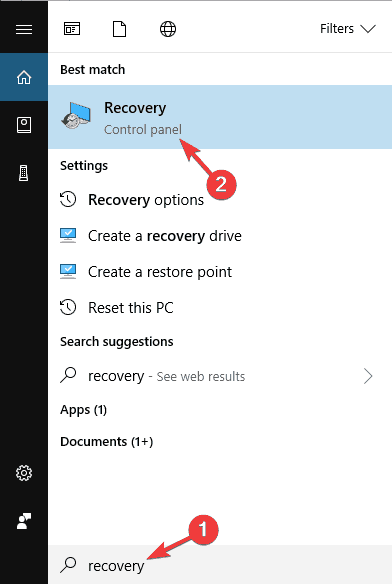
- Ahora selecciona Crear un dispositivo de recuperación.
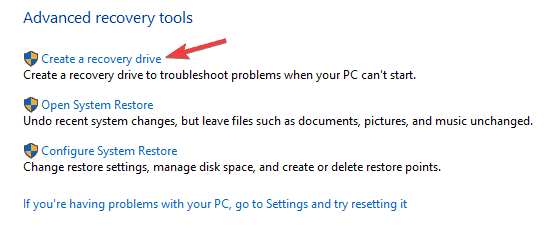
- Elige crear el dispositivo de recuperación en tu unidad flash USB y sigue las instrucciones en pantalla para completar el proceso.
Una vez que hayas creado el dispositivo de recuperación, necesitas hacer lo siguiente:
- Conecta la unidad a tu PC.
- Ahora reinicia tu PC varias veces durante la secuencia de arranque para acceder a la sección de Arranque Avanzado.
- Selecciona Solucionar problemas > Opciones avanzadas > Recuperación de la imagen del sistema.
- Luego, sigue las instrucciones en pantalla para restaurar tu PC.
Ten en cuenta que esta es una solución avanzada, así que ten mucho cuidado al realizarla. Cabe mencionar que un dispositivo de recuperación de otra PC no siempre funcionará, por lo que siempre es buena práctica crear un dispositivo de recuperación en tu PC antes de encontrarte con problemas.
Varios usuarios informaron que descargaron el dispositivo de recuperación de su fabricante de computadoras, así que podrías intentar eso también. También puedes intentar solucionar este problema usando herramientas de terceros para recuperar tus controladores de manera segura.
8. Actualiza tu BIOS
En algunos casos, es posible que encuentres este problema si tu BIOS está desactualizado. Un BIOS desactualizado a veces puede causar que aparezca el error La computadora se reinició inesperadamente, y para solucionar este problema, es posible que debas actualizar tu BIOS.
Actualizar el BIOS es un proceso avanzado, y si no tienes cuidado, puedes causar otros problemas en tu PC. En algunos casos, incluso puedes dañar permanentemente tu placa madre, así que ten mucho cuidado.
Dado que no puedes acceder a Windows, necesitarás descargar una nueva versión del BIOS en una PC diferente y moverla a tu unidad flash. Luego, necesitarás iniciar el Símbolo del sistema y ejecutar la actualización del BIOS desde allí.
Para ver cómo actualizar tu BIOS, asegúrate de consultar el manual de tu placa madre para obtener instrucciones detalladas.
Una vez que hayas actualizado tu BIOS a la última versión, verifica si el problema está resuelto.
¿Cuáles son algunas variaciones del bluce de reinicio inesperado de la computadora?
El error La computadora se reinició inesperadamente puede ser bastante problemático, y hablando de este error, los usuarios informaron los siguientes problemas también:
- La computadora se reinició inesperadamente o encontró un error inesperado, la configuración está iniciando los servicios: Este error puede ocurrir debido a las configuraciones de arranque, y si lo encuentras, es posible que debas ajustar tus configuraciones en consecuencia.
- El bucle de reinicio inesperado de la computadora Windows 10 Surface Pro 4: Este error puede aparecer en casi cualquier PC, y muchos usuarios de Surface Pro 4 lo informaron. Sin embargo, deberías poder solucionarlo usando una de nuestras soluciones.
- El bucle de reinicio inesperado de la computadora Windows 7, Windows 8: Este error puede aparecer en casi cualquier sistema operativo, y Windows 7 y Windows 8 no son excepciones. Incluso si no usas Windows 10, deberías poder solucionar este problema usando una de nuestras soluciones.
- La computadora se reinició inesperadamente, reinicie la instalación, la instalación no puede continuar: A veces, este error puede impedirte instalar Windows 10. Si esto sucede, asegúrate de verificar si tu disco duro está conectado correctamente.
- La computadora se reinició inesperadamente regedit: A veces, este problema puede ser causado por tu registro. Sin embargo, puedes solucionar el problema fácilmente cambiando algunos valores en tu registro.
El mensaje La computadora se reinició inesperadamente o Reinicio inesperado computadora puede ser bastante molesto y evitar que instales Windows 10, pero con suerte, podrás solucionarlo usando una de nuestras soluciones.
Haznos saber cuál de ellas funcionó para ti en la sección de comentarios a continuación.
¿Sigues teniendo problemas?
PATROCINADO
Si las sugerencias que te dimos arriba no solucionaron el problema, es probable que tu PC esté lidiando con errores de Windows más graves. En ese caso, te recomendamos escoger una herramienta como Fortect para arreglar los problemas eficientemente. Después de instalarla, haz clic en el botón Ver & Arreglar presiona Comenzar a Reparar.

Lee nuestra página de divulgación para descubrir cómo puedes ayudar a Windows Report a sostener el equipo editorial. Read more


Improve this guide


User forum
0 messages