
¿Xfinity Wi-Fi no funciona hoy? Aquí tienes por qué y cómo solucionarlo


 7 min. read
  Published on
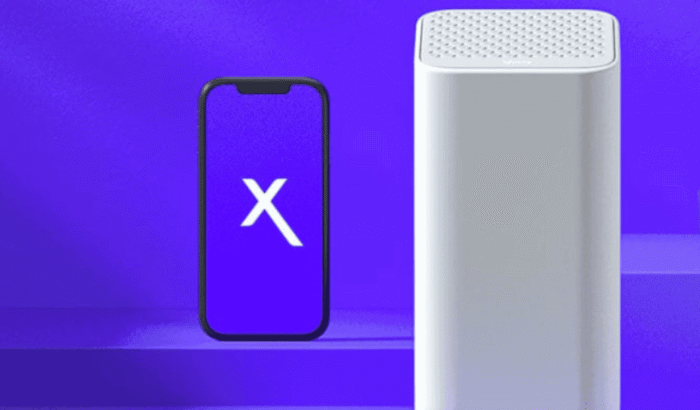
Si tu Wi-Fi de Xfinity no te funciona hoy, no des por sentado que la puerta de enlace se ha averiado de repente. El problema puede estar relacionado con una interrupción de Xfinity en curso, un problema de conexión de la puerta de enlace, un fallo específico de un dispositivo o incluso una señal Wi-Fi débil. Las interrupciones recientes del servicio de Xfinity han afectado a un gran número de clientes, por lo que comprobar el estado del servicio debería ser lo primero antes de cambiar la configuración de red.
Tabla de contenidos
Cómo solucionar el Wi-Fi de Xfinity cuando no funciona
1. Comprueba si Xfinity tiene una interrupción del servicio
Antes de restablecer nada, comprueba el estado de las interrupciones de Xfinity en la app Xfinity o a través del Mapa de interrupciones. Xfinity indica que sus herramientas de solución de problemas pueden detectar interrupciones y que una interrupción activa puede impedir que se ejecute la solución de problemas normal.
- Abre la app Xfinity.
- Ve a Wi-Fi y selecciona Troubleshoot.
- Comprueba si se ha notificado una interrupción en tu dirección.
- Si hay una interrupción, espera a que se restablezca el servicio en lugar de reiniciar el equipo repetidamente.
2. Reinicia tu Xfinity Gateway
Reiniciar la puerta de enlace es una de las soluciones más sencillas cuando el Wi-Fi de Xfinity deja de funcionar de repente. Xfinity recomienda reiniciar primero la puerta de enlace desde la app, aunque también puedes reiniciarla manualmente.
- Abre la app Xfinity.
- Selecciona Wi-Fi y elige Troubleshoot.
- Selecciona Restart your Gateway.
- Espera a que termine el reinicio.
Para reiniciarla manualmente, desenchufa la puerta de enlace, espera aproximadamente un minuto y vuelve a enchufarla. Xfinity indica que el proceso de reinicio puede tardar unos 12 minutos.
3. Comprueba los cables y las luces de la puerta de enlace
Si la puerta de enlace no recibe una conexión adecuada, el Wi-Fi puede parecer disponible mientras que internet permanece sin conexión.
- Comprueba que el cable de alimentación esté bien conectado.
- Aprieta el cable coaxial tanto en la toma de pared como en la puerta de enlace.
- Asegúrate de que la puerta de enlace tenga corriente y que sus luces de estado se vean normales.
- Si usas tu propio módem o router, confirma que sea compatible con Xfinity.
Xfinity recomienda específicamente comprobar la conexión coaxial y la compatibilidad del equipo al solucionar problemas de conectividad.
4. Averigua si el problema afecta a todos los dispositivos
Si el Wi-Fi de Xfinity funciona en tu teléfono pero no en tu portátil, televisor o consola, es posible que la conexión a internet en sí esté bien.
- Prueba con al menos dos o tres dispositivos.
- En el dispositivo afectado, apaga el Wi-Fi y vuelve a encenderlo.
- Olvida tu red Wi-Fi doméstica y vuelve a conectarte.
- Reinicia el dispositivo afectado.
- Asegúrate de estar conectado a tu red Wi-Fi doméstica y no al punto de acceso público xfinitywifi.
Xfinity señala que los problemas que afectan solo a un dispositivo suelen estar relacionados con el dispositivo y no con la puerta de enlace.
5. Ejecuta la prueba de red de Xfinity
La app Xfinity puede ejecutar una prueba de red completa que comprueba si hay interrupciones, la velocidad de la puerta de enlace y la intensidad de la conexión con los dispositivos conectados.
- Abre la app Xfinity.
- Selecciona Wi-Fi.
- Ejecuta la prueba de red disponible.
- Sigue los pasos de solución de problemas recomendados.
- Si Xfinity detecta que el equipo no puede ofrecer la velocidad contratada, es posible que recomiende sustituir la puerta de enlace o la visita de un técnico.
6. Acércate a la puerta de enlace
Si el Wi-Fi funciona cerca de la puerta de enlace pero se corta en otra habitación, el problema puede ser de cobertura y no del servicio de internet de Xfinity. Acerca el dispositivo a la puerta de enlace y vuelve a probar. Los muebles grandes, las paredes, la distancia y otras fuentes de interferencia pueden debilitar el Wi-Fi; Xfinity también recomienda considerar los Wi-Fi Boost Pods para las zonas con mala cobertura.
¿Por qué no funciona el Wi-Fi de Xfinity?
CONSEJO DE EXPERTO:
PATROCINADO
Algunos errores de computadora son difíciles de arreglar, especialmente cuando se trata de archivos de sistema faltantes o corruptos en Windows.
Asegúrate de usar una herramienta dedicada, como Fortect, la cual escanea tu computadora y reemplaza tus archivos dañados con versiones nuevas de su propio repositorio.
Las causas más comunes son una interrupción de Xfinity, un fallo de la puerta de enlace o un problema temporal de conexión, cables coaxiales o de alimentación sueltos, un problema de red en un único dispositivo o una cobertura Wi-Fi débil. Los problemas de cuenta o facturación también pueden impedir que el servicio funcione con normalidad, por lo que merece la pena comprobar el estado de la cuenta.
¿Cuándo debes ponerte en contacto con Xfinity?
Si la comprobación de interrupciones no muestra nada, has reiniciado la puerta de enlace, has comprobado los cables y varios dispositivos siguen sin poder conectarse al Wi-Fi, usa Xfinity Assistant o la opción de solución de problemas de la app Xfinity. Xfinity afirma que sus herramientas pueden diagnosticar la conexión y, cuando sea necesario, ayudar a concertar una cita con un técnico.
Esto es todo lo que tenemos para solucionar los problemas de Wi-Fi de Xfinity. Si la conexión sigue completamente caída después de estas comprobaciones, es posible que el problema esté fuera de tu red doméstica y que Xfinity tenga que reparar la línea o el equipo.
Preguntas frecuentes sobre los problemas de Wi-Fi de Xfinity
1. ¿Xfinity está caído ahora mismo o solo me pasa a mí?
Comprueba primero la información de interrupciones en la app Xfinity o en su página de soporte. Si varios dispositivos están sin conexión y Xfinity informa de una interrupción en tu zona, hay poco que puedas solucionar localmente hasta que vuelva el servicio.
2. ¿Reiniciar mi Xfinity Gateway borrará mi configuración de Wi-Fi?
Un reinicio normal de la puerta de enlace no debería borrar el nombre ni la contraseña de tu Wi-Fi. Simplemente deja la puerta de enlace sin conexión temporalmente y la vuelve a conectar.
3. ¿Por qué el Wi-Fi de Xfinity funciona en un dispositivo pero no en otro?
Eso suele apuntar al dispositivo afectado y no a la conexión de Xfinity. Reinicia el dispositivo, vuelve a conectarlo a tu Wi-Fi doméstico y comprueba si es necesario actualizar su configuración de red.
4. ¿Cuánto tarda en resolverse una interrupción de Xfinity?
No hay un plazo único garantizado, porque las interrupciones pueden tener causas y ubicaciones diferentes. La información de interrupciones de Xfinity es el mejor lugar para comprobar el estado actual de tu dirección.
¿Sigues teniendo problemas?
PATROCINADO
Si las sugerencias que te dimos arriba no solucionaron el problema, es probable que tu PC esté lidiando con errores de Windows más graves. En ese caso, te recomendamos escoger una herramienta como Fortect para arreglar los problemas eficientemente. Después de instalarla, haz clic en el botón Ver & Arreglar presiona Comenzar a Reparar.


Lee nuestra página de divulgación para descubrir cómo puedes ayudar a Windows Report a sostener el equipo editorial. Read more


Improve this guide

User forum
0 messages