
Guide de connexion à Mon compte Amazon : se connecter, récupérer l’accès et résoudre les problèmes de connexion


 5 min. read
  Published on
Vous essayez d’accéder à votre compte d’achat Amazon mais vous ne savez pas par où commencer ? Le processus est généralement rapide, que vous utilisiez un ordinateur, un téléphone ou une tablette. Voici un guide rapide pour vous aider à démarrer votre parcours d’achat.
 Vous rencontrez toujours des problèmes? Corrigez-les avec cet outil:
Comment me connecter à mon compte Amazon ?
1. Via le site Web d’Amazon
- Rendez-vous sur le site Web officiel d’Amazon pour votre région. Si vous vivez aux États-Unis, utilisez le site Amazon US.
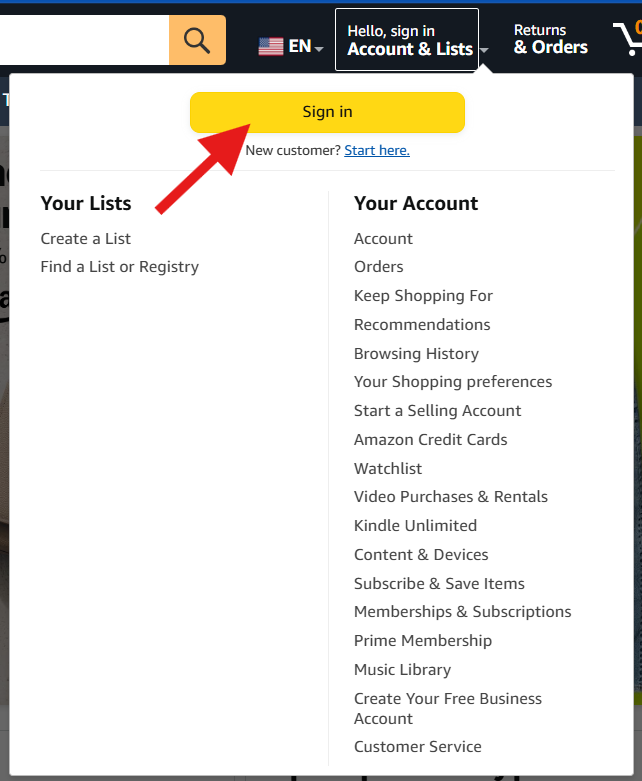
- Depuis le coin supérieur droit, cliquez sur Compte et listes et sélectionnez l’option de connexion. Vous pouvez également accéder directement à la page de connexion d’Amazon.
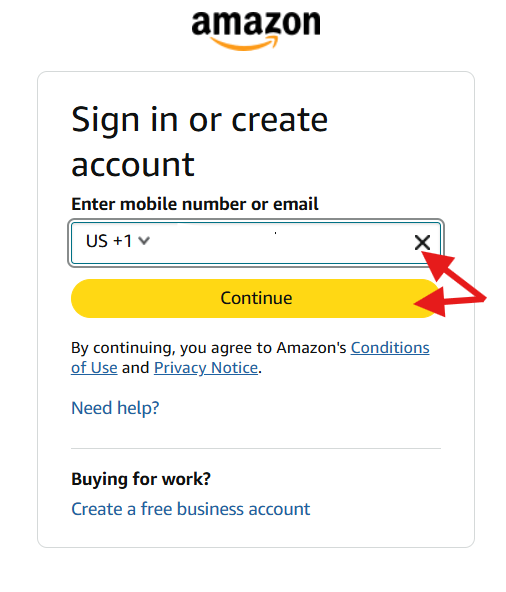
- Saisissez l’adresse e-mail ou le numéro de mobile associé à votre compte Amazon. Assurez-vous d’utiliser le bon pays et le bon numéro.
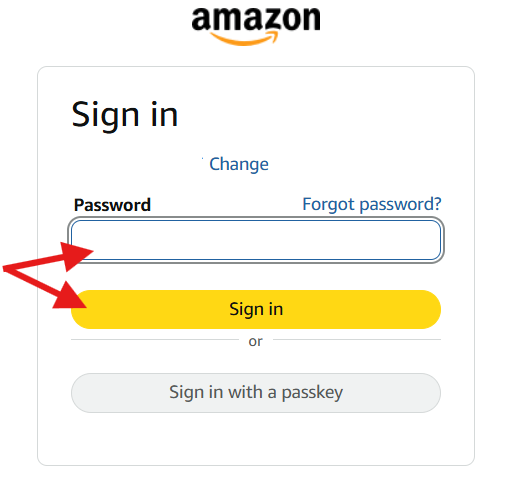
- Saisissez votre mot de passe Amazon et continuez. Si votre compte utilise une clé d’accès, Amazon peut plutôt proposer cette méthode d’authentification.
- Amazon peut demander une étape de vérification supplémentaire. Selon votre compte, il peut s’agir d’un code de sécurité ou d’une autre méthode d’authentification approuvée.
Une fois la vérification réussie, vous devriez pouvoir vous connecter à votre compte Amazon.
2. Utiliser l’application mobile
L’application d’achat Amazon offre un autre moyen simple d’accéder à votre compte.
- Ouvrez l’application officielle d’Amazon
- Sélectionnez l’option de compte ou de connexion.
- Saisissez votre adresse e-mail ou votre numéro de mobile enregistré, puis suivez les invites d’authentification.
Si l’application se comporte de manière étrange, essayez de vous connecter via le navigateur de votre mobile. Cela peut aider à déterminer si le problème est lié à l’application elle-même. Cette solution de contournement peut être utile lorsqu’une mise à jour de l’application cause des problèmes ou lorsque les pages d’assistance du compte se comportent différemment dans l’application.
La connexion à votre compte Amazon ne fonctionne pas ? Essayez ces solutions
- Vérifiez votre adresse e-mail ou votre numéro de téléphone : un seul chiffre incorrect peut vous diriger vers le mauvais flux de compte. Amazon avertit spécifiquement lorsque l’adresse e-mail ou le numéro de mobile soumis n’est pas valide.
- Essayez un autre navigateur : si la page ne cesse de se recharger, ouvrez Amazon dans un autre navigateur. Une fenêtre de navigation privée peut également aider à identifier les problèmes liés aux cookies.
- Mettez à jour l’application Amazon : une application obsolète peut parfois entraîner un comportement de connexion inattendu. Installez la dernière version avant de réessayer.
- Vérifiez votre méthode de vérification : si vous attendez un code de sécurité, vérifiez si les messages sont bloqués. Les représentants d’Amazon ont également évoqué les restrictions de l’opérateur, la couverture réseau, les numéros courts bloqués et les paramètres du téléphone comme causes possibles de l’absence de code.
- Essayez une autre méthode d’authentification : si Amazon propose une clé d’accès ou une autre option de vérification disponible, utilisez-la lorsque cela est approprié. Le système de connexion actuel d’Amazon prend en charge les clés d’accès dans les configurations compatibles.
La procédure de connexion à votre compte Amazon est généralement simple lorsque votre adresse e-mail, votre mot de passe et votre méthode de vérification sont corrects.
Maintenant que vous savez comment vous connecter à votre compte Amazon, vous pouvez profiter pleinement de ses services et abonnements. Si vous envisagez Prime, consultez notre guide sur l’abonnement à Amazon Prime. Et si vous n’avez plus besoin du service, nous expliquons également comment annuler votre abonnement Amazon Prime.
FAQ sur la connexion à votre compte Amazon
1. Puis-je me connecter à Amazon avec mon numéro de téléphone ?
Oui. La page de connexion actuelle d’Amazon accepte soit un numéro de mobile enregistré, soit une adresse e-mail.
2. Que dois-je faire si j’ai oublié mon mot de passe Amazon ?
Utilisez l’option Mot de passe oublié ? sur la page de connexion d’Amazon. Suivez les instructions de vérification affichées pour votre compte.
3. Pourquoi Amazon demande-t-il un OTP lors de la connexion ?
Amazon peut demander une vérification supplémentaire lorsqu’il doit confirmer que la personne qui se connecte est autorisée à accéder au compte. Vos paramètres de sécurité configurés et les circonstances de connexion peuvent influer sur cette demande.
4. Puis-je me connecter à mon compte Amazon sur un autre appareil ?
Oui. Vous pouvez vous connecter depuis un autre téléphone, tablette ou ordinateur compatible à l’aide de vos identifiants de compte et de toute méthode de vérification requise.
5. Que faire si je ne reçois pas le code de vérification Amazon lors de la connexion ?
Vérifiez la connexion de votre téléphone, les messages bloqués, les restrictions de l’opérateur et le numéro associé à votre compte. Si ces vérifications échouent, utilisez les options d’aide officielles d’Amazon plutôt que des services de récupération tiers.


Consultez notre page de divulgation pour découvrir comment vous pouvez aider Windows Report à soutenir l'équipe éditoriale. Read more


Improve this guide


User forum
0 messages